
Archiver et désarchiver des projets
Archivez votre projet une fois qu’il est terminé, ou lorsque vous avez finalisé les paramètres pour un projet que vous souhaitez utiliser en tant que modèle de projet. Désarchivez un projet si vous devez récupérer des informations dans un projet ou y ajouter des informations.
Fonctionnement
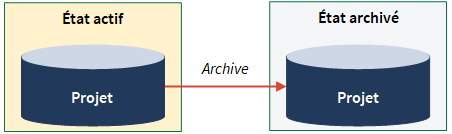
Lorsqu’un projet est archivé, il est déplacé de la page d’accueil Projets vers la Bibliothèque de Projet. Le projet reste au format lecture seule dans la Bibliothèque de Projet jusqu’à ce qu’il soit désarchivé ou rollforwardé, à quelques exceptions.
Les actions suivantes s'exécutent également :
- Les tâches et les versions précédentes des pièces jointes sont supprimées.
- Les notifications récurrentes précédemment configurées pour les éléments Actions et Requêtes s'arrêtent
- Les liens publics vers les éléments Action et Requête (qui ont été distribués à des utilisateurs ne détenant pas de licences) expirent.
- Les pilotes d'évaluation sont automatiquement désactivés.
- Les calendriers des performances du contrôle et les demandes de certification arrêtent leur exécution.
- Le projet est dissocié du plans d’assurance.
Création de rapports sur les problèmes à partir de projets archivés
Si votre organisation a accès à Rapports, vous pouvez utiliser la vue Problèmes pour signaler des problèmes à partir des projets archivés. Pour plus d'informations, consultez la section Référence aux vues.
Lorsqu’un problème est corrigé, vous pouvez désarchiver le projet, fermer le problème et archiver à nouveau le projet.
Considérations générales et limites
Mettre à jour des types pour projet
Si vous archivez un projet et apporter ultérieurement des modifications au type de projet associé au projet, les modifications sont également appliquées au projet archivé.
Mettre à jour les entités
Si vous archivez un projet et apportez ultérieurement des modifications aux entités, les modifications sont également appliquées au projet archivé.
Restauration de projets avant archivage
Si vous avez précédemment supprimé un projet et s’il est toujours disponible dans la Bibliothèque de Projet sous projets supprimés, vous devez restaurer le projet avant de pouvoir l’archiver.
Sections sorties
Si vous avez précédemment extrait une section d’un projet à l’aide de Projets hors connexion hors connexion ou d’une application Diligent One pour iPad, puis archivé le projet, vous ne pouvez pas insérer à nouveau la section tant que vous n’avez pas désarchivé le projet.
Scénarios
Selon l’action que vous devez effectuer, vous pouvez archiver un projet, le désarchiver ou rollforwarder un projet archivé.
| Scénario | Action |
|---|---|
| Vous voulez finaliser un projet et le mettre à disposition en lecture seule. | Archiver le projet
|
| Vous voulez finaliser le projet et le proposer en lecture seule, mais aussi avoir la possibilité de récupérer des informations ou d’en ajouter ultérieurement. | Archiver et désarchiver le projet
|
| Vous voulez réutiliser le projet sous forme de modèle personnalisé car vous effectuerez un projet similaire à l’avenir. | Archiver et rollforwarder le projet
|


Disponibilité des éléments de projet
La disponibilité des éléments de projet dépend selon que vous archivez, désarchivez ou rollforwardez un projet archivé.
Note
- Les termes de l’interface sont personnalisables ; les champs et les onglets sont configurables. Dans votre organisation Diligent One, certains termes, champs et onglets peuvent être différents.
- Si un champ obligatoire est vide, le message d’avertissement s’affiche : Ce champ est obligatoire. Certains champs personnalisés peuvent comporter des valeurs par défaut.
| Élément | Archiver | Désarchiver | Rollforward |
|---|---|---|---|
Paramètres |
|
|
|
Fichiers de planification |
|
|
|
| Objectifs |  | | |
| Descriptions | | | |
| Planification du projet / Matrice de contrôle du risque | | | |
| Procédure d’exécution / Revues générales et Tests | | | * |
Publication Problèmes |
|
|
|
| Problèmes dépubliés |  | |  |
| Actions des Problèmes publiés | | | * |
| Actions des Problèmes dépubliés | | | |
Requêtes |
|
|
|
Examens |
|
|
|
Approbations |
|
|
|
Résultats (champs et fichiers) |
|
|
|
Relevés de temps |
|
|
|
Tâches |
|
|
|
Activité récente |
|
|
|
Historique |
|
|
|
| Dernières versions des pièces jointes | | | * |
Versions préalables des pièces jointes |
|
|
|
Élément disponible =
Élément disponible si Inclure les résultats du projet est sélectionné dans le formulaire Rollforward du Projet= *
Élément masqué =
Élément indisponible =
Autorisations
Archiver, annuler l’archivage et rollforwarder des projets
Les Admins de projet, les Créateurs de projet et les Responsables professionnels peuvent archiver, désarchiver et rollforwarder les projets auxquels ils ont accès.
Afficher les projets archivés
Pour voir un projet archivé, un des rôles suivants dans le projet ET le privilège Voir des Projets archivés doivent vous être attribués :
- Responsable professionnel
- Utilisateur professionnel
- Responsable de la supervision
- Examinateur de la supervision
Les Admins système avec un abonnement Professionnelse voient automatiquement affecter le privilège Voir les Projets archivés.
Pour obtenir plus d'informations, consultez la rubrique Autorisations de l’application Projets.
Note
Le privilège Voir les Projets archivés doit être affecté aux utilisateurs avant l’archivage du projet. Si le projet a déjà été archivé, vous devez le désarchiver, affecter le privilège Voir les Projets archivés à l’utilisateur, puis réarchiver le projet.
Archiver un projet
Sur la page d’accueil de Accueil de la plateforme (www.diligentoneplatform.com), sélectionnez l’application Projets pour l’ouvrir.
Si vous êtes déjà dans Diligent One, vous pouvez utiliser le menu de navigation situé à gauche pour basculer vers l’Application Projets.
- Ouvrez le projet que vous voulez archiver.
- Cliquez sur l’onglet de gestion de projet Paramètres.
Le sous-onglet Paramètres s'ouvre.
- Dans le panneau latéral Archiver un Projet, cliquez sur Archiver vers la bibliothèque.
- Cliquez sur OK dans la boîte de dialogue de confirmation.
RésultatLe processus d’archivage commence et un e-mail de confirmation est envoyé lorsque le processus est terminé. Si un problème survient pendant le processus d’archivage d’un projet, une notification indiquant la marche à suivre est envoyée par e-mail.
Désarchiver un projet
Sur la page d’accueil de Accueil de la plateforme (www.diligentoneplatform.com), sélectionnez l’application Projets pour l’ouvrir.
Si vous êtes déjà dans Diligent One, vous pouvez utiliser le menu de navigation situé à gauche pour basculer vers l’Application Projets.
- Sous Planning et résultats, cliquez sur Bibliothèque de Projet.
La page Bibliothèque de Projet s’ouvre.
- Accédez au projet archivé approprié, cliquez sur le bouton de dépassement
 puis sur Désarchiver.
RésultatLe projet est supprimé de la Bibliothèque de Projet et s’affiche dans la page d’accueil Projets. Tout élément masqué est désormais visible dans le projet et tout pilote d’évaluation qui n’a pas été désactivé manuellement ou cassé avant l’archivage du projet est automatiquement réactivé.
