
Premiers pas avec Projets
Utilisez ce guide afin de comprendre les différentes relations qui composent l’application Projets et les workflows associés à l’application Projets.
Présentation de Projets
Projets est une application vous permettant de planifier, de gérer, d’exécuter et de créer des rapports sur votre travail pour votre équipe et votre organisation. L’application Projets fournit une solution de documents de travail entièrement automatisée destinée à la gestion des audits, à la gestion de la compliance, à la gestion des risques opérationnels et à la surveillance des risques et des contrôles.
En quoi consiste Projets ?
L’application Projets correspond à une série de relations entre différents composants.
L’application Projets comporte deux flux de travail : Plan de travail et Contrôle interne. Le schéma ci-dessous présente les relations définies par un workflow de contrôle interne. Si nécessaire, la terminologie peut être personnalisée.
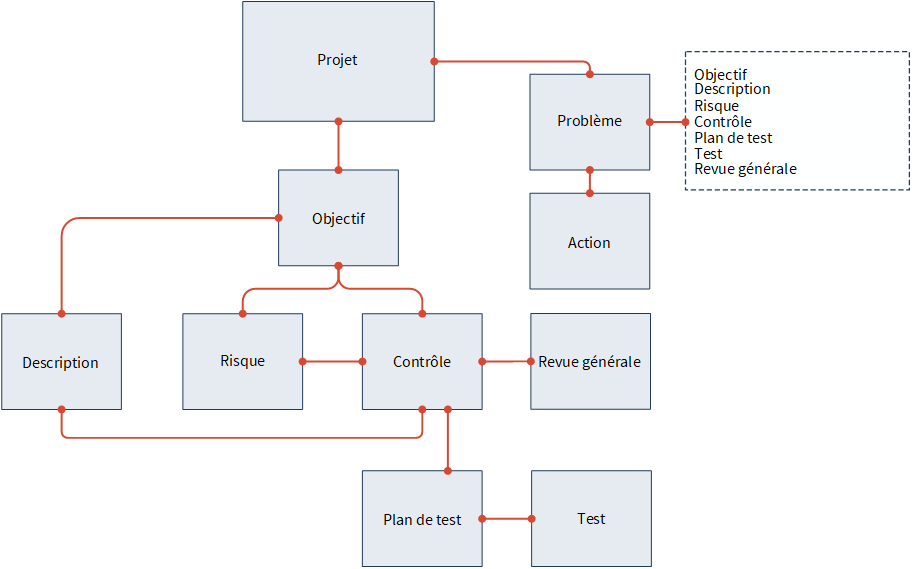
Composants
Chaque composant de l’application Projets répond à un objectif particulier et se rapporte à d’autres composants.
Projet
Un projet est un système de gestion qui vous permet de définir des objectifs, des risques et des contrôles, qui exécute des tests et qui rassemble des informations à des fins d’établissement de rapports. Les Projets sont également appelés programmes ou engagements.
Objectif
Les Objectifs sont les domaines clés d’un projet et les conteneurs d’organisation pour le travail effectué à l’intérieur d’un projet. Chaque objectif indique quel est le sujet qui est examiné et comment la performance sera évaluée. Les Objectifs sont également appelés sections, cycles ou objectifs de contrôle.
Description
Une description correspond à une un objectif d’un processus ou de la zone d’activité examinée. Les Descriptions sont également appelées politiques, descriptions de processus ou guides de contrôle.
Risque
Un risque est un effet d’incertitude sur un un objectif, dont l’effet est d’obtenir un écart positif ou négatif par rapport à ce qui a été prévu. Les risques sont organisés par objectifs et peuvent être associés à un ou plusieurs contrôles.
Contrôle
Un contrôle est un programme, une politique, une routine ou une activité censée réduire un risque. Les contrôles sont organisés par objectifs et peuvent être associés à un ou plusieurs risques. La combinaison des risques identifiés et des contrôles correspondants définit la matrice de contrôle du risque. Les contrôles sont également appelés procédures.
Plan de test
Un plan de test est un document détaillant la manière dont les contrôles sont évalués. Les plans de test identifient la méthode de test ou le type de preuve obtenu, précisent la taille totale de l’échantillonnage (fractionné parmi les sessions de test), et illustrent des étapes ou des attributs de test.
Revue générale
Une Une revue générale est une série d’étapes que vous effectuez afin d’établir la fiabilité des contrôles et de tester leur conception. Chaque contrôle que vous définissez a une revue générale correspondante qui est utilisée pour vérifier que le contrôle est conçu de façon appropriée. Les Revues générales sont également appelées résultats ou résultats de procédure.
Test
Un test est une évaluation garantissant l’efficacité du fonctionnement des contrôles internes au sein d’une organisation. Chaque contrôle que vous définissez a un test correspondant (ou des séries de tests, s’il y a plusieurs sessions de tests).
Problème
Un problème désigne un problème ou une exception ayant été identifiée dans un projet. Vous pouvez identifier des problèmes à n’importe quel moment de votre travail de projet. Les Problèmes sont également appelées déficiences, observations ou découvertes.
Action
Une action est une activité ou un plan de suivi censé remédier à une un problème. Les actions sont également appelées activités de remédiation ou recommandations.
Éditeur de texte riche
L’application Projets comprend un éditeur de texte enrichi qui vous permet de créer et de formater du contenu dans des champs de texte de l’application, tels que des informations de planification, des descriptions de risques et des descriptions de contrôle.
*Vous pouvez utiliser l’éditeur de texte enrichi pour :
Mettre en forme le texte à l’aide de titres, du gras, de l’italique et du soulignement
Créer des listes ordonnées et non ordonnées
Insérer des liens hypertexte
Organiser le contenu en paragraphes structurés
Champs de texte riche optimisés par l’IA
Les fonctionnalités d’édition basées sur l’IA vous aident à créer, réviser et peaufiner le contenu dans les champs de texte enrichi. L’assistant IA fonctionne uniquement dans le champ de texte enrichi où il est utilisé et n’accède pas aux autres données du projet.
Ces fonctionnalités sont facultatives et doivent être activées pour votre organisation par un Admin système. Lorsqu’elle est activée, l’édition basée sur l’IA est disponible pour les Admin système et les utilisateurs professionnels dans tous les champs de texte enrichi de l’application Projets.
Note
Cette fonctionnalité est soumise à la disponibilité régionale.
Génération de contenu à l’aide d’une invite
Dans un champ de texte enrichi, sélectionnez l’icône Assistant IA.
Saisissez une requête en langage naturel.
Appuyez sur Entrée.
L’assistant IA génère une suggestion basée sur votre requête, que vous pouvez insérer et insérer sous le contenu existant. Vous pouvez également générer une nouvelle suggestion ou demander à l’IA d’affiner la suggestion.
Vous pouvez modifier manuellement le contenu après l’avoir inséré et avant d’enregistrer vos modifications.
Modification du contenu à l’aide des commandes IA
Vous pouvez également utiliser des options d’édition prédéfinies pour affiner le contenu.
Sélectionnez le problème que vous souhaitez modifier.
Sélectionnez l’icône Commandes IA.
Sélectionnez une option d’édition. Les options disponibles sont les suivantes :
Modifier ou réviser
Améliorer la rédaction
Raccourcir
Allonger
Simplifier le langage
Changer de ton
Professionnel
Informel
Directe
Traduire
English
Espagnol
Portugais
Allemand
Français
Chinois (simplifié)
Italien
Néerlandais
Japonais
L’assistant IA génère une suggestion basée sur l’option sélectionnée, que vous pouvez réviser et choisir d’insérer ou d’affiner.
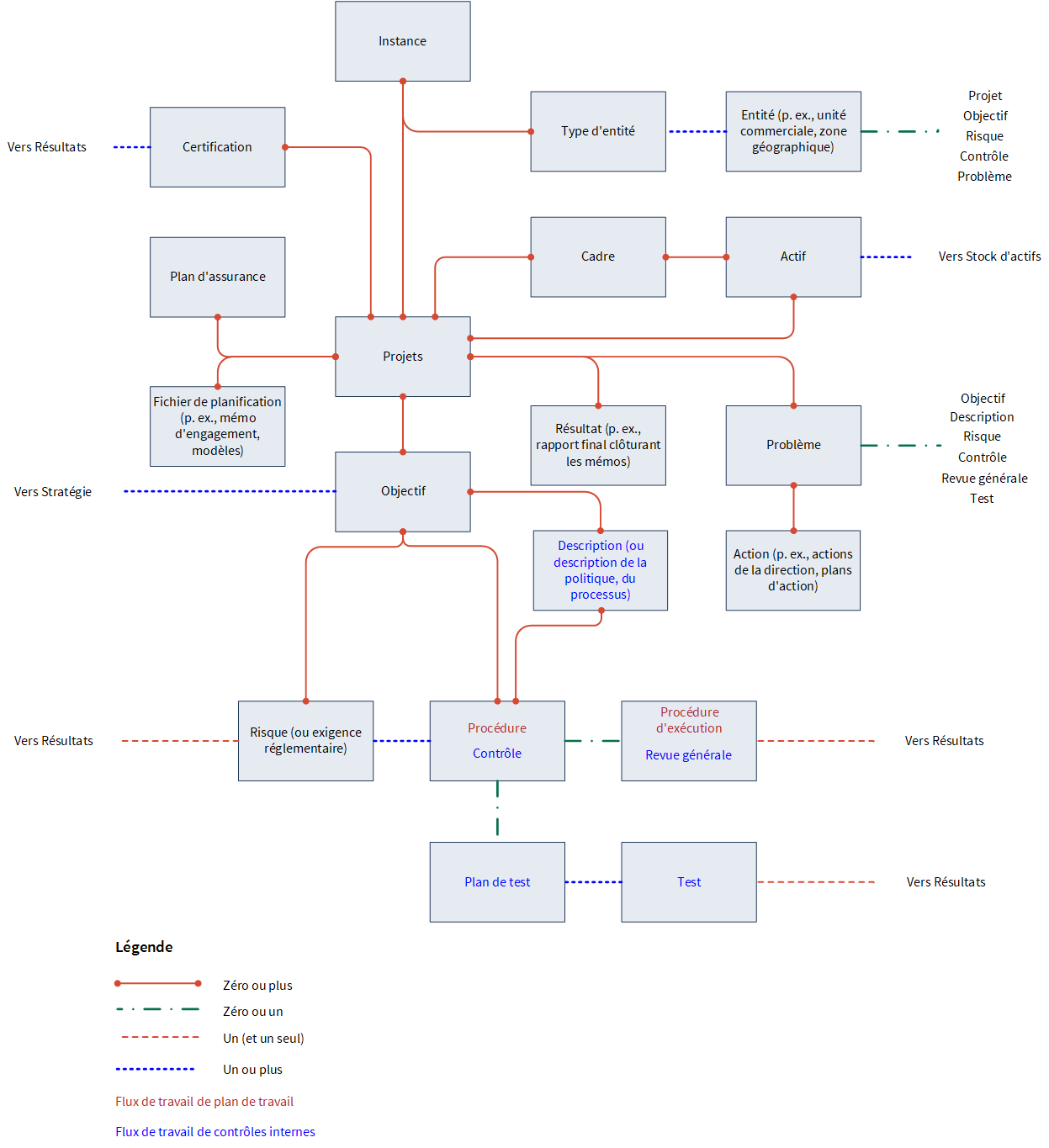
Relations entre entités
Le diagramme des relations entre les entités peut vous aider à cartographier vos processus jusqu’à l’application Projets.
Il y a trois types de relations entre entités :
- Relation un-à-un : se produit lorsqu’une entité mère a zéro ou une seule entité qui dépend d’elle.
- Relation un-à-plusieurs : se produit lorsqu’une entité mère a de multiples entités secondaires.
- Relation plusieurs-à-plusieurs : se produit lorsque de multiples entités mères ont de multiples entités qui dépendent d’elles.
Note
- Les termes de l’interface sont personnalisables ; les champs et les onglets sont configurables. Dans votre organisation Diligent One, certains termes, champs et onglets peuvent être différents.
- Si un champ obligatoire est vide, le message d’avertissement s’affiche : Ce champ est obligatoire. Certains champs personnalisés peuvent comporter des valeurs par défaut.
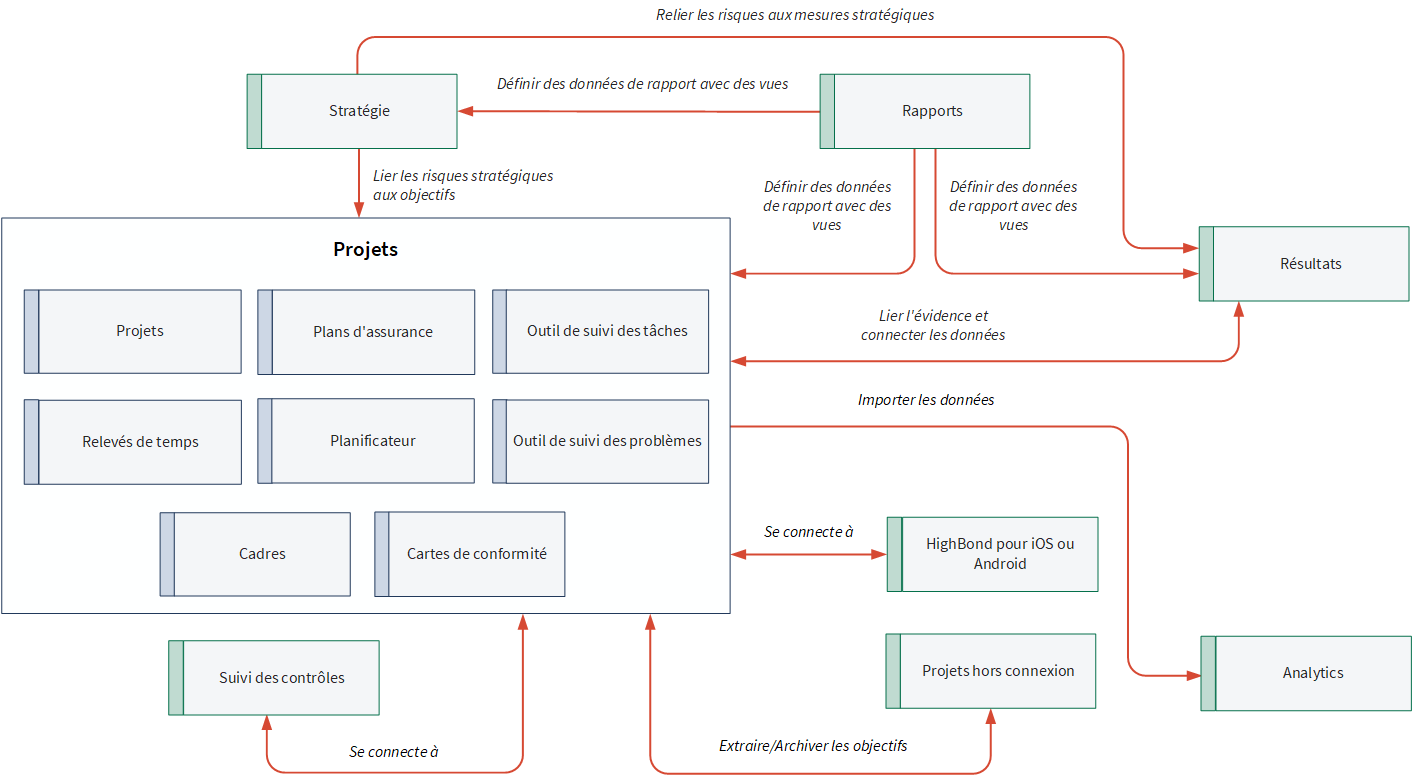
Mode de connexion de l’application Projets aux autres applications
L’application Projets se connecte à toute une gamme d’autres applications.
Note
Les applications dont vous disposez dépendent de l’édition de Diligent One (standard ou premium) que vous utilisez et de l’achat ou non d’applications complémentaires par votre organisation. Pour de plus amples informations, consultez la section Abonnements, éditions et fonctionnalités.
Mode de fonctionnement de l’application Projets
Avant d’utiliser l’application Projets, un gestionnaire doit ajouter des utilisateurs à la Accueil de la plateforme et attribuer aux utilisateurs l’accès adapté dans l’application Projets.
Une fois que l’accès adapté est accordé aux utilisateurs, ceux-ci peuvent commencer leur travail dans l’application Projets. Une installation et les tâches administratives supplémentaires sont facultatives et peuvent être effectuées à tout moment.
Le schéma suivant montre un workflow simple en vue de réaliser un travail dans l’application Projets :

1. Créer un projet
Créer des projets implique de choisir un type de projet adéquat et de centraliser vos documents de travail et vos communications. Vous pouvez créer un projet à partir de rien, à partir d’un modèle de un projet, ou en réutilisant un projet existant (rollforward).
2. Planifier des un projet
Planifier des projets implique d’attribuer l’accès adéquat que chacun aura dans un projet, de saisir des informations de base à propos du projet et de joindre des fichiers de planification.
Une fois la documentation de la planification achevée, vous pouvez commencer à définir des objectifs, des risques et des contrôles dans le projet.
3. Collecter et évaluer des évidences
Collecter et évaluer des évidences impliquent diverses activités comme la réalisation de revues générales, les tests des contrôles, la documentation des observations et des problèmes, l’examen et l’analyse des évidences, la rédaction d’avant-projets de conclusions d’intérim et de recommandations et la demande d’informations supplémentaires à des clients ou à d’autres membres de l’équipe, si nécessaire.
4. Planifier et suivre un projet
Planification et suivi des projets implique de gérer les chronologies et les dates associées avec tous les projets actifs dans l’organisation, d’enregistrer le temps passé sur un projet et en dehors pour établir des rapports, et de suivre l’avancement du projet.
5. Conclure et maintenir un projet
Conclure et gérer des projets implique de tirer des conclusions factuelles sur le travail effectué dans le projet, en incluant des recommandations si nécessaire, et d’organiser le travail de projet pour qu’il soit facilement récupéré, réutilisé ou abandonné.
Utilisation de projets dans des environnements hors connexion
Si vous devez travailler dans un environnement distant ou hors connexion, vous avez deux options :
| Option | Informations détaillées |
|---|---|
| Diligent HighBondDiligent HighBond pour iOS ou Android | Diligent HighBondDiligent HighBond pour iOS ou Android |
| Projets hors connexion | Utilisation de Projets hors connexion |
Prochaine étape
Essayez un flux de travail simple dans l’application Projets : Création de votre premier projet
