
Naviguer dans l’application Rapports
Rapports est une application dans Rapports. Vous pouvez explorer le contenu (rapports, tableaux de bord et présentations) pour lequel vous disposez des droits d’accès, gérer les dossiers et effectuer plusieurs actions individuelles et de masse sur le contenu.
Fonctionnement
Lorsque vous lancez Rapports, la page Explorer s’ouvre.
Vous pouvez rechercher du contenu par nom ou description et appliquer des filtres et des options de tri pour limiter et organiser les résultats de recherche.
Selon votre rôle affecté dans Rapports, vous pouvez également utiliser la page Explorer pour gérer des dossiers dans lesquels le contenu est stocké et effectuer plusieurs actions sur le contenu.
Vue d’ensemble de la page Explorer
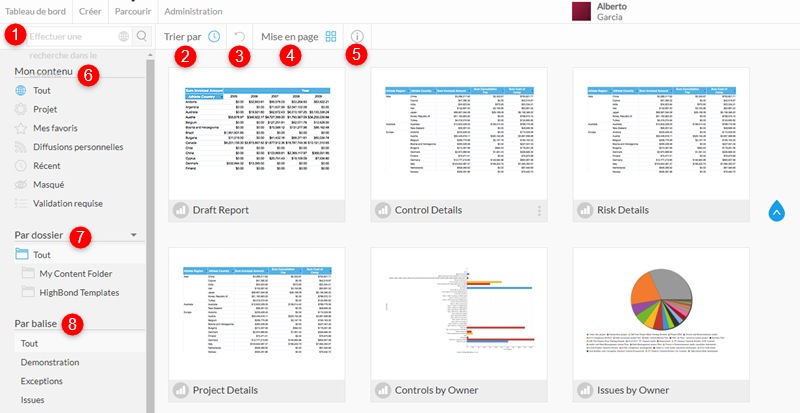
La figure ci-dessous présente les options disponibles dans la page Explorer avec la mise en page de miniatures.
Options
Numéro | Option | Description |
|---|---|---|
| 1 | Effectuer une recherche dans le contenu | Recherche le contenu pour lequel vous avez l’autorisation d’accès par nom ou description Vous pouvez limiter les résultats à certains types de contenu en cliquant sur |
| 2 | Trier par | Trie les résultats de manière alphabétique par nom ou selon le contenu auquel vous avez accédé récemment, que vous avez indiqué comme favori récemment ou avec le plus de vues ou d’heures d’exécution. Note L’option Trier par>Commentaires n’est actuellement pas prise en charge. |
| 3 | Réinitialiser  | Réinitialise la page Explorer en effaçant tout critère de recherche ou filtre qui a été appliqué. |
| 4 | Format | Affiche les résultats à l’aide de l’une des mises en page suivantes :
|
| 5 | Informations  | Affiche les informations détaillées associées à un élément de contenu spécifique Sélectionnez une partie du contenu et cliquez sur |
| 6 | Mon Contenu | Vous permet d’appliquer l’un des filtres suivants :
|
| 7 | Par dossier | Vous permet de visualiser le contenu qui est stocké dans un dossier ou un sous-dossier spécifique dans Rapports Le dossier Mon contenu et le sous-dossier Mon contenu correspondent aux dossiers par défaut qui sont automatiquement créés dans Rapports. Le dossier de contenu Modèles Diligent One contient deux sous-dossiers Modèles de rapport et Modèles de tableau de bord qui comprennent des rapports et des tableaux de bord que vous pouvez copier et personnaliser. Note L’option Par source de données n’est actuellement pas prise en charge puisque Diligent One est la seule source de données prise en charge. |
| 8 | Par balise | Affiche tout le contenu qui a été précédemment associé à une balise de contenu pour classification ou filtrage Pour visualiser tous les rapports, tableaux de bord et présentations qui ont été associés à la balise de contenu indiquée, cliquez sur Par balise et sélectionnez la balise de contenu correspondante. |
 .
.Gérer les dossiers de contenu
Si vous êtes Admin du rapport, vous pouvez créer, modifier et supprimer des dossiers de contenu depuis la page Explorer.
Les dossiers de niveau supérieur peuvent contenir un ou plusieurs sous-dossiers mais ne contiennent pas obligatoirement de contenu. Les sous-dossiers peuvent inclure du contenu.
Créer un dossier de contenu
Depuis la page d’accueil de la Accueil de la plateforme (www.highbond.com), cliquez sur l’application Rapports pour l’ouvrir.
Si vous êtes déjà dans Diligent One, vous pouvez utiliser le menu de navigation situé à gauche pour basculer vers l’Application Rapports.
- Sous Par dossier, passez votre souris sur Tout ou sur un dossier existant, cliquez sur
 et sélectionnez Nouveau.
 - Saisissez le nom et la description du dossier ou du sous-dossier.
- Définissez la hiérarchie des dossiers :
- Niveau supérieurCrée un nouveau dossier
- Dossier de contenu existantCrée un nouveau sous-dossier imbriqué sous le dossier existant
- Cliquez sur Paramètres avancés.
- Remplissez les champs suivants :Note
Si vous avez sélectionné Niveau supérieur, seul le champ Ordre de tri s’applique.
Champ Description Ordre de tri définit un ordre de tri pour le dossier ou le sous-dossier
Indique 0 pour trier le dossier ou le sous-dossier par ordre alphabétique.
Dossier par défaut de contenu de projet indique que ce sous-dossier sera utilisé pour stocker tout le contenu brouillon initialement jusqu’à ce que le contenu brouillon soit enregistré
Vous ne pouvez avoir qu’un seul dossier par défaut de contenu par défaut dans Rapports.
Dossiers à vue par défaut NoteCe paramètre n’est pas pris en charge.
Historique de la version permet de stocker les ensembles de résultats historiques provenant des rapports KPI dans le contenu de ce dossier :
- Conserver les versions historiquesLimite l’ensemble de résultat par la taille maximale et les options
- Version actuelle uniquementConserve uniquement les jeux de résultats actuels
- Effectuez l’une des actions suivantes :
- Si vous avez sélectionné Niveau supérieur, cliquez sur Envoyer.
- Si vous avez sélectionné un dossier de contenu existant, cliquez sur l’onglet Accès utilisateur, indiquez de quelle manière les utilisateurs peuvent accéder au contenu dans le sous-dossier et cliquez sur Envoyer :
- Validation de l’expert nécessaire pour la publicationSeuls les utilisateurs spécifiés peuvent publier du contenu dans le sous-dossier.
Si un utilisateur ne dispose pas des droits requis pour publier dans le sous-dossier, un e-mail est envoyé à l’approbateur pour qu’il valide le contenu.
- Sécurité du dossierDéfinit l’accès requis pour visualiser le contenu dans le sous-dossier
- PublicTous les utilisateurs ayant accès à Rapports peuvent visualiser le contenu stocké dans le sous-dossier tant qu’ils ont accès aux éléments individuels
- PrivéDéfinit des personnes spécifiques ou des groupes d’utilisateurs pouvant accéder au sous-dossier et indiquer leur niveau d’accès :
Accès Description Modifier accès en lecture et écriture au contenu Lire accès en lecture seule au contenu Supprimer accès en modification et suppression au contenu
Au moins une personne doit disposer de l’accès en suppression au sous-dossier.
NoteL’option Non sécurisé n’est pas prise en charge.
NoteLes utilisateurs doivent être ajoutés à la Accueil de la plateforme et doivent ouvrir Rapports avant de pouvoir travailler avec le contenu dans Rapports. Par défaut, aucun accès à Rapports n’est affecté aux nouveaux utilisateurs. Pour obtenir plus d’informations sur l’ajout d’utilisateurs à la Accueil de la plateforme, consultez la rubrique Ajouter et gérer des utilisateurs.
- Validation de l’expert nécessaire pour la publicationSeuls les utilisateurs spécifiés peuvent publier du contenu dans le sous-dossier.
Modifier ou supprimer un dossier de contenu
Depuis la page d’accueil de la Accueil de la plateforme (www.highbond.com), cliquez sur l’application Rapports pour l’ouvrir.
Si vous êtes déjà dans Diligent One, vous pouvez utiliser le menu de navigation situé à gauche pour basculer vers l’Application Rapports.
- Sous Par dossier, passez la souris sur le dossier ou le sous-dossier approprié.
- Cliquez sur , et sélectionnez Modifier ou Supprimer.Note
Si un sous-dossier contient du contenu, vous êtes invité à déplacer ou supprimer le contenu du sous-dossier avant de pouvoir supprimer le dossier ou le sous-dossier.
Effectuer des actions sur le contenu
Si vous êtes un Admin du rapport ou un auteur de rapport, vous pouvez effectuer de nombreuses actions sur les rapports, les tableaux de bord et les présentations. Selon l’élément de contenu, les actions que vous pouvez effectuer varient et peuvent comprendre :
- la modification, le partage ou la suppression du contenu ;
- l’ajout ou la suppression de Contenu comme favori ;
- l’ajout de contenu à un tableau de bord / retrait de contenu d’un tableau de bord ;
- la copie de contenu.
Pour effectuer des actions sur le contenu, effectuez l’une des opérations suivantes :
- Pour effectuer une action un seul élément de contenu, faites un clic droit sur l’élément et sélectionnez l’action appropriée.
- Pour effectuer une action de masse sur plusieurs éléments de contenu, faites un Ctrl+clic pour sélectionner plusieurs éléments non adjacents ou Maj+clic pour sélectionner plusieurs éléments de contenu adjacents, faites un clic droit et sélectionnez l’action correspondante.
- Pour ouvrir un seul élément de contenu, double-cliquez sur l’élément.
