 Relazioni
Creare dashboard
Creare una dashboard consente di presentare le informazioni alle diverse parti interessate. Le dashboard forniscono supporto per più tipi di oggetti del contenuto, tra cui rapporti, filtri, pulsanti interattivi, immagini, testo e icone.
Autorizzazioni
Solo gli amministratori o gli autori di rapporto possono creare ed eliminare dashboard.
Comprensione del costruttore di dashboard
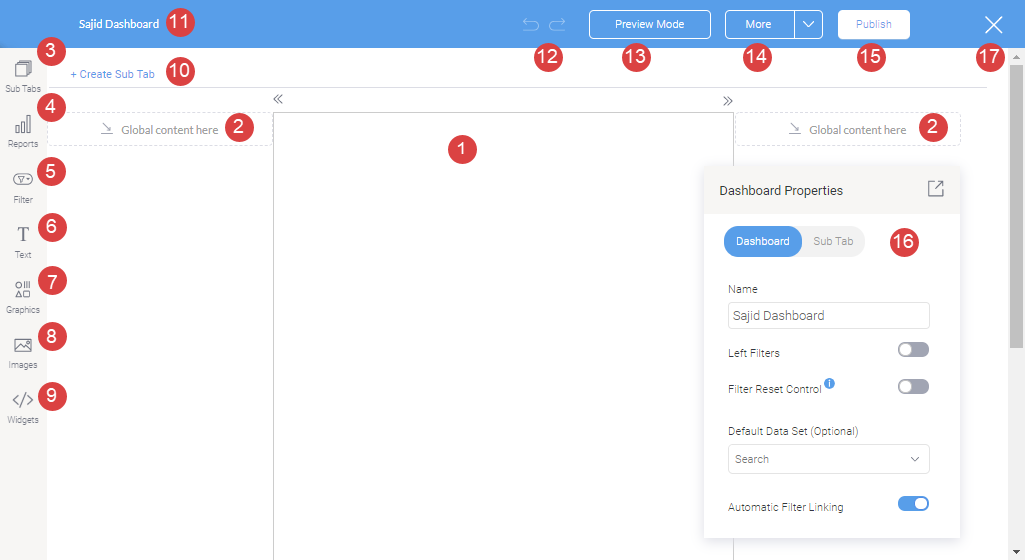
Il seguente screenshot mostra il costruttore di dashboard.
Opzioni
Numero | Opzione | Descrizione |
|---|---|---|
| 1 | Modello di sottoscheda dashboard | L'area centrale della dashboard mostra il modello della sottoscheda. Potrebbe trattarsi dell'area di disegno della dashboard o di un layout statico. L'area di disegno della dashboard ha un layout flessibile che consente di rilasciare ovunque oggetti come rapporti, filtri, testi, immagini e forme; mentre un layout statico ha meno flessibilità ma è più semplice da creare. |
| 2 | Contenitore di contenuti globali | I contenitori di contenuti si trovano su entrambi i lati della sottoscheda. È possibile rilasciare oggetti globali che sono visibili su tutta la dashboard e non solo su sottoschede specifiche. La posizione di questi oggetti è fissa. Consiglio I contenitori di contenuti globali sono ideali per aggiungere filtri. |
| 2 | Pulsante Sottoscheda | Consente di gestire le sottoschede contenute in questa dashboard. È possibile visualizzare un elenco di sottoschede, riordinarle, creare o copiare una sottoscheda. |
| 4 | Widget Rapporto | Consente di cercare e aggiungere rapporti esistenti alla dashboard. |
| 5 | Widget Filtro | Consente di trascinare e rilasciare i widget dei filtri per aggiungere filtri sulla dashboard. |
| 6 | Widget Testo | Consente di trascinare e rilasciare i widget di testo sulla dashboard. |
| 7 | Widget Grafico* | Consente di trascinare e rilasciare elementi grafici come icone sulla dashboard. Nota Le forme e le linee non sono supportate. |
| 8 | Widget Immagine* | Consente di trascinare e rilasciare immagini nuove o preesistenti aggiunte tramite il Gestore immagine. |
| 9 | Widget Codice* | Consente di aggiungere widget di codice o pulsanti Azione alla dashboard. |
| 10 | Crea sottoscheda | Fare clic su questa opzione per aggiungere un'altra sottoscehda alla dashboard. |
| 11 | Nome dashboard | Mostra il nome della dashboard. Fare doppio clic qui per aggiornare il nome della dashboard. |
| 12 | Annulla, Ripeti | Consente di annullare o ripetere le ultime modifiche apportate sull'area di disegno. |
| 13 | Pulsante Anteprima | Fare clic per visualizzare l'anteprima e testare la dashboard prima della pubblicazione. |
| 14 | Pulsante Altro | Questo pulsante consente di eseguire le seguenti azioni sulla dashboard:
Attenzione Eliminare una dashboard è un'azione irreversibile e non può essere annullata. |
| 15 | Pulsante Pubblica | Usare questa opzione per pubblicare la dashboard, rendendola accessibile agli altri utenti. |
| 16 | Pannello Proprietà | Questo pannello mostra le proprietà di configurazione per la dashboard o per qualsiasi oggetto selezionato. È possibile usare questo pannello per configurare e personalizzare l'oggetto della dashboard selezionato, inclusa la modifica di colore, carattere, sfondo, posizionamento, dimensione e altri dettagli. Tenere presente che questo pannello può essere facilmente spostato, nascosto e espanso nuovamente. |
| 17 | Esci | Consente di uscire dal costruttore di dashboard. All'uscita vengono visualizzate le seguenti opzioni.
|
*Gli elementi contrassegnati sono supportati esclusivamente nel layout dell'area di disegno della dashboard.
Proprietà della dashboard
La tabella seguente illustra le opzioni disponibili nel pannello Proprietà della dashboard.
Nome della proprietà | Descrizione |
|---|---|
| Nome | Consente di visualizzare o aggiornare il nome della dashboard. |
| Filtri a sinistra | Consente di nascondere o mostrare il pulsante per i filtri della navigazione laterale sinistra sulla dashboard. |
| Controllo Ripristina filtri | Se abilitato, il pulsante Ripristina nel pannello di controllo del widget Filtro ripristinerà l'intera dashboard riportandola al suo stato originale. Questa azione ripristinerà tutti i filtri e le altre interazioni della dashboard, incluse le funzioni di drill, applicate dall'utente. |
| Set di dati predefinito | Questa impostazione facoltativa consente di specificare una vista o un set di dati predefiniti per la dashboard. |
| Collegamento automatico dei filtri | Quando è abilitato, consente di collegare automaticamente i filtri della dashboard. |
Creare una scheda della dashboard
Dalla home page della piattaforma (www.highbond.com), seleziona l'applicazione Rapporti per aprirla.
Se si è già in Diligent One, è possibile utilizzare il menu di navigazione a sinistra per passare all'applicazione Rapporti.
- Per creare una nuova scheda della dashboard, eseguire i seguenti passaggi:
- Fare clic su Crea quindi selezionare Dashboard.
Si apre la finestra di dialogo Crea nuova dashboard.
- Inserire un nome per la scheda della dashboard ora oppure in un secondo momento.
- Sotto Scegli layout, selezionare uno dei layout della dashboard o l'area di disegno della dashboard predefinita e fare clic su Crea.Nota
L'area di disegno della dashboard ha un layout flessibile che consente di rilasciare ovunque oggetti come rapporti, filtri e immagini; mentre un layout statico ha meno flessibilità ma è più semplice da creare.
È stata creata una nuova scheda della dashboard.
- Fare clic su Crea quindi selezionare Dashboard.
- Per copiare una scheda della dashboard attualmente esistente nella propria dashboard personale, eseguire i seguenti passaggi:
- Fare clic sulla freccia in basso
 accanto al nome della scheda quindi selezionare Copia.
 - Nel popup di conferma, fare clic su Ok.
Si apre la scheda della dashboard copiata.
- Fare clic sulla freccia in basso
Aggiungere rapporti alla dashboard
Dalla home page della piattaforma (www.highbond.com), seleziona l'applicazione Rapporti per aprirla.
Se si è già in Diligent One, è possibile utilizzare il menu di navigazione a sinistra per passare all'applicazione Rapporti.
- Aprire una dashboard esistente.
- Aprire la dashboard in modalità modifica (selezionare > Modifica) e fare clic su Rapporti
 .
.Si apre il pannello laterale.
- Inserire un termine di ricerca per trovare un rapporto da aggiungere alla scheda della dashboard o fare clic sul link Avanzate per visualizzare le opzioni di filtro.
È possibile visualizzare le informazioni dettagliate sui rapporti passando il mouse sopra qualsiasi rapporto e facendo clic su
 .
. - Trascinare e rilasciare il rapporto nell'area dei contenuti della dashboard.
Risultato: il rapporto selezionato viene aggiunto alla scheda.
NotaSe il rapporto contiene più tipi di contenuto, ad esempio più grafici o tabelle, è possibile selezionare la visualizzazione che si desidera aggiungere.
- Facoltativo. Fare clic su Crea sottoscheda per creare una nuova sottoscheda e fare clic su Sottoschede per gestire le sottoschede.
- Facoltativo. Fare clic su Filtro per aggiungere filtri alla dashboard.
- Facoltativo. Fare clic su Testo per aggiungere testo alla dashboard.
- Facoltativo. Fare clic su Grafici per aggiungere icone alla dashboard.Nota
Le forme e le linee non sono supportate.
- Facoltativo. Fare clic su Immagini per aggiungere immagini nuove o preesistenti aggiunte tramite il Gestore immagine.
- Facoltativo. Fare clic su Widget per aggiungere widget e pulsanti del codice alla dashboard.
- Facoltativo. Fare clic su Modalità Anteprima per verificare la dashboard prima di pubblicarla.
Dopo aver aggiunto un elemento, ad esempio filtri, grafici o immagini, è possibile personalizzarlo utilizzando il pannello Proprietà facendo clic sul widget. È possibile gestire ulteriormente i widget facendo clic con il pulsante destro del mouse e utilizzando il menu che appare.
Proprietà dei rapporti
La tabella seguente illustra le opzioni disponibili nel pannello Proprietà dei rapporti.
Le opzioni delle proprietà varieranno in base al modello di dashboard selezionato; i layout della dashboard avranno opzioni di proprietà limitate, mentre l'area di disegno le avrà tutte.
Nome della proprietà | Modello supportato | Descrizione |
|---|---|---|
| Nome | Area di disegno e layout statici | Il nome del rapporto predefinito può essere modificato. |
| Nascondi nome rapporto | Area di disegno e layout statici | Per impostazione predefinita, il nome del rapporto verrà nascosto nell'area di disegno. Attivare questa opzione per mostrare/nascondere il nome del rapporto. Quando visualizzato, il nome del rapporto appare direttamente sopra di esso e non può essere formattato. |
| Tipo di rapporto | Area di disegno e layout statici | Consente di modificare il tipo di contenuto del rapporto. Ad esempio, se il rapporto ha più grafici, è possibile scegliere quale di essi mostrare sulla dashboard. |
| Aggiorna | Area di disegno e layout statici | Abilitare questo interruttore per consentire l'aggiornamento periodico del rapporto una volta pubblicata la dashboard. |
| Aggiorna tempo | Area di disegno e layout statici | Se si sceglie di aggiornare i rapporti, definire la frequenza temporale (in secondi) in cui il rapporto deve essere aggiornato. |
| Collega interazioni | Area di disegno e layout statici | Questo pulsante consente di abilitare e collegare interazioni al rapporto, come il drilling o il brushing. A tale scopo, il rapporto deve essere configurato in anticipo. Ad esempio, per eseguire il drilling, il rapporto deve avere una gerarchia dei dati che lo porti da un livello a un altro. |
Menu del rapporto | ||
| Mostra menu rapporto | Area di disegno e layout statici | Questa opzione consente di controllare la visibilità del menu dell'oggetto del rapporto a livello del singolo rapporto. Le opzioni includono:
Tenere presente che l'impostazione del livello di rapporto individuale sovrascriverà l'impostazione di visibilità del menu a livello dell'area di disegno. È possibile verificare ulteriormente ciascuna delle opzioni del menu del widget Rapporto scegliendo di mostrarle o nasconderle usando le seguenti configurazioni. |
| Esporta e stampa | Area di disegno e layout statici | Abilitare questo interruttore per mostrare l'opzione |
| Apri rapporto | Area di disegno e layout statici | Abilitare questo interruttore per mostrare l'opzione |
| Attiva/disattiva tipo di visualizzazione | Area di disegno e layout statici | Abilitare questo interruttore per mostrare l'opzione per cambiare la visualizzazione tra grafico o tabella nel menu del widget Rapporto. Tenere presente che l'opzione di attivazione/disattivazione verrà visualizzata esclusivamente per i rapporti che contengono un singolo grafico o una singola tabella. |
| Controlli drill | Area di disegno e layout statici | Abilitare questo interruttore per mostrare le opzioni di drill-up o di drill-reset visualizzate nel menu del widget Rapporto quando una funzione di drill viene applicata al rapporto. |
Interazioni | ||
| Consenti interazioni | Area di disegno e layout statici | Abilitare questo interruttore per consentire l'esecuzione delle interazioni sul grafico. Questo interruttore consente di visualizzare interruttori aggiuntivi in modo da poter scegliere l'esatta funzionalità di interazione da abilitare su un grafico. |
| Brushing | Area di disegno e layout statici | Se abilitato, consente agli utenti di eseguire un brushing su un grafico. Il grafico deve avere funzionalità di brushing configurate in precedenza. |
| Drill-down | Area di disegno e layout statici | Se abilitato, consente agli utenti di eseguire un drill-down su un grafico. Il grafico deve avere funzionalità di drill-down configurate in precedenza. |
| Percorsi di drill | Area di disegno e layout statici | Se abilitato, consente agli utenti di utilizzare il percorso di drill su un rapporto. |
Dimensione e posizione | ||
| X | Area di disegno | Vengono specificate le coordinate X dell'angolo in alto a sinistra del rapporto in modo da posizionarlo esattamente nell'area di disegno della dashboard. |
| Y | Area di disegno | Vengono specificate le coordinate Y dell'angolo in alto a sinistra del rapporto in modo da posizionarlo esattamente nell'area di disegno della dashboard. |
| Larghezza | Area di disegno | Questa opzione consente di specificare la larghezza in pixel del rapporto attualmente selezionato in modo da ridimensionarlo in maniera esatta. |
| Altezza | Area di disegno e layout statici | Questa opzione consente di specificare l'altezza in pixel del rapporto attualmente selezionato in modo da ridimensionarlo in maniera esatta. |
| Angoli | Area di disegno | Questa opzione consente di definire la rotondità degli angoli dei bordi del rapporto. Per i bordi circolari massimi, inserire la metà del valore dell'altezza del widget. Ad esempio, se l'altezza è pari a 400 pixel, impostare il valore del bordo a 200 pixel. Inoltre, qualsiasi valore superiore a 200 pixel per il bordo non avrà alcun ulteriore effetto in questo esempio. |
| Proporzione | Area di disegno | Abilitare questo interruttore per mantenere la proporzione. Ciò significa che quando si aumenta o si diminuisce la dimensione del rapporto, questo mantiene la sua forma (ad esempio, il rapporto tra la larghezza e l'altezza). Se disabilitato, il rapporto può essere allungato e deformato sia verticalmente che orizzontalmente. |
| Widget Blocca | Area di disegno | Abilitare questo interruttore per bloccare il rapporto nella sua posizione. Ciò impedisce di spostare o ridimensionare il rapporto, anche quando si selezionano più widget sull'area di disegno. Tenere presente che il widget Rapporto può comunque essere personalizzato. |
Formattazione dello sfondo | ||
| Colore di sfondo | Area di disegno | Questa opzione consente di specificare un colore di sfondo per il rapporto. |
| Opacità | Area di disegno | Questa opzione consente di specificare la trasparenza del colore di sfondo del rapporto. |
| Personalizza riempimento | Area di disegno | Quando abilitata, questa opzione consente di definire in pixel un riempimento o un buffer personalizzato attorno al rapporto. Questo include un riempimento per ogni lato del rapporto. Se disabilitata, è comunque possibile definire una dimensione di riempimento complessiva. |
| Riempimento superiore | Area di disegno | Quando il riempimento personalizzato è abilitato, è possibile definire il riempimento da aggiungere nella parte superiore del rapporto. |
| Riempimento inferiore | Area di disegno | Quando il riempimento personalizzato è abilitato, è possibile definire il riempimento da aggiungere nella parte inferiore del rapporto. |
| Riempimento destro | Area di disegno | Quando il riempimento personalizzato è abilitato, è possibile definire il riempimento da aggiungere nella parte destra del rapporto. |
| Riempimento sinistro | Area di disegno | Quando il riempimento personalizzato è abilitato, è possibile definire il riempimento da aggiungere nella parte sinistra del rapporto. |
| Riempimento | Area di disegno | Questa opzioni consente di definire una dimensione di riempimento complessiva per il rapporto. Tale dimensione, definita in pixel, sarà costante per ciascun lato del rapporto. Per aggiungere riempimenti di dimensioni diverse su uno qualsiasi dei lati, abilitare l'opzione Personalizza riempimento. |
| Larghezza bordo | Area di disegno | Questa opzioni consente di specificare lo spessore dei bordi del rapporto. Tenere presente che per rendere i bordi visibili, è necessario definire i valori per tutte e tre le proprietà del bordo. |
| Stile bordo | Area di disegno | Questa opzioni consente di selezionare uno stile per il bordo del rapporto, ad esempio tratteggiato, solido, punteggiato, scanalato e altro. |
| Colore bordo | Area di disegno | Questa opzioni consente di specificare il colore del bordo del rapporto. |
| Ombra orizzontale | Area di disegno | Questa opzione consente di rilasciare un'ombra orizzontale sul rapporto, definendo la sua dimensione in pixel. |
| Ombra verticale | Area di disegno | Questa opzione consente di rilasciare un'ombra verticale sul rapporto, definendo la sua dimensione in pixel. |
| Sfocatura ombra | Area di disegno | Questa opzione consente di definire la nitidezza dell'ombra del rapporto. Minore è il valore, più nitida e definita risulterà l'ombra. Per un'ombra sfocata o più morbida, fornire un valore maggiore. |
| Colore ombra | Area di disegno | Questa opzione consente d'impostare un colore per l'ombra del rapporto. |
Azioni | ||
| Evento Clic | Area di disegno | Selezionare un evento che si attiverà quando si fa clic sul rapporto selezionato. Le opzioni dell'evento includono:
|
| ID rapporto | Area di disegno | Se si accede a un rapporto usando l'evento clic Vai al rapporto, fornire l'UUID del rapporto. |
| N. sottoscheda | Area di disegno | Se si accede a una sottoscheda usando l'evento clic Vai alla sottoscheda, inserire il numero d'ordine della sottoscheda. |
| URL | Area di disegno | Se si accede a una pagina esterna usando l'evento clic Vai all'URL, fornire l'URL completo della pagina. |
| Destinazione | Area di disegno | Se si accede a una pagina esterna usando l'evento clic Vai all'URL, specificare la destinazione della pagina. Le opzioni includono:
Nota Il frame principale e il frame corrente non sono supportati. |
 per stampare ed esportare nel menu del widget Rapporto.
 per aprire un rapporto nel menu del widget.
Modificare un rapporto dalla dashboard
È possibile avviare la modalità di modifica del rapporto dalla dashboard e tornare alla dashboard dopo aver apportato le modifiche. Per modificare un rapporto dalla dashboard, eseguire i seguenti passaggi:
- Fare clic su un rapporto nell'area dei contenuti della dashboard.
- Fare clic su Trasforma
 nell'angolo in alto a destra del rapporto.
 - Seleziona una delle seguenti opzioni:
- Modifica rapporto > Grafico per aprire la scheda Grafico in modalità di modifica e fare clic su Ok per confermare.
- Modifica rapporto > Dati per aprire la scheda Dati in modalità di modifica e fare clic su Ok per confermare.
- Apportare tutte le modifiche richieste.
- Salvare il rapporto:
- Fare clic su Pubblica.
- Inserisci un nome e una descrizione per il rapporto.
- Specificare la cartella e la sottocartella del contenuto per scegliere dove verrà salvato il rapporto.
- Specificare le impostazioni di accesso e distribuzione del rapporto.
- Fare clic su Salva > Attiva.
- Dopo aver attivato il rapporto, fare clic su Chiudi
 per tornare alla dashboard.
Salvare una dashboard
- Fare clic su Pubblica.
Si apre la finestra di dialogo Salva dashboard.
- Inserire un nome e una descrizione per la scheda della dashboard.
- Definire dove verrà salvata la scheda della dashboard selezionando la cartella e la sottocartella dei contenuti appropriate.
- Facoltativo. Fare clic su + Aggiungi tag per creare tag che classificano la scheda della dashboard o selezionare eventuali tag esistenti da associare alla scheda della dashboard.Consiglio
È possibile utilizzare i tag per filtrare rapidamente le schede della dashboard nella pagina Sfoglia.
- In Accesso alla dashboard, specificare il livello di accesso richiesto:
- Pubblicotutti gli utenti che hanno accesso alla sottocartella del contenuto in cui è salvata la scheda della dashboard avranno accesso alla scheda della dashboard
- Privatasolo persone e/o gruppi specifici possono accedere alla scheda della dashboard
- Se è stata selezionata l'opzione Privato, definire le persone e/o i gruppi specifici che possono accedere alla scheda della dashboard:
- Andare alla scheda Accesso utente.
- Fare clic nella casella Cerca e selezionare gli utenti a cui si desidera concedere l'accesso.
- Dopo aver completato l'operazione, salvare la scheda della dashboard:
- Salva > Attivaconsente di salvare la scheda della dashboard e di renderla disponibile agli utenti con l'accesso appropriato.
- Salva > Bozzaconsente di salvare la scheda della dashboard come bozzaNota
Per attivare una dashboard, è necessario che siano presenti contenuti in tutte le sottoschede della dashboard. In caso contrario, è possibile salvare la dashboard esclusivamente come bozza.
Riorganizzare l'ordine di più schede della dashboard
Dalla home page della piattaforma (www.highbond.com), seleziona l'applicazione Rapporti per aprirla.
Se si è già in Diligent One, è possibile utilizzare il menu di navigazione a sinistra per passare all'applicazione Rapporti.
- Seleziona Dashboard nel menu in alto.
- Fare clic sulla freccia verso il basso accanto al nome della scheda della dashboard e fare clic su Sposta.
Appare la finestra di dialogo Le mie dashboard.
- Trascinare e rilasciare le dashboard per modificare l'ordine quindi fare clic su Applica.
RisultatoLa dashboard viene riorganizzata di conseguenza.
Modificare una dashboard
Per modificare una dashboard in modalità attiva, procedere come segue:
- Aprire la dashboard che si desidera modificare e fare clic sulla freccia verso il basso
 accanto alla dashboard quindi fare clic su Modifica.
 - Nella finestra di dialogo di conferma, fare clic su Ok.
Eliminare una dashboard
Per eliminare una dashboard, eseguire una delle seguenti operazioni:
- In modalità bozza, fare clic su Altro > Elimina versione, quindi fare clic su Elimina per confermare.
- In modalità attiva, procedere come segue:
Dalla home page della piattaforma (www.highbond.com), seleziona l'applicazione Rapporti per aprirla.
Se si è già in Diligent One, è possibile utilizzare il menu di navigazione a sinistra per passare all'applicazione Rapporti.
- Seleziona Dashboard nel menu in alto.
- Fare clic sulla freccia verso il basso accanto al nome della scheda della dashboard > Elimina, quindi fare clic su Elimina per confermare.
