 Risultati
Grafico a barre
Un grafico a barre è un grafico costituito da barre rettangolari. La lunghezza di ogni barra è proporzionale al valore che rappresenta. È possibile utilizzare i grafici a barre per confrontare due o tre variabili utilizzando un singolo valore.
Quando utilizzarli
Grafici a barre di base
I grafici a barre sono utili per confrontare le categorie: l'asse x rappresenta la categoria e l'asse y rappresenta il valore da confrontare.
Consiglio
Si può anche utilizzare un grafico a barre di base per creare un istogramma che visualizzi la distribuzione dei dati dell'asse x. Gli istogrammi visualizzano la frequenza di ogni valore univoco nel campo dell'asse x selezionato come una barra proporzionale al valore.
Grafici a barre complessi
I grafici a barre possono rappresentare categorie più complesse utilizzando barre raggruppate o sovrapposte. I grafici a barre raggruppate o sovrapposte utilizzano una terza variabile per suddividere la categoria di confronto.
| Icon | Type | Description |
|---|---|---|

| Grouped | Third dimension values are displayed as adjacent bars or columns within the second dimension value. |

| Stacked | A single second dimension bar or column is divided by the third dimension values. |
| 100% Stacked | A single dimension bar or column is divided by the percentage each third dimension value contributes to the total. |


Esempi
Grafico a barre
La propria azienda sta monitorando i dati di vendita e deve determinare quali aree stanno registrando i valori di vendita più elevati. Utilizzando un grafico a barre, è possibile visualizzare i valori di vendita e dimostrare chiaramente come si sta comportando ciascuna area:
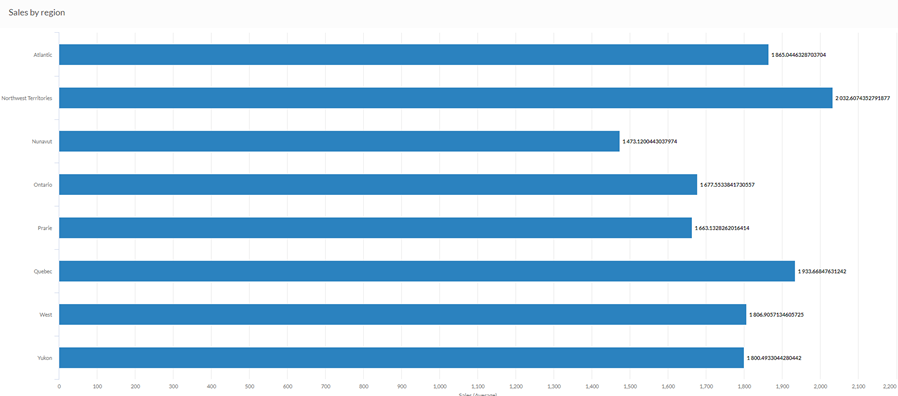
Grafico a colonne sovrapposte
La propria azienda sta monitorando i dati di vendita e deve determinare quali categorie di prodotti stanno generando un profitto negativo.
Utilizzando un grafico a colonne sovrapposte, si possono visualizzare i valori di vendita e dimostrare chiaramente quali categorie di prodotti stanno ottenendo buoni risultati e quali no. La sovrapposizione della terza dimensione aiuta anche a determinare quale segmento di ciascuna categoria è maggiormente responsabile dei totali complessivi:
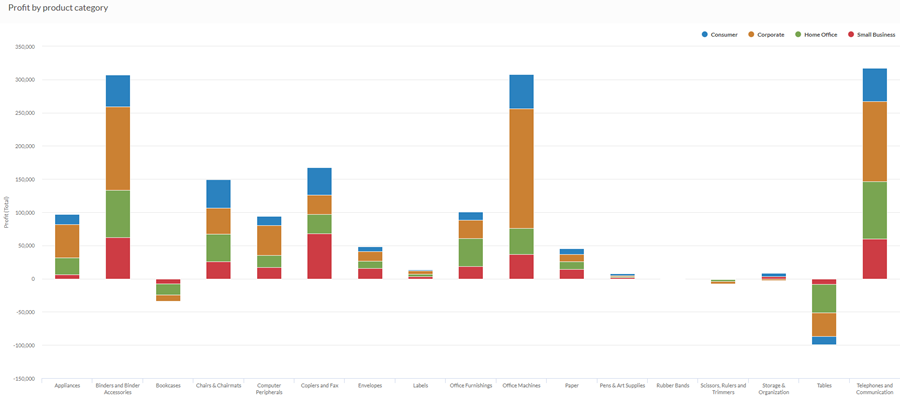
Grafico a colonne sovrapposte 100%
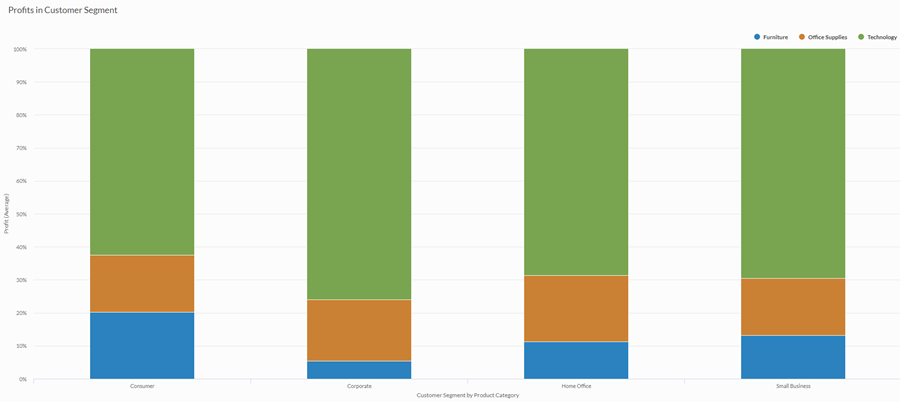
Si sta eseguendo un'analisi dei profitti per segmento di clienti. Si desidera quindi visualizzare la percentuale di ciascuna categoria di prodotti all'interno del profitto medio di ciascun segmento di clienti.
Per fare ciò, si utilizza un grafico a colonne sovrapposte al 100%, che visualizza la percentuale con la quale ogni categoria di prodotto contribuisce al valore del segmento di clienti:
Istogramma
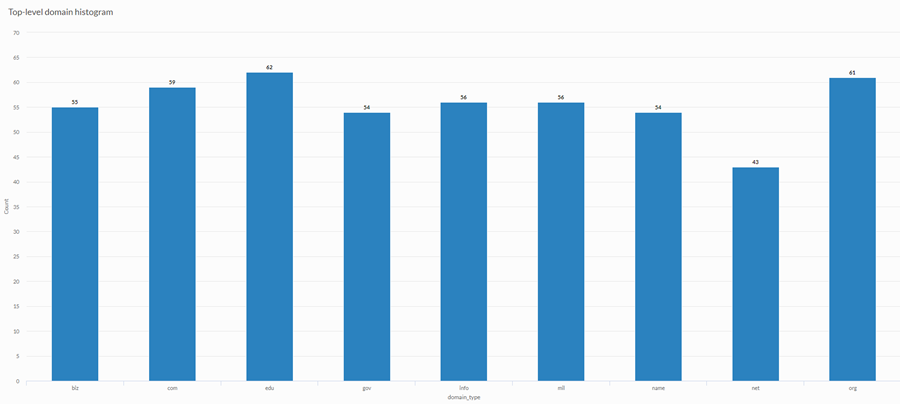
Si sta eseguendo un'analisi dei siti Web dei clienti e si desidera visualizzare la frequenza dei domini di primo livello utilizzati nella raccolta di siti. Per fare ciò, utilizzare un istogramma che visualizza il conteggio di ogni valore di dominio di primo livello univoco nella propria tabella:
Impostazioni di configurazione dei dati
Dalla home page della piattaforma (www.diligentoneplatform.com), seleziona l'applicazione Risultati per aprirla.
Se si è già in Diligent One, è possibile utilizzare il menu di navigazione a sinistra per passare all'applicazione Risultati.
- Navigate to the appropriate table.
- On theConfigure
 panel, clickDataand configure the following settings:
| Impostazione | Tipi di dati supportati | Descrizione |
|---|---|---|
Asse X |
| The field to use as the basis for the chart's horizontal scale. One bar is created for each unique value in the field, or each unique combination of values if you also specify a Color by field. |
Asse Y | numerico | The aggregate value represented by the chart's vertical axis. You can select a count of the x-axis field or one of several aggregate values for a different numeric column in the table:
Consiglio Utilizza l'opzione Conteggio per creare un istogramma che visualizza la distribuzione dei dati per l'asse x. Consiglio Puoi controllare i decimali e arrotondare i dati numerici cambiando il formato di questo campo. Per l'opzione di aggregazione Media, le opzioni di formattazione sono disponibili nella scheda Dati del pannello Configura la visualizzazione. Per tutte le altre opzioni di aggregazione, vengono applicate le opzioni di formattazione impostate in Vista della tabella. Per ulteriori informazioni, consulta Opzioni di formattazione dei dati. |
Colore per opzionale | carattere | Il campo rappresentato dalla terza dimensione dei dati al grafico. L'aggiunta di una terza dimensione dei dati può suddividere le categorie dell'asse x. Puoi pensare al campo Colore per come campo d'interruzione. |
Opzioni di formato | numerico | Seleziona un'opzione in questo campo per applicare la formattazione come i decimali e l'arrotondamento ai valori dell'asse Y nel grafico. Per ulteriori informazioni, consulta Opzioni di formattazione dei dati. Le opzioni di formato sono disponibili solamente per l'opzione di aggregato Media. Per tutte le altre opzioni di aggregazione, vengono applicate le opzioni di formattazione impostate in Vista della tabella. |
Impostazioni di visualizzazione del grafico
Dalla home page della piattaforma (www.diligentoneplatform.com), seleziona l'applicazione Risultati per aprirla.
Se si è già in Diligent One, è possibile utilizzare il menu di navigazione a sinistra per passare all'applicazione Risultati.
- Navigate to the appropriate table.
- On theConfigurepanel, clickDisplayand configure the following settings:
| Impostazione | Descrizione |
|---|---|
| Opzioni | |
| Show Legend | Show or hide the legend at the top of the chart. |
| Show Values | Show or hide the data point values. |
| Rotate Horizontal | Display the bar chart with the x-axis on the left-hand side of the chart and the y-axis running horizontally along the bottom of the chart. |
| Show Percentages | Mostra o nascondi la percentuale che ogni proporzione rappresenta del totale.
|
| Boost performance | Passa alla modalità performance quando i punti dei dati sul grafico vanno oltre i 150 applicando alcuni compromessi. Per ulteriori informazioni, consulta Aumentare la prestazione dei grafici. |
| Chart Type | Come visualizzare la terza dimensione del grafico (Colore per):
|
| X-Axis | |
| Show Label | Show or hide the label for the x-axis. |
| Y-Axis | |
| Show Label | Show or hide the label for the left y-axis. |
| Min | The minimum value to use for the left y-axis. By default, the chart uses the lowest value of the left y-axis data to determine the minimum. |
| Max | The maximum value to use for the left y-axis. By default, the chart uses the highest value of the left y-axis data to determine the minimum. |
| Other settings | |
| Colors | The colors assigned to each series in theColor bydimension. |
Chart sorting settings
Dalla home page della piattaforma (www.diligentoneplatform.com), seleziona l'applicazione Risultati per aprirla.
Se si è già in Diligent One, è possibile utilizzare il menu di navigazione a sinistra per passare all'applicazione Risultati.
- Navigate to the appropriate table.
- On theConfigurepanel, clickSortand configure the following settings:
Setting Description Options Sorting Sorts the data categories by ascending or descending total value, by default (alphabetically), or in custom order. To apply a custom order, click and drag the values in the Sort tab into the necessary order.
