 Risultati
Grafico a linee
I grafici a linee mostrano tendenze o cambiamenti nel tempo visualizzando una serie di punti di dati collegati da segmenti di linea retta. È possibile visualizzare un singolo campo dati come più linee in base a diverse categorie tramite il campo Colora per.
Quando utilizzarli
È possibile utilizzare i grafici a linee per monitorare le modifiche su periodi di tempo brevi o lunghi e per assistere nell'analisi predittiva dei dati. Se nella serie sono presenti modifiche piccole e frequenti, i grafici a linee sono più efficaci dei grafici a barre nel visualizzare la modifica nel tempo.
I grafici a linee sono utili anche per confrontare le modifiche nello stesso periodo di tempo per più gruppi o categorie.
Consiglio
Utilizzare variabili indipendenti, come l'ora o la data, sull'asse x del grafico a linee e variabili numeriche dipendenti sull'asse y.
Esempi
Grafico a linee semplice
Utilizzando i dati di vendita del mese scorso, si desidera mostrare l'andamento degli ordini effettuati nel tempo. Per fare ciò, si utilizza un grafico a linee che traccia il conteggio degli ordini:
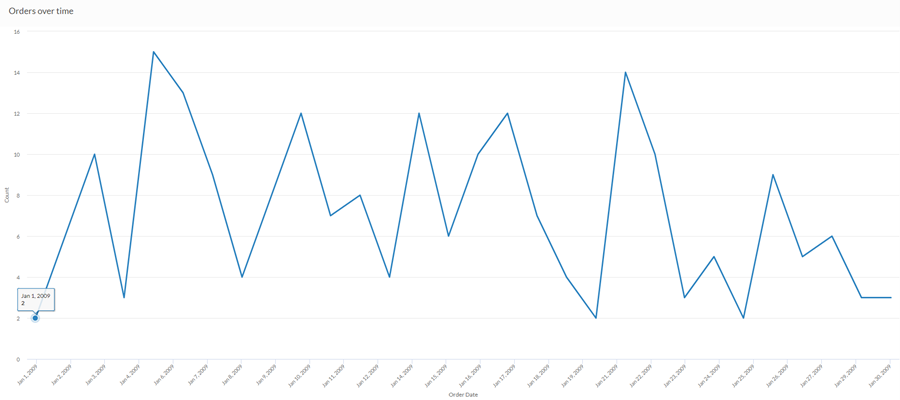
Grafico a linee curve multiserie
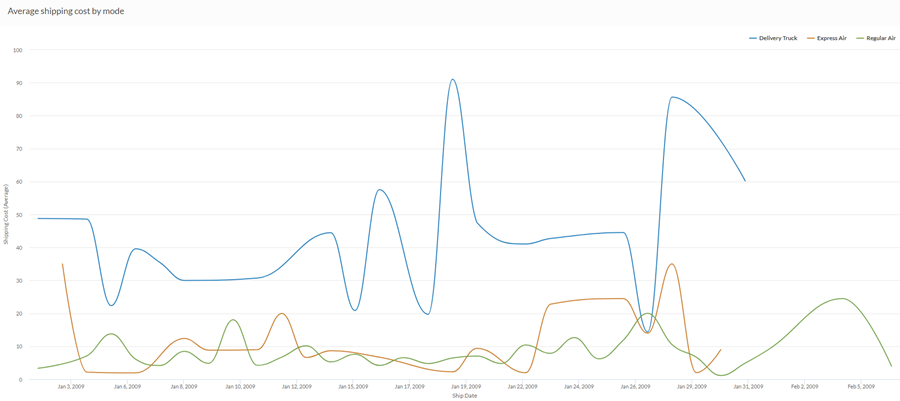
Utilizzando i dati di vendita del mese scorso, si desidera mostrare l'andamento del costo medio di spedizione per ogni metodo di spedizione utilizzato dalla propria azienda. Per fare ciò, si utilizza un grafico a linee che raggruppa ogni serie in base al metodo di spedizione:
Impostazioni di configurazione dei dati
Dalla home page della piattaforma (www.diligentoneplatform.com), seleziona l'applicazione Risultati per aprirla.
Se si è già in Diligent One, è possibile utilizzare il menu di navigazione a sinistra per passare all'applicazione Risultati.
- Navigate to the appropriate table.
- On theConfigure
 panel, clickDataand configure the following settings:
| Impostazione | Tipi di dati supportati | Descrizione |
|---|---|---|
| X-Axis |
| The field to use as the basis for the chart's horizontal scale. Using a character field as the basis for the x-axis allows you to display a line chart that shows X number of comparisons for a given Y value aggregate. This is especially useful when combined with the Color by option, which allows you to display separate lines, differentiated by color, for each selected field. Character fields along the x-axis are sorted in alphabetical order by default. |
Asse Y | numeric | The aggregate value represented by the chart's vertical axis. You can select a count of the x-axis field or one of several aggregate values for a different numeric column in the table:
The position of data points on the vertical scale determines the height of each line. The height of a line is interpolated or gapped if a data point is missing. Consiglio Puoi controllare i decimali e arrotondare i dati numerici cambiando il formato di questo campo. Per l'opzione di aggregazione Media, le opzioni di formattazione sono disponibili nella scheda Dati del pannello Configura la visualizzazione. Per tutte le altre opzioni di aggregazione, vengono applicate le opzioni di formattazione impostate in Vista della tabella. Per ulteriori informazioni, consulta Opzioni di formattazione dei dati. |
Colore per (impostazione facoltativa) | character | Il campo rappresentato dalla terza dimensione dei dati al grafico. L'aggiunta di una terza dimensione dei dati crea le categorie rappresentate dalle linee. Viene creata una linea separata per ogni valore univoco nel campo. |
Opzioni di formato | numerico | Seleziona un'opzione in questo campo per applicare la formattazione come i decimali e l'arrotondamento ai valori dell'asse Y nel grafico. Per ulteriori informazioni, consulta Opzioni di formattazione dei dati. Le opzioni di formato sono disponibili solamente per l'opzione di aggregato Media. Per tutte le altre opzioni di aggregazione, vengono applicate le opzioni di formattazione impostate in Vista della tabella. |
Impostazioni di visualizzazione del grafico
Dalla home page della piattaforma (www.diligentoneplatform.com), seleziona l'applicazione Risultati per aprirla.
Se si è già in Diligent One, è possibile utilizzare il menu di navigazione a sinistra per passare all'applicazione Risultati.
- Navigate to the appropriate table.
- On theConfigurepanel, clickDisplayand configure the following settings:
| Impostazione | Descrizione |
|---|---|
| Opzioni | |
| Show Legend | Show or hide the legend at the top of the chart. |
| Show Values | Show or hide the data point values. |
| Round Edges | Smooths out the transitions between data points to create a curved line chart. |
| Interpolate | Gestisce i dati mancanti connettendo la linea utilizzando i punti di dati disponibili, ma non traccia i dati mancanti sull'asse x. Se disabilitata, la linea non è connessa tra i punti di dati mancanti. |
| Boost performance | Passa alla modalità performance quando i punti dei dati sul grafico vanno oltre i 150 applicando alcuni compromessi. Per ulteriori informazioni, consulta Aumentare la prestazione dei grafici. |
| X-Axis | |
| Show Label | Show or hide the label for the x-axis. |
| Y-Axis | |
| Show Label | Show or hide the label for the left y-axis. |
| Min | The minimum value to use for the left y-axis. By default, the chart uses the lowest value of the left y-axis data to determine the minimum. |
| Max | The maximum value to use for the left y-axis. By default, the chart uses the highest value of the left y-axis data to determine the minimum. |
| Other settings | |
| Colors | The colors assigned to each series in theColor bydimension. |
