
統制の一括インポート
時間のかかる手動のデータ入力を避けたい、あるいは別のシステムからデータを移行する場合には、統制を一括でインポートします。
一括インポートのセッションを使用すると、直ちに複数の統制を更新することもできます。詳細については、「 」を参照してください。
機能の仕組み
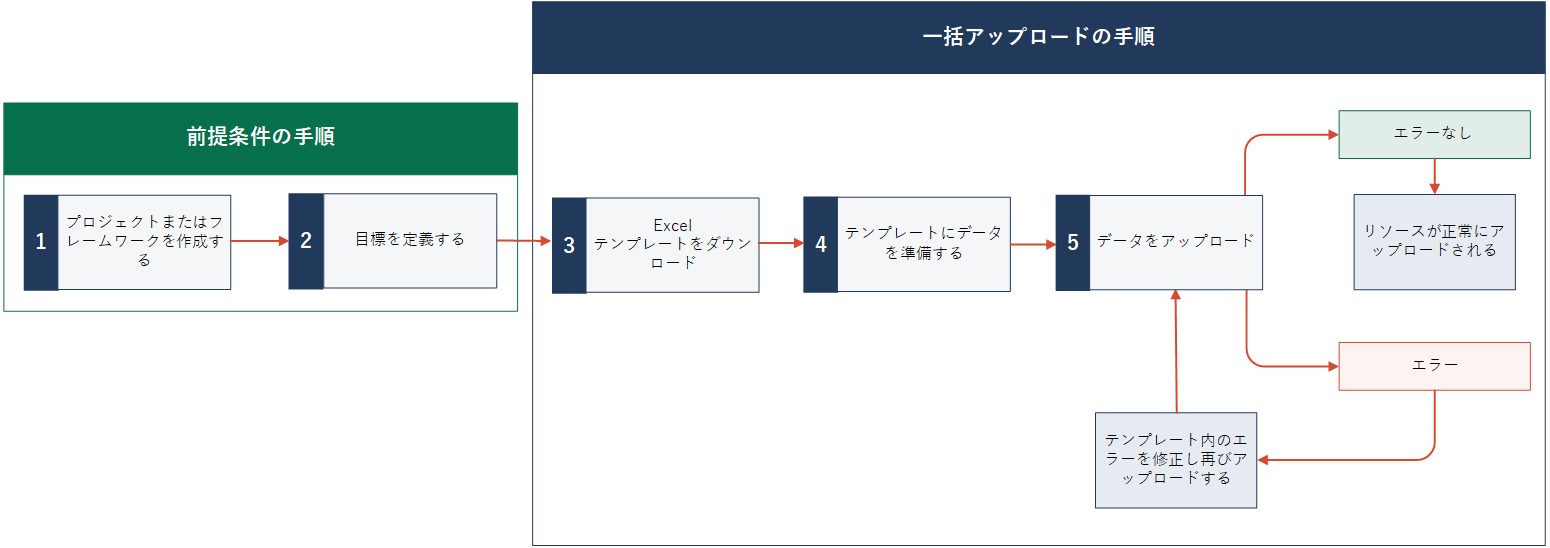
新しい一括インポート セッションを開き、プラットフォームホーム の一括インポートページから Excel テンプレートをダウンロードします。テンプレートにデータを用意し、一括インポート ページでテンプレートをアップロードします。
アップロード済み統制のありか
統制をアップロードしたら、そのデータは、プロジェクトまたはフレームワークのプロジェクト計画またはリスクコントロールマトリクス内でアクセス可能です。
統制は、ダウンロード可能なリスクコントロールマトリクスレポートと、[組織名]プロジェクト レポート(最終監査レポート)でも利用可能です。
作業を開始する前に
統制のインポートを始める前に、以下のことを行う必要があります。
- [一括インポート]から Projects ワークシートに入力するか、またはユーザー インターフェイスを使用して、プロジェクトを作成します。あるいは
[一括インポート]から Frameworks ワークシートに入力するか、またはユーザー インターフェイスを使用して、フレームワークを作成します。 - 一括インポートから Objectives ワークシートに入力するか、またはユーザー インターフェイスを使用して、個の目標を定義します。
メモ
一括インポートを使用すると、一度のインポートで多くの Diligent One リソースを作成できます。必要なすべてのリソースをワークシートに入力し、すべてを一括でインポートできます。
ワークフロー
権限
システム管理者のみが、一括インポートから Diligent One のリソースを一括でアップロードできます。
新しい統制を一括でアップロードする
メモ
- インターフェイス用語はカスタマイズ可能であり、フィールドとタブも設定可能です。ご利用の Diligent One 組織では、一部の用語、フィールド、タブが異なる場合があります。
- 必須フィールドが空白のままの場合、次の警告メッセージが表示されます:このフィールドは必須です。一部のカスタムフィールドにはデフォルト値が設定されている場合があります。
新しい一括インポート セッションを開き、Excel テンプレートをダウンロードします。
プラットフォームホーム ページ (www.diligentoneplatform.com) を開きます。
メモ
所属会社が プラットフォームホーム ページで複数のインスタンスを使用している場合は、該当するインスタンスがアクティブであることを確認します。
[プラットフォーム設定]を選択し、[組織の管理]で[組織]を選択します。
表示されたページの[一括インポート]セクションで、[大半のリソースを管理]をクリックします。
新しい一括インポート セッションが開始され、URL にセッション ID が付加されます。
注意新しいリソースを追加するには、常に新しいセッションを開始する必要があります。
 詳細はこちら
例:200 エンティティを 2 バッチ (100+100) でインポートしたい場合などです。同じセッションでバッチを次々にアップロードすると、2 番目のバッチをアップロードした後、1 番目のバッチでアップロードされたデータが 2 番目のバッチのデータで置き換えられてしまうのですが。このデータ損失を避けるために、常に 1 つのセッションで最初のバッチをアップロードし、次のバッチのために新しいセッションを開始してください。同様に、さらに新しいリソースを追加するために新しいセッションを開始します。
メモ以前のセッションを使用して、以前にアップロードされたデータを更新することができます。詳細については、「一括インポートの更新機能」を参照してください。
[リソースを選択]の下で、リソースの種類で次のオプションの 1 つを選択します。
- [プロジェク] > [プロジェクト名]特定のプロジェクトの統制を作成するには:テンプレートは動的で、選択したプロジェクトの構成が組み込まれています。この方法を用いると、特定のプロジェクトに属する複数の Diligent One リソース (個の目標、リスク、統制、軽減) を作成することができます。
- [フレームワーク] > [フレームワーク名]特定のフレームワークの統制を作成するには:テンプレートは動的で、選択したフレームワークの構成が組み込まれています。この方法を用いると、特定のフレームワークに属する複数の Diligent One リソース (個の目標、リスク、統制、軽減) を作成することができます。
- [プロジェクト] > [プロジェクト種類]プロジェクトの種類に基づいて、プロジェクトまたはフレームワークの統制を作成します。テンプレートは動的で、選択したプロジェクトの種類の構成が組み込まれています。この方法を用いると、特定のプロジェクトの種類に属する複数の Diligent One リソース (プロジェクト、フレームワーク、個の目標、リスク、統制、軽減) を追加することができます。[フレームワーク]>[プロジェクトの種類]オプションを使用しても、同じことを行うことができます。
- すべてのリソースすべてのリソースを一括インポートする場合の対象:プロジェクト、フレームワーク、個の目標、リスク、統制、軽減、問題、アクション、要求、エンティティ、およびコンプライアンス マップ。このテンプレートは静的で、リソースの構成を手動で把握する必要があるため、完了するために多少の労力を要します。
メモExcel テンプレートは、選択したリソースと組織の構成に基づいて動的に生成されます。その結果、テンプレートには、構成に応じて、さまざまな属性、フィールド、および必要な列が含まれる可能性があります。
- [.xslx テンプレートのダウンロード]をクリックします。
Excel テンプレートは、ローカル マシンに保存されます。
テンプレートにデータを準備する
- ダウンロードしたテンプレートを開き、Controlsワークシートに移動します。
- テンプレートにデータをコピー&ペーストするか、データを入力します。データ入力のヘルプは、「コンテンツを準備する場合のヒント」を参照してください。メモ
- Add-In for Excel を使用する場合は、Excel テンプレートを修正する前に、ACL Add-In オプションを必ず無効にしてください。手順については、Add-In for Excel の構成を参照してください。
- ワークシート名またはフィールドを変更しないでください。これらは大文字小文字が区別されるものであり、修正してはいけません。
- 一度にアップロード可能な最大行数は 2000 です (すべてのワークシートを含む)。
フィールド 説明 必須
リソースに対しての一意の ID を指定します。これは、ワークシートの各行に対して一意でなくてはなりません。
ここにはテキストと数値の組み合わせを含めることができ、最大項目長は 255 文字です。
このフィールドは、テンプレートの各行のプライマリーキーです。このリソースをもう一度更新したい場合にこのキーが必要になります。
重要
参照 ID を使用して、リソースをすぐに相互に関連付けることができます。たとえば、同じアップロードで、新しいプロジェクトとそのプロジェクトに関連する新しい目標を作成することができます。これは、必須フィールドに[referenceId]を指定して、プロジェクトと目標の間にリンクを作成することで実行できます。
一括インポートでの Diligent One リソースの関連付けの詳細については、「一括インポートでリソースのリンクに参照 ID を使用する場合」を参照してください。
メモ
「一括インポート」を使用してリソースを追加または更新する場合は、参照 ID が必要です。Diligent One のユーザーインターフェイスからリソースを追加/更新する場合、これらは利用できません。
目標 ID
必須
このアクションを関連付けたい目標の ID を指定します。
目標に移動すると、URL の中に目標 ID が表示されます。
例:
https://stark.projects.diligentoneplatform.com/
audits/13659/objectives/6616(6616 は、目標 ID です)。メモまた、このフィールドには、現在のテンプレートに追加した新しい目標の参照 ID を追加できます。これにより、テンプレートをアップロードするときに、目標とコントロールが関連付けられます。
一括インポートでの Diligent One リソースの関連付けの詳細については、「一括インポートでリソースのリンクに参照 ID を使用する場合」を参照してください。
個の目標の詳細については、「個の目標の定義」を参照してください。
title
統制のタイトルを指定します。
統制の詳細については、「リスクと統制の定義」を参照してください。
説明
必須
アクションの詳細な説明を指定します。
ヒントテキストの書式を設定するには、HTML タグを使用します。例:<b>、<i>、<ol>、<ul>.
統制 ID
必須
計画ファイルの参照番号またはコード。
所有者
統制の責任者の名前または電子メール ID を指定します。
このフィールドは Diligent One ユーザー以外のユーザーに最適です。
ownerUser
統制の責任者のユーザー ID (UID) または電子メール ID を指定します。
非 Diligent One ユーザーをこのフィールドに追加することはできません。
ownerUser を指定すると、owner フィールドに入力した値が上書きされます。
メモこのフィールドに追加するユーザーは既に該当するプロジェクト/フレームワークに割り当てられていることを確認してください。
ユーザーの役割の割り当ての詳細については、「プロジェクトおよびフレームワークでのユーザー ロールの割り当て
頻度
条件付きで必須
テストの頻度を指定します。
表示されるオプションは、プロジェクトの種類によって異なります。
このフィールドは、テスト計画におけるデフォルトのテスト方法とサンプルサイズの決定に役立ちます。
このフィールドの詳細については、「手続きの実行および統制のテスト」を参照してください。
メソッド
統制をいかにテストまたは実施するかを指定します。
表示されるオプションは、プロジェクトの種類によって異なります。
統制の種類
条件付きで必須
統制タイプを指定します。
表示されるオプションは、プロジェクトの種類によって異なります。
このフィールドは、テスト計画におけるデフォルトのテスト方法とサンプルサイズの決定に役立ちます。
このフィールドの詳細については、「手続きの実行および統制のテスト」を参照してください。
防止/発見
条件付きで必須
統制がリスクの防止、または発見を目的としているか、あるいは統制が該当しないかどうかを指定します。
表示されるオプションは、プロジェクトの種類によって異なります。
の進捗状況 統制の現在の状態を指定します。
表示されるオプションは、プロジェクトの種類によって異なります。
位置
統制を表示する順序を定める値を指定します。
ヒントインポート後にリソースが同じ順番で表示されるように、値を順番に入力してください。
エンティティ
統制にタグ付けされたエンティティのエンティティ ID を示します。
エンティティに移動すると、URL の中にエンティティ ID が表示されます。
例:
https://stark.projects.diligentoneplatform.com/
auditable_entities/33055(33055 は、エンティティ ID です)。複数の ID をカンマで区切って指定できます。
メモまた、このフィールドには、現在のテンプレートに追加した新しい統制の参照 ID を追加できます。これにより、テンプレートをアップロードするときに、コントロールとエンティティが関連付けられます。
一括インポートでの Diligent One リソースの関連付けの詳細については、「一括インポートでリソースのリンクに参照 ID を使用する場合」を参照してください。
エンティティの詳細については、「エンティティのタグ付けの設定」を参照してください。。
customAttributes_1_term - customAttributes_n_term
1 から n までのカスタム属性フィールドを指定します。
Excel テンプレートのカスタム属性は、テンプレートの種類によって、以下のように異なります。
- プロジェクト名/フレームワーク名/プロジェクトの種類: デフォルトでは、プロジェクトの種類で定義されたカスタム属性がテンプレートに含まれます。
- すべてのリソース:カスタム属性フィールド(期間と値の両方)を手動で確認し、入力する必要があります。テンプレートには、カスタム属性の期間と値の 1 つのペアが表示され、必要に応じてさらに 9 つのペアを追加することができます。追加するには、customAttributes_2_term、customAttributes_2_value などのように、カウンターを追加して同じ命名規則に従ってください。
プロジェクト、フレームワーク、およびそれらのコンポーネントのカスタム属性は、プロジェクトの種類で定義されます。カスタム属性の詳細については、「用語、フィールド、通知のカスタマイズ」を参照してください。
customAttributes_1_value - customAttributes_n_value
1 から n までのカスタム属性値を指定します。
Excel テンプレートのカスタム属性は、テンプレートの種類によって、以下のように異なります。
- プロジェクト名/フレームワーク名/プロジェクトの種類: デフォルトでは、プロジェクトの種類で定義されたカスタム属性がテンプレートに含まれます。
- すべてのリソース:カスタム属性フィールド(期間と値の両方)を手動で確認し、入力する必要があります。テンプレートには、カスタム属性の期間と値の 1 つのペアが表示され、必要に応じてさらに 9 つのペアを追加することができます。追加するには、customAttributes_2_term、customAttributes_2_value などのように、カウンターを追加して同じ命名規則に従ってください。
プロジェクト、フレームワーク、およびそれらのコンポーネントのカスタム属性は、プロジェクトの種類で定義されます。カスタム属性の詳細については、「用語、フィールド、通知のカスタマイズ」を参照してください。
メモ- 値の先頭が角括弧であるか、カンマ、セミコロン、または改行が含まれている場合は、値を二重引用符(" ")で囲みます。
例:"[2021]"、"First, second asset"、"This is important; this too"。 - 複数選択フィールドの場合、各値をカンマで区切ることで複数の値を追加することができます。
- ドロップダウンリストまたは複数選択フィールドでは、値がオプションで提供されたものとまったく同じであることを確認してください。
control_test_plan_testingMethod
どのように証拠を取得するかを指定します。
表示されるオプションは、プロジェクトの種類によって異なります。
control_test_plan_testSteps
テスト計画に関連付けられているステップまたは属性を指定します。
ヒントテキストの書式を設定するには、HTML タグを使用します。例:<b>、<i>、<ol>、<ul>.
control_test_plan_totalSampleSize
テスト ラウンドで分割される合計サンプル サイズを指定します。
メモこのフィールドを空白のままにしておくと、プロジェクトで言及された合計サンプル サイズが使用されます。
統制テスト計画の詳細については、「手続きの実行および統制のテスト」を参照してください。
control_test_plan_customAttributes_1_term ~ control_test_plan_customAttributes_n_term
1 から n までのカスタム属性フィールドを指定します。
Excel テンプレートのカスタム属性は、テンプレートの種類によって、以下のように異なります。
- プロジェクト名/フレームワーク名/プロジェクトの種類: デフォルトでは、プロジェクトの種類で定義されたカスタム属性がテンプレートに含まれます。
- すべてのリソース:カスタム属性フィールド(期間と値の両方)を手動で確認し、入力する必要があります。テンプレートには、カスタム属性の期間と値の 1 つのペアが表示され、必要に応じてさらに 9 つのペアを追加することができます。追加するには、customAttributes_2_term、customAttributes_2_value などのように、カウンターを追加して同じ命名規則に従ってください。
プロジェクト、フレームワーク、およびそれらのコンポーネントのカスタム属性は、プロジェクトの種類で定義されます。カスタム属性の詳細については、「用語、フィールド、通知のカスタマイズ」を参照してください。
control_test_plan_customAttributes_1_value ~ control_test_plan_customAttributes_n_value
統制テスト計画について 1 から n までのカスタム属性値を指定します。
Excel テンプレートのカスタム属性は、テンプレートの種類によって、以下のように異なります。
- プロジェクト名/フレームワーク名/プロジェクトの種類: デフォルトでは、プロジェクトの種類で定義されたカスタム属性がテンプレートに含まれます。
- すべてのリソース:カスタム属性フィールド(期間と値の両方)を手動で確認し、入力する必要があります。テンプレートには、カスタム属性の期間と値の 1 つのペアが表示され、必要に応じてさらに 9 つのペアを追加することができます。追加するには、customAttributes_2_term、customAttributes_2_value などのように、カウンターを追加して同じ命名規則に従ってください。
プロジェクト、フレームワーク、およびそれらのコンポーネントのカスタム属性は、プロジェクトの種類で定義されます。カスタム属性の詳細については、「用語、フィールド、通知のカスタマイズ」を参照してください。
メモ- 値の先頭が角括弧であるか、カンマ、セミコロン、または改行が含まれている場合は、値を二重引用符(" ")で囲みます。
例:"[2021]"、"First, second asset"、"This is important; this too"。 - 複数選択フィールドの場合、各値をカンマで区切ることで複数の値を追加することができます。
- ドロップダウンリストまたは複数選択フィールドでは、値がオプションで提供されたものとまったく同じであることを確認してください。
walkthrough_walkthroughResults
ウォークスルーの実行結果をキャプチャする説明を指定します。
walkthrough_controlDesign
統制の設計が合格か不合格かを指定します。
- True:合格。
- False:不合格。
表示されるオプションは、プロジェクトの種類によって異なります。
walkthrough_customAttributes_1_term ~ walkthrough_customAttributes_n_term ウォークスルーについて 1 から n までのカスタム属性フィールドを指定します。
Excel テンプレートのカスタム属性は、テンプレートの種類によって、以下のように異なります。
- プロジェクト名/フレームワーク名/プロジェクトの種類: デフォルトでは、プロジェクトの種類で定義されたカスタム属性がテンプレートに含まれます。
- すべてのリソース:カスタム属性フィールド(期間と値の両方)を手動で確認し、入力する必要があります。テンプレートには、カスタム属性の期間と値の 1 つのペアが表示され、必要に応じてさらに 9 つのペアを追加することができます。追加するには、customAttributes_2_term、customAttributes_2_value などのように、カウンターを追加して同じ命名規則に従ってください。
プロジェクト、フレームワーク、およびそれらのコンポーネントのカスタム属性は、プロジェクトの種類で定義されます。カスタム属性の詳細については、「用語、フィールド、通知のカスタマイズ」を参照してください。
walkthrough_customAttributes_1_value ~ walkthrough_customAttributes_n_value
ウォークスルーについて 1 から n までのカスタム属性値を指定します。
Excel テンプレートのカスタム属性は、テンプレートの種類によって、以下のように異なります。
- プロジェクト名/フレームワーク名/プロジェクトの種類: デフォルトでは、プロジェクトの種類で定義されたカスタム属性がテンプレートに含まれます。
- すべてのリソース:カスタム属性フィールド(期間と値の両方)を手動で確認し、入力する必要があります。テンプレートには、カスタム属性の期間と値の 1 つのペアが表示され、必要に応じてさらに 9 つのペアを追加することができます。追加するには、customAttributes_2_term、customAttributes_2_value などのように、カウンターを追加して同じ命名規則に従ってください。
プロジェクト、フレームワーク、およびそれらのコンポーネントのカスタム属性は、プロジェクトの種類で定義されます。カスタム属性の詳細については、「用語、フィールド、通知のカスタマイズ」を参照してください。
メモ- 値の先頭が角括弧であるか、カンマ、セミコロン、または改行が含まれている場合は、値を二重引用符(" ")で囲みます。
例:"[2021]"、"First, second asset"、"This is important; this too"。 - 複数選択フィールドの場合、各値をカンマで区切ることで複数の値を追加することができます。
- ドロップダウンリストまたは複数選択フィールドでは、値がオプションで提供されたものとまったく同じであることを確認してください。
controlTests_1_notApplicable
条件付きで必須
次のいずれかを指定します。統制テスト 1 をテスト ラウンドに適用できるかどうか。
- True:統制テストはテストラウンドに適用できません。
- False:統制テストはテストラウンドに適用できます。
ACL のスクリプト作成ガイドcontrolTests_1_notApplicable統制テストフィールドの 1 つです。各統制テストは独自のフィールドセットを持ち、最大 4 つの統制テストが可能です。詳細については、統制テスト フィールドを参照してください。
controlTests_1_sampleSize
テスト ラウンドで分割される合計サンプル サイズを指定します。
ACL のスクリプト作成ガイドcontrolTests_1_sampleSize統制テストフィールドの 1 つです。各統制テストは独自のフィールドセットを持ち、最大 4 つの統制テストが可能です。詳細については、統制テスト フィールドを参照してください。
controlTests_1_testingResults
統制の運用状況が有効かどうかを説明する詳細な評価を指定します。
ACL のスクリプト作成ガイドcontrolTests_1_testingResults統制テストフィールドの 1 つです。各統制テストは独自のフィールドセットを持ち、最大 4 つの統制テストが可能です。詳細については、統制テスト フィールドを参照してください。
controlTests_1_testingConclusion
統制が合格か不合格かを指定します。
- True:合格。
- False:不合格。
表示されるオプションは、プロジェクトの種類によって異なります。
統制テストフィールドの 1 つです。
ACL のスクリプト作成ガイドcontrolTests_1_testingConclusion統制テストフィールドの 1 つです。各統制テストは独自のフィールドセットを持ち、最大 4 つの統制テストが可能です。詳細については、統制テスト フィールドを参照してください。
controlTests_1_assignedUserId
統制テストの担当者のユーザー ID (UID) または電子メール ID を指定します。
ACL のスクリプト作成ガイドcontrolTests_1_assignedUserId統制テストフィールドの 1 つです。各統制テストは独自のフィールドセットを持ち、最大 4 つの統制テストが可能です。詳細については、統制テスト フィールドを参照してください。
controlTests_1_customAttributes_1_term
1 から n までのカスタム属性フィールドを指定します。
Excel テンプレートのカスタム属性は、テンプレートの種類によって、以下のように異なります。
- プロジェクト名/フレームワーク名/プロジェクトの種類: デフォルトでは、プロジェクトの種類で定義されたカスタム属性がテンプレートに含まれます。
- すべてのリソース:カスタム属性フィールド(期間と値の両方)を手動で確認し、入力する必要があります。テンプレートには、カスタム属性の期間と値の 1 つのペアが表示され、必要に応じてさらに 9 つのペアを追加することができます。追加するには、customAttributes_2_term、customAttributes_2_value などのように、カウンターを追加して同じ命名規則に従ってください。
プロジェクト、フレームワーク、およびそれらのコンポーネントのカスタム属性は、プロジェクトの種類で定義されます。カスタム属性の詳細については、「用語、フィールド、通知のカスタマイズ」を参照してください。
controlTests_1_customAttributes_1_value
1 から n までのカスタム属性値を指定します。
Excel テンプレートのカスタム属性は、テンプレートの種類によって、以下のように異なります。
- プロジェクト名/フレームワーク名/プロジェクトの種類: デフォルトでは、プロジェクトの種類で定義されたカスタム属性がテンプレートに含まれます。
- すべてのリソース:カスタム属性フィールド(期間と値の両方)を手動で確認し、入力する必要があります。テンプレートには、カスタム属性の期間と値の 1 つのペアが表示され、必要に応じてさらに 9 つのペアを追加することができます。追加するには、customAttributes_2_term、customAttributes_2_value などのように、カウンターを追加して同じ命名規則に従ってください。
プロジェクト、フレームワーク、およびそれらのコンポーネントのカスタム属性は、プロジェクトの種類で定義されます。カスタム属性の詳細については、「用語、フィールド、通知のカスタマイズ」を参照してください。
メモ- 値の先頭が角括弧であるか、カンマ、セミコロン、または改行が含まれている場合は、値を二重引用符(" ")で囲みます。
例:"[2021]"、"First, second asset"、"This is important; this too"。 - 複数選択フィールドの場合、各値をカンマで区切ることで複数の値を追加することができます。
- ドロップダウンリストまたは複数選択フィールドでは、値がオプションで提供されたものとまったく同じであることを確認してください。
メモ動的テンプレートで、ドロップダウンフィールドの場合、ドロップダウンリストのオプションは、最初の行にのみ表示されます。より多くの行にオプションを表示するには、最初の行をコピーして、必要な行に貼り付けます。
メモ単一の統制テストには次のフィールドがあります。 controlTests_1_notApplicable、controlTests_1_sampleSize、controlTests_1_testingResults 、controlTests_1_testingConclusion、controlTests_1_assignedUserId、およびカスタム属性。
テンプレートの種類に応じて、以下のように、最大 4 つの統制テストを設定できます。
- プロジェクト/フレームワーク名(動的):プロジェクトで定義された統制テストの数が含まれます(各統制テストは独自のフィールドのセットを持ちます)。
- プロジェクトの種類(動的):プロジェクトの種類に定義された 4 つすべての統制テスト(各統制テストは独自のフィールドセットを持つ)が含まれます。
- すべてのリソース(静的):2 つの統制テストが含まれます(各統制テストは独自のフィールドセットを持ちます)。必要に応じて、さらに 2つを手動で追加することができます。追加するには、同じ命名規則に従って、たとえば、 controlTests_3_notApplicable 、 controlTests_4_notApplicable のように、カウンターを加算してください。
- テンプレートを保存して閉じます。
コンテンツを準備する場合のヒント
コンテンツの準備には以下のことを行います。
- ソースデータの Excel テンプレートへのコピー&ペースト
- 該当する場合、Excel テンプレートへのデータの入力
- 一括アップロードを準備する際のテンプレートの保存
詳細はこちら以下の表には、Excel テンプレートにコンテンツを素早くかつ効率的に準備する上で使用できるさまざまなヒントが記載されています。
| タスク | 手順 |
|---|---|
一画面でテンプレートとソースドキュメントの両方を表示 | Windows ユーザー: Windows キー、および右または左矢印を押します。 Mac ユーザー: ウィンドウをドラッグし、画面の半分に広げます。 |
| テンプレートの複数のセルからデータをコピー&ペーストする |
|
| 数字または式をテキストとして処理する | Excel で、式の数字の前にアポストロフィーを挿入します。 |
| 列幅または行の高さを変更しデータに自動的に適合させる | Excel で次のいずれかを行います。
|
| 順次数値データを入力する |
|
| 式を使用してデータを計算する |
|
| 1 つの列のデータを並び替える、またはフィルターする |
|
一括インポートでの参照 ID を使用したリソースのリンク
参照 ID は、一括インポート Excel テンプレートのフィールドです。すべてのワークシートの最初のフィールドであり、すべてのリソースで利用可能です。ワークシート内の各レコードに一意の識別子です。
参照 ID を使えば、Diligent One のリソースをすぐに相互に関連付けることができます。例えば、プロジェクトと、そのプロジェクトに関連する目標を同じインポートで作成できます。これは、必須フィールドに referenceId を指定することで実行できます。
目標は、インポート時に参照 ID を使用して、リスクおよび統制とリンクさせることができます。
次のような例があります例 1
シナリオ
一括インポートを使用して、1 回のアップロードで以下を実現したい。
- 新しいプロジェクトを作成します。
- 新しい目標を作成し、それを新しいプロジェクトに関連付けます。
処理
Excel のテンプレートをダウンロードし、開きます。Projects ワークシートに移動し、referenceId を含む必須フィールドに入力します。新しいプロジェクトの referenceId をコピーします。
次に、Objectives ワークシートに移動し、新しい目標の詳細を追加し、parentResourceId フィールドに Projects ワークシートからコピーした referenceId を貼り付けます。こうすることで、新しい目標を新しいプロジェクトに関連付けることができます。
結果
テンプレートをアップロードすると、次のようなことが起こります。
- 新しいプロジェクトが作成されます。
- 新しい目標が作成され、その新しい目標は新しいプロジェクトに関連付けられます。
例 2
シナリオ
一括インポートを使用して、1 回のアップロードで以下を実現したい。
- 新しいプロジェクトを 1 つ作成します。
- 新しい目標を 1 つ作成し、それを新しいプロジェクトに関連付ける。
- 新しいリスクを 2 つと新しいコントロールを 2 つ作成し、それらを新しい目標に関連付ける。
処理
Excel のテンプレートをダウンロードして開き、Projects ワークシートに新規プロジェクトの詳細(referenceId やその他の必須フィールドなど)を追加していきます。新しいプロジェクトの referenceId をコピーします。
次に、Objectives ワークシートに移動して、新しい目標を追加し、目標の parentResourceId フィールドに Projects ワークシートからコピーした新しいプロジェクトの referenceId を貼り付けます。ここで、新しい目標の referenceId をコピーします。
次に、Risks ワークシートに移動して、新しいリスクを追加し、各リスクの objectiveIdフィールドに、Objectives ワークシートからコピーした新しい目標の referenceId を貼り付けます。
最後に、Controls ワークシートに移動して、新しいコントロールを追加し、各コントロールの objectiveId フィールドに、Objectives ワークシートからコピーした新しい目標の referenceId を貼り付けます。
結果
テンプレートをアップロードすると、次のようなことが起こります。
- 新しいプロジェクトが 1 つ作成されます。
- 新しい目標が 1 つ作成され、新しいプロジェクトに関連付けられます。
- 2 つの新しいリスクと 2 つの新しい統制が作成され、新しい目標に関連付けられます。
データをアップロード
次のいずれかを実行します。
結果プロセスの結果に基づき、成功または失敗のメッセージが表示され、最新セッションがセッション テーブルに更新されます
一括インポートのセッション
一括インポートでのセッションとは、Diligent One リソースをインポートするための一連のユーザー操作のことです。各ユーザーのセッションは、セッションテーブルに記録されます。
セッションテーブルには次の情報が含まれています。
フィールド名 | 説明 |
|---|---|
Web セッション | Web セッションのリストを示します。 Web セッションとは、一括インポート ユーザーインターフェイスを使用して完了したセッションを指します。一括インポート ページを開くたびに、新しいセッションが開始されます。 |
API セッション | API セッションのリストを示します。 API セッションとは、Postman などの API プラットフォームを使用して完了したセッションのことです。 |
更新 | セッション テーブルを再読み込みします。 |
セッション ID | セッション識別子。 Web セッションでは、セッション ID をクリックすることで特定のセッションに移動でき、URL にセッション ID が追加されます。 例:https://stark.bulkimporter.diligentoneplatform.com/import/bcc1e04e-4cd3-46d2-a8be-0b9083baccdc。 メモ Web セッションと API セッションのセッション ID は似ていますが、エラーを避けるため、ID を入れ替えないようにしてください。 |
日付 | セッションの日時を表示します。データを昇順または降順に並べ替えることができます。 |
アップロード方法 | ユーザー名を表示します。 |
ステータス | アップロードの状態 (成功または失敗) を示します。 状態をクリックすると、完了したインポートの詳細が表示されます。 |
ファイル名 | アップロードされたテンプレートとエラーログの名前を表示します。例:HighBond_Template.xlsx, ErrorLog.xlsx. テンプレート テンプレートをクリックしてダウンロードし、以前にアップロードしたデータを修正することができます。 エラー ログエラー ログはアップロードが失敗した場合に生成されます。エラーログを確認して、エラーを修正し、テンプレートを再度アップロードできます。 メモ
|
既存の統制を一括で更新
セッションを使用した一括インポートでは、直ちに複数の項目を更新できます。
メモ
一括インポートを使用してアップロードしたリソースのみを更新できます。
方法の説明機能の仕組み
一括インポートページから以前のセッションを開きます。以前のセッションでアップロードされたテンプレートを開き、必要な変更を行います。次に、一括インポートページでテンプレートをアップロードします。
重要
- 前のセッションを使用して、以前にアップロードされたデータを変更したり、訂正したりします。
- 新しいリソースが、以前にアップロードされたデータに関連する場合でも、新しいセッションを始め、アップロードします。
例:前のセッションで、1 つのプロジェクトと数個の個の目標をアップロードしました。これらのリソースを更新するためには、同じセッションを開きます。リスク、統制、またはプロジェクトや個の目標に関連するその他のリソースをアップロードしたい場合は、新しいセッションを始めます。
更新する前の要件
更新する前に、次のことを実行する必要があります:
選択するセッションを決めます。これは、アップロードされたデータがセッションにリンクされているために必要になります。したがって、更新したいデータにリンクされたセッションを開く必要があります。セッションの詳細については、「 」を参照してください。
選択したいセッションにアップロードされる Excel テンプレートにアクセスできることを確認します。テンプレートには、テンプレートの各行における一意の識別子である参照 ID が含まれています。これらがデータの更新に必要になります。参照 ID の詳細については、「 」を参照してください。
注意データは、該当するセッションと参照 ID に基づいて更新されます。セッションと参照 ID 間に不一致がある場合は、重複が発生するかエラーになる場合があります。
更新する手順
メモ
- インターフェイス用語はカスタマイズ可能であり、フィールドとタブも設定可能です。ご利用の Diligent One 組織では、一部の用語、フィールド、タブが異なる場合があります。
- 必須フィールドが空白のままの場合、次の警告メッセージが表示されます:このフィールドは必須です。一部のカスタムフィールドにはデフォルト値が設定されている場合があります。
以前のセッションを開く
初めて一括インポートページを開く時は、前のセッションは利用できません。セッションの詳細を確認するには、数なくとも1回はアップロードする必要があります。
プラットフォームホーム ページ (www.diligentoneplatform.com) を開きます。
メモ
所属会社が プラットフォームホーム ページで複数のインスタンスを使用している場合は、該当するインスタンスがアクティブであることを確認します。
[プラットフォーム設定]を選択し、[組織の管理]で[組織]を選択します。
表示されたページの[一括インポート]セクションで、[大半のリソースを管理]をクリックします。
[セッション]画面にスクロールダウンし、自分の好みのセッション ID をリックします。
結果セッションは、URL に追加された選択したセッション ID を使って読み込みます。
メモ以前にアップロードされたデータを更新したい、適切なセッションを選択するようにします。セッションと参照 ID 間に不一致がある場合は、重複が発生するかエラーになる場合があります。詳細については、「更新する前の要件」を参照してください。
テンプレートでデータを更新
前の手順で選択したセッションでアップロードされた Excel テンプレートを開きます。このファイルには、参照 ID と共に、以前にアップロードされたデータが含まれています。詳細については、「更新する前の要件」を参照してください。
メモACL Add-In オプションは、Excel テンプレートを修正する前に無効にするようにしてください。そうしない場合はアップロードできません。ACL Add-In の詳細については、Add-In for Excel の設定を参照してください。
該当するワークシートに進み、参照 ID に基づいてデータを更新します。フィールドの詳細については、「 」を参照してください。
メモ更新される以前にアップロードされたデータに基づき、参照 ID に対応する値を更新するようにします。不一致がある場合は、重複が発生するかエラーになる場合があります。
ファイルを保存して閉じます。
データをアップロード
次のいずれかを実行します。
結果プロセスの結果に基づき、成功または失敗のメッセージが表示され、最新セッションがセッション テーブルに更新されます
トラブルシューティング
セッション テーブルからエラー ログをダウンロードして確認できます。一般的な一括アップロードエラーについて理解し、エラーの修正方法を学びます。
次の表は、テンプレートをアップロードする際に発生する場合のある潜在的なエラーの一覧です。
| エラー | ソリューション |
|---|---|
| アップロードされたファイル内の行数が 2000 行を超えている可能性があります (すべてのワークシートを含む)。 | テンプレートから余分な行を削除し、再アップロードします。 |
| アップロードされたファイルの必須フィールドが空白であるか、見つかりません。 | すべての必須フィールド(テンプレートの列の名前が赤とオレンジ色でマーク)には必ず入力するようにしてください。 メモ 必須フィールドにデータを入力しないと、その行は処理されません。 |
| データフォーマットが正しくありません。 | テキストフィールドのデータが有効であり、その項目長が上限を超えないようにしてください:255 文字。 リッチ テキスト フィールドには文字制限がありません。 |
| データの値が無効であるか、ドロップダウンの値と一致しない場合があります。 | 例:Requests シートの received フィールドと sendRecurrentNotifications フィールドの値は、True またはFalse でなくてはなりません。 |
| テンプレート内の無効なフィールド。 |
|
| テンプレートが予期していたフォーマットではない場合があります。 | ファイルフォーマットを .xlsx にしてください。 |
| ワークシート名が無効です。 | ワークシート名を変更しないでください。 |
| セッションの有効期限が切れている場合があります。 | ページを更新し、もう一度アップロードしてください。 |
| セッション ID が無効である可能性があります。 | Web セッション ID を使用していることを確認してください。 |
