
ユーザーの一括追加
多数のユーザーを Diligent Oneプラットフォーム に追加し、ユーザーの個別の追加と関連する、時間のかかる手動のデータ入力を回避します。
機能の仕組み
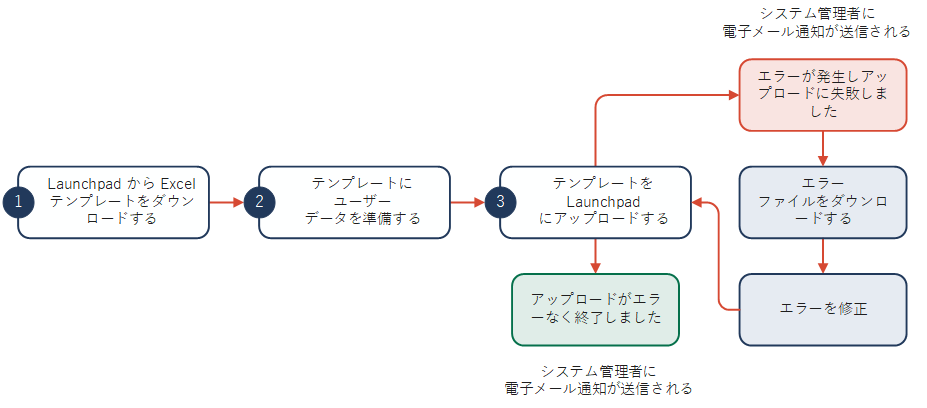
まず、Diligent Oneプラットフォーム から Excel テンプレートをダウンロードします。次に、テンプレートでユーザーのデータを準備します。最後に、テンプレートを Diligent Oneプラットフォーム にアップロードします。
ユーザーを一括追加したら、以下が要約された電子メール通知が送信されます。
- 追加されたユーザー数
- 追加されていないユーザー数
Diligent Oneプラットフォーム に 1 つ以上のユーザーを追加できなかった場合は、エラー ファイル(電子メール内のリンク経由でアクセス可能)をダウンロードし、エラーを修正して、エラー ファイルを Diligent Oneプラットフォーム にもう一度アップロードできます。Diligent Oneプラットフォーム にすべてのユーザーを正常に追加できた場合は、そのユーザーはアクセス権のある Diligentt 製品をダウンロードし、作業を開始できます。
ワークフロー
権限
システム管理者のみが Diligent Oneプラットフォーム にユーザーを一括で追加し、1 名のシステム管理者のみが一度にユーザーを一括で追加できます。
[ユーザーの一括追加]ページに移動する
複数のユーザーを同時に追加するには、次の手順に従います。
プラットフォームホーム ページ (www.diligentoneplatform.com) を開きます。
メモ
御社でDiligent Oneプラットフォーム内で複数の組織が使用されている場合は、該当する組織がアクティブであることを確認します。
- [プラットフォーム設定> ユーザー]を選択します。
[ユーザー]のオプションが表示されない場合は、お客様がサインインに使用したアカウントには管理者権限がありません。
- [一括追加]を選択します。
[ユーザーの一括追加]ページで、[.xslx テンプレートのダウンロード]をクリックします。
Excel テンプレートは[ユーザーの一括追加テンプレート.xlsx]という名でローカル マシンに保存されます。
[ユーザーの一括追加テンプレート.xlsx]を開き、次の表の説明に従って詳細を入力します。
メモユーザーテンプレート.xlsx の一括追加ワークシートのみを使用して、ユーザー データを入力できます。追加のワークシートは処理されません。
フィールド 説明 メール 各ユーザーの電子メール アドレス。
上限は 60 文字です。電子メールアドレスにはアポストロフィーを含めることができます。
メモ
Diligent Oneプラットフォーム では、アクセント記号またはアルファベット以外の文字が含まれる電子メール アドレスはサポートされません。
既存のユーザーの電子メール アドレスを変更する必要がある場合は、サポートまでお問い合わせください。
名 追加するユーザーの名
上限は 40 文字です。
姓 追加するユーザーの姓
上限は 40 文字です。
Launchpad のロール
任意
Diligent One システム全体にわたるユーザーのユーザータイプ(Launchpad ロール)
システム管理者になれるユーザーの人数には制限はありません。詳細については、システム レベルのユーザー タイプとグループ ロールを参照してください。
サブスクリプション
任意
ユーザーのサブスクリプション
サブスクリプションは、各 Diligent One アプリで、ユーザーに割り当てることのできるロールを定めます。詳細については、ライセンスとサブスクリプションのアクセス許可の管理を参照してください。
レポート ロール
任意
ユーザーのレポート ロール
レポートでのロールの詳細については、レポート アプリのアクセス許可を参照してください。
メモDiligent Oneプラットフォーム データベースはレポート アプリと同期されていません。レポート、ダッシュボード、およびストーリーボードへのアクセス権が割り当てられる前に、ユーザーはレポートを少なくとも 1 度開く必要があります。
- [ユーザーの一括追加]ページで、テンプレートをアップロードします。メモ
Excel テンプレートは 1 つのみアップロード可能です。システム管理者が別の Excel テンプレートをアップロードすると、以前にアップロードされた Excel テンプレートは上書きされます。全システム管理者がアップロードされた Excel テンプレートを見ることができます。
ファイル名の特殊文字とスペースはサポートされていません。これらはアンダースコアで置き換えられます。
- [ユーザーの追加]を選択します。
システム管理者は、追加されたユーザー数、および追加されていないユーザー数(該当する場合)を要約した電子メールを受信します。一括追加が完了したら、[ユーザーの一括追加]ページの[一括追加の要約]に要約メッセージが表示されます。必要に応じて、ごみ箱を選択すればアップロードしたファイルを削除できます
 。
。
一括アップロードでのエラーの処理
一括アップロードに失敗した場合は、詳細が記載されたエラー ファイルが生成されます。ファイルをダウンロードして問題を確認し、修正してから再試行してください。
- 1 人または複数のユーザーが追加されなかった場合は、次のいずれかを実行します。
- [ユーザーの一括追加]ページで、[ダウンロード エラー]を選択します。
- 通知電子メールで、[ダウンロード エラーにログイン]を選択します。
- エラー ファイルのレコードを修正します。
- [ユーザーの一括追加]ページにエラー ファイルをアップロードします。
追加されたユーザーには招待メールが送信されます。
トラブルシューティング
一般的な一括アップロード エラーと原因について理解し、エラーの修正方法を学びます。
エラー ファイル
Excel テンプレートにエラーがある場合は、Diligent Oneプラットフォーム はその Excel テンプレートを却下して、以下を含むエラー ファイルを生成します。
- 失敗したユーザー レコードのリスト
- 各レコードが失敗した理由(エラーフィールドで特定される)
- エラー発生の原因となった各フィールドの値
いずれかのシステム管理者は、エラー ファイルをダウンロードし(該当する場合)、ファイルのレコードに修正を加え、そのファイルを処理するためにアップロードします。システム管理者がエラー ファイルに適切な更新を行った後に、Diligent Oneプラットフォーム にエラー ファイルをアップロードして処理することができます。
エラー ファイルの処理
エラー ファイルが処理される場合、次のファイルのみが検討されます。
- メール
- 姓名
- Launchpad のロール
- サブスクリプション
- レポート ロール
各レコードが失敗した理由を説明する記述があるエラーフィールドは、処理されません。レコードのフィールドのいずれかにエラーがある場合、そのレコードの他のフィールドも処理されません。たとえば、システム管理者がユーザー名を入力しても、適切な電子メール アドレスを指定しない場合は、ユーザーは追加されません。
Excel テンプレートの省略可能なフィールド(Launchpad ロール、サブスクリプション、および レポート ロール)がブランクのままである場合は、次のデフォルトの値が挿入されます。
- Launchpad のロールユーザー
- サブスクリプションなし
- レポート ロールアクセス権なし
エラー
以下の表は、Excel テンプレートをアップロードする際に発生する場合のある潜在的なエラー メッセージのリストを提供します。1 レコードに複数のエラーがある場合は、エラー メッセージは結合され、[エラー]フィールド内にカンマで区切られます。
| エラー | 説明 | 解決策 |
|---|---|---|
電子メールが無効です | 電子メール アドレスが適切なフォーマットでない場合 | 順番に、各電子メール アドレスに次の部分があることを確認します。
例: john.smith@acl.com |
名前または電子メールがありません | ユーザーの名と姓が指定されないままであるか、または電子メールのフィールドがブランクのままである場合 | ユーザーの名と姓を指定し、適切なフィールドにユーザーの電子メールを入力します。 |
無効なアカウント ロール | 指定されたロールが次の値のいずれかでない 場合。
| 適切な値のいずれかがあるロールを指定します。 |
サブスクリプションが無効です | 指定されたサブスクリプションが次の値のいずれかでない場合。
| 適切な値のいずれかがあるロールを指定します。 |
無効なレポート ロール | 指定されたレポート ロールが次の値のいずれかでない場合。
| 適切な値のいずれかがあるロールを指定します。 |
割り当てられているサブスクリプションでは、選択したレポート ロールは許可されていません | ユーザーがレポート管理者またはレポート作成者ロールを割り当てられていても、Professional サブスクリプションがない場合 | レポート管理者またはレポート作成者ロールを割り当てられた各ユーザーは、Professional サブスクリプションが割り当てられるよう徹底します。
|
ユーザーは、SSO が有効化されている組織のメンバーです | SSO が有効化されたインスタンスに属するユーザーが別のインスタンスに追加される場合 | 複数のインスタンスに属するユーザーは、システム管理者のインスタンスまたは他のインスタンスから削除する必要があります。 |
