
ESG Insights ツールキット
ESG Insights はあらかじめ構成されたツールキットであり、組織の環境、社会、ガバナンス(ESG)に関する正常性を評価できます。キュレーションされたニュース ストーリーを表示したり、ESG 正常性スコアを追跡したり、ESG 正常性スコアの経時的な傾向を分析したり、それに応じて ESG プログラムを調整したりできます。業界の他の組織に対して自分の組織の ESG パフォーマンスをベンチマーク評価することもできます。
機能の仕組み
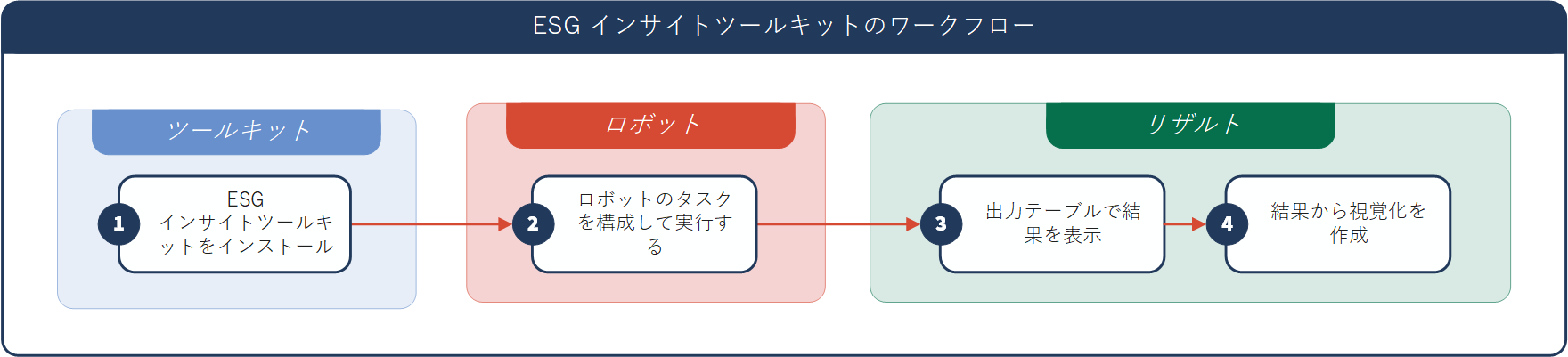
ESG Insights ツールキッを使用すると、組織の ESG の正常性を包括的に表示できます。まず、ESG Insights ツールキットをインストールします。インストールした後は、必要なパラメーターを入力してロボット タスクを構成し、ロボット タスクを実行します。ロボットが正常に実行された後には、組織の ESG データが Diligent One 結果 テーブルに表示されます。
ワークフロー
インストールおよびサブスクリプション要件
ESG Insights ツールキットを使用するには、次のインストールおよびサブスクリプション要件を満たしていることを確認してください。
| 要件 | メモ |
|---|---|
| ACL Robotics Enterprise Edition | - |
オンプレミスロボット エージェントバージョン 15 | インストールするバージョン(Unicode または非 Unicode)を確認してください。 |
| Diligent ESG | ESG Insights ツールキットは、Diligent ESG のサブスクリプションがある場合にのみ使用できます。 |
1。ESG Insights ツールキットをインストール
プラットフォームホームページ (www.diligentoneplatform.com) から マーケットプレイス アプリを選択して開きます。
すでに Diligent One を使用している場合は、左側のナビゲーション メニューを使用して マーケットプレイスに切り替えることができます。
- ツールキット カタログからツールキットを選んで[インストール]を選択します。
パネルにツールキットのプレビューが表示されます。
- [インストール]を選択します。
インストールには多少時間がかかります。
結果インストールが完了したら、成功した旨のメッセージが表示されます。
メモ
インストール時にエラーメッセージが表示された場合は、もう一度インストールを実行します。2 回目も失敗した場合は、サポートまでお問い合わせください。
インストールされたコンテンツを表示するには、Diligent One の特定のセクションに移動してコンテンツを確認する必要があります。たとえば、ツールキットにフレームワークとコレクションが含まれている場合、フレームワーク アプリに移動してフレームワークを確認し、リザルト アプリに移動してコレクションを確認できます。
ESG Insights ツールキットは、Diligent One の次のコンポーネントをインストールします。
| コンポーネント | 名前 |
|---|---|
| ロボット | ESG Insights Reporting ロボット |
| コレクション | ESG Insights Reporting |
| 分析 | ESG Insights Reporting |
| テーブル | |
| 解釈 | ESG 報道記事フィード |
ESG Insights Reporting ロボット
ESG Insights Reporting ロボットは、ツールキットがインストールされたときに自動的に作成されます。このロボットには、組織の ID を Diligent Governance Intel に送信し、組織の ESG データを結果 テーブルに入力するスクリプトが含まれています。
2。ロボットのタスクを構成して実行する
ツールキットをインストールすると、ESG Insights Reporting ロボット タスクが自動的に作成されます。このロボット タスクを実行する必要があります。ロボット タスクは ESG Insights Reporting ロボット内でスクリプトを実行します。
構成する前の手順
ロボット タスクを構成する前に次の手順を実行する必要があります。
- Diligent Governance Intel に接続するために必要な ESG Insights トークン。
- 組織の DUNS 番号。DUNS 番号を確認するには、Data_Universal_Numbering_System を参照してください。
メモ
トークンも DUNS もない場合は、サポートまでお問い合わせください。
手順
次の手順を実行し、ロボット タスクを構成して実行します。
プラットフォームホーム ページ (www.diligentoneplatform.com) から、ロボット アプリを選択して開きます。
すでに Diligent One を使用している場合は、左側のナビゲーション メニューを使用して ロボット アプリに切り替えることができます。
- [ワークフローロボット]に移動し、[ESG Insights Reporting]ロボットをクリックします。
- [タスク]タブで[ESG Insights Reporting ]ロボットのタスクを選択し、[
 > 編集]をクリックします。
[タスク デザイナー]が表示されます。
[分析]の下の下矢印
 をクリックし、次のパラメーターを入力します。
パラメーター 説明 ESG Insights を入力 Diligent Governance Intel に接続するために必要なトークン。
DUNS 番号を入力 組織の DUNS 番号。
パラメーターの入力が完了したら、X アイコンをクリックします。
- [タスク]タブで[ESG Insights Reporting]タスクを選択し、[ > 今すぐ実行]をクリックします。
結果タスクが起動します。その進捗を監視し、[タスク]タブまたは[タスクの実行]タブのいずれかで結果を表示できます。
省略可能。タスク デザイナーでは、スケジュールを作成して、タスクを自動実行することもできます。詳細については、「スクリプトを実行するロボット タスクの作成」を参照してください。
3。結果を表示
ESG Insights Reporting ロボット タスクが正常に実行されたら、結果 アプリに移動し、入力された組織の ESG データを表示できます。
結果を表示するには、次の手順を実行します。
プラットフォームホーム ページ (www.diligentoneplatform.com) から、結果 アプリを選択して開きます。
すでに Diligent One を使用している場合は、左側のナビゲーション メニューを使用して 結果 アプリに切り替えることができます。
- [ESG Insights Reporting]コレクションwお開きます。
- [ESG 正常性スコア]と[ESG 報道]テーブルを開いて、結果を表示します。
4。視覚化の作成
[ESG 正常性スコア]および[ESG 報道]テーブルに組織の ESG データが入力されたら、これらのテーブルに対して視覚化を作成できます。
視覚化を作成するときに考慮すること
ESG 正常性スコアの視覚化を作成するときには、次の点を考慮する必要があります。
- ソース データ結果 テーブルに入力される ESG データは、Diligent Governance Intel のデータです。ESG Insights Reporting ロボットが、Diligent Governance Intel API によって提供される正常性スコア データを変更または変換することはありません。
- データの可用性Diligent Governance Intel によって提供される正常性スコアは、会社が受けるメディア報道を反映します。頻繁に報道に取り上げられない会社の場合、各主要項目またはトピックに関する正常性データが得られない可能性があります。また、ごくまれなケースとして、会社の正常性スコアがまったく得られないことも考えられます。さらに、[ESG 正常性スコア]テーブルには、データが提供されている会社の ESG 主要項目またはトピックのみが表示されます。
- 可視化するデータの決定主要項目またはトピックに関して会社が報道に取り上げられる頻度に基づいて、視覚化を作成する必要があります。会社が 1 つの分野で頻繁に報道される場合は、その主要項目またはトピックに関する視覚化を作成することをお勧めします。同様に、報道が少ない主要項目またはトピックについては、優先度を下げることができます。
ヒント
[ESG 報道]テーブルを使用して、特定の主要項目またはトピックに関するデータ量を感覚としてつかむことができます。
ESG 正常性スコア
[ESG 正常性スコア]テーブルには、3 種類の正常性スコアが表示されます。
- 正常性スコア組織の全体的な ESG 正常性スコアです。
- 主要項目の正常性スコア組織の主要な項目の正常性スコアです。世界経済フォーラムは、4 つの主要 ESG 項目を定義しています。それは「地球」、「ガバナンス」、「繁栄」、「人」です。
- トピックの正常性スコア組織のトピック固有の項目の正常性スコアです。各主要 ESG 項目には、気候変動、多様性、インクルージョン、人権といった多数の ESG トピックがあります。
正常性スコアに基づき、さまざまな種類の視覚化を作成できます。
ESG 正常性スコア視覚化の例
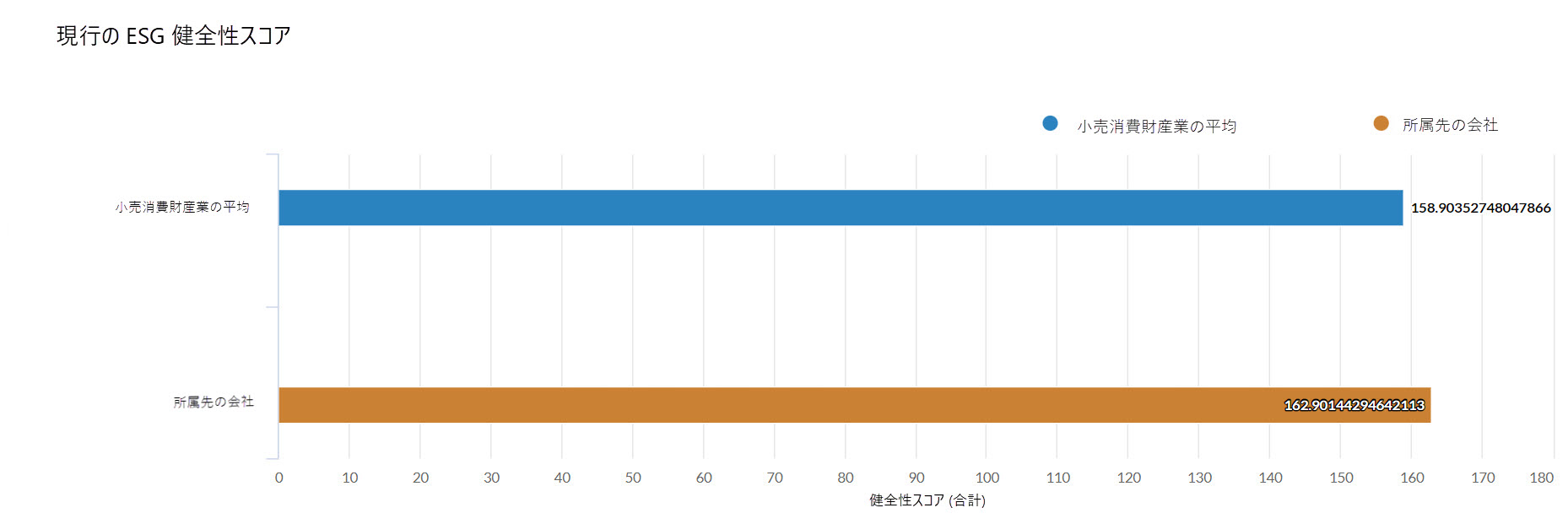
全体的な ESG 正常性スコア
組織は、業界平均と比較しながら、ESG 正常性パフォーマンスを追跡しています。このためには、業界平均と比較した ESG 正常性スコアを示す、グループ化された棒グラフを作成します。視覚化の次の列を選択します。
- X 軸:会社名
- Y 軸:#正常性スコア
- 色付けの基準:会社名
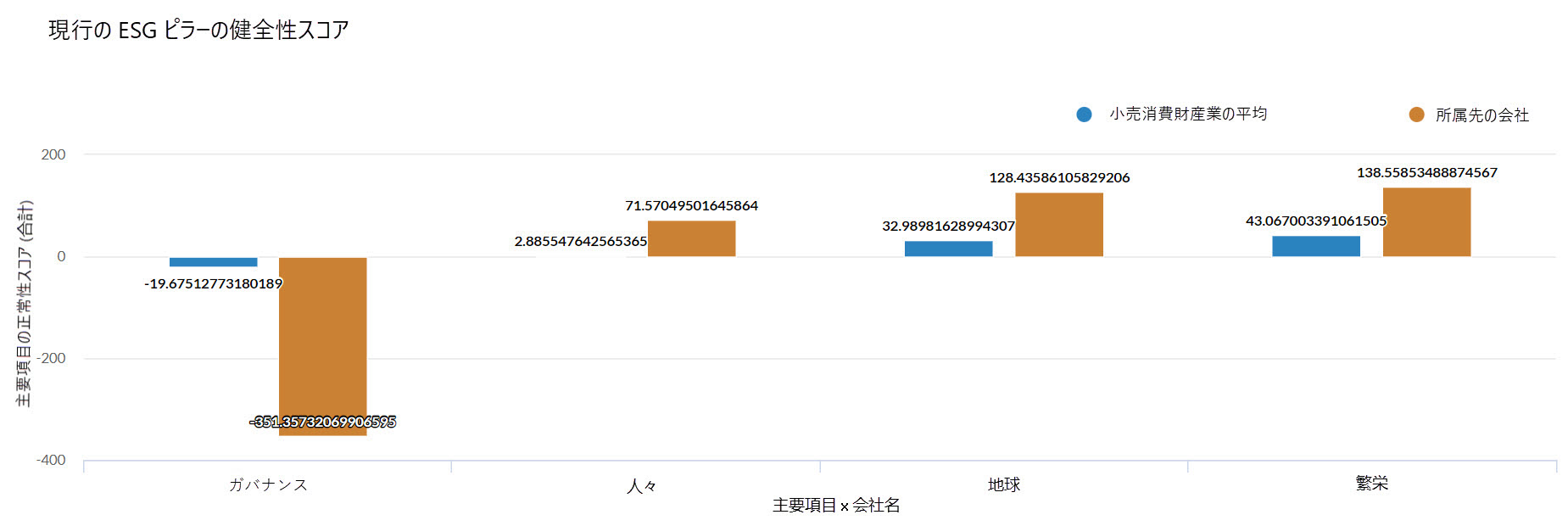
主要項目の正常性スコア
組織は、業界平均と比較しながら、主要 ESG 項目の正常性スコアを追跡しています。このためには、業界平均と比較した主要 ESG 項目の正常性スコアを示す、グループ化された縦棒グラフを作成します。視覚化の次の列を選択します。
- X 軸:主要項目
- Y 軸:#主要項目の正常性スコア
- 色付けの基準:会社名
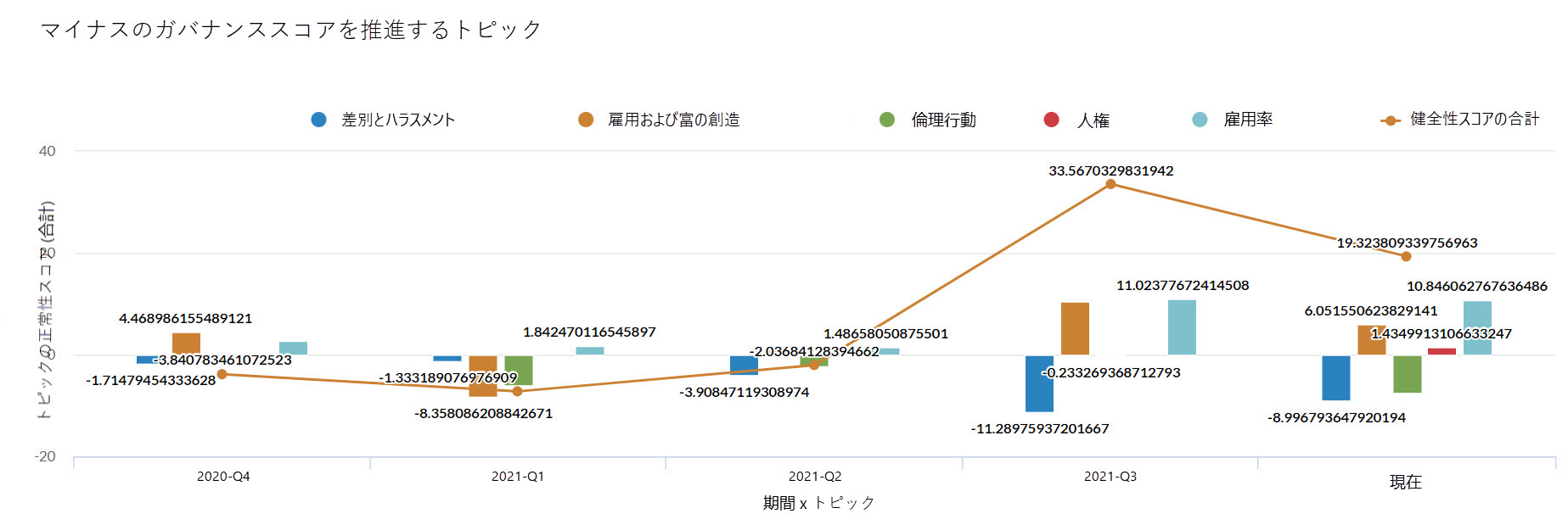
トピックの正常性スコア
トピック固有の ESG 正常性スコアと、それがどのように経時的に ESG スコア全体に影響するのかを追跡しています。このためには、全体的な ESG スコアと比較した組織のトピック固有の正常性スコアを示す、コンビネーション グラフを作成します。視覚化の次の列を選択します。
- X 軸:期間
- Y 軸:#トピックの正常性スコア
- 線:#正常性スコア
- 色付けの基準:トピック
ヒント
整然とした視覚化を作成するには、データセットを特定の関心のあるトピックに絞り込みます。
視覚化の詳細については、「グラフにおけるテーブル データの視覚化」を参照してください。
ESG 報道
[ESG 報道]テーブルには、組織と業種に関連する、ESG 関連のニュース ストーリーが表示されます。これらのニュース ストーリーは、[ESG 正常性スコア]テーブルに表示される正常性スコアを決定するために使用される基本要素です。
主要項目またはトピックでニュース ストーリーをフィルタリングすると、受信する対象範囲を確認できます。また、会社または業種でフィルタリングすると、該当するニュース報道を表示できます。
[ESG 報道]テーブルには、[ESG 報道記事フィード]と呼ばれる解釈が含まれます。これは、そのまま使用するか、要件に基づいて修正して使用できます。この解釈には、各 ESG 主要項目に基づくストーリーの正常性スコアとストーリーのヘッドラインが含まれます。
ヒント
[ストーリー ヘッドライン]列で[HTML 形式]を有効にすると、テキストがハイパーリンクとして表示されます。
