
手続きまたは統制のインポート
手続きまたは統制およびそれらに関連する項目を Diligent One 内のある場所から別の場所にコピーすることで、独自のテンプレートまたはプログラムの構築や、既存のプロジェクトやフレームワークの再利用、あるいは類似したプロセスの別の場所での実行を行うことができます。
手続きは作業計画ワークフローに存在し、統制は内部統制ワークフローに存在します。ただし、組織の構成によっては、「手続き」や「統制」を表す用語は変更できます。
作業を開始する前に
手続きや統制をインポートするには、次のことを行っておく必要があります。
- プロジェクトおよび/またはフレームワークを作成します。
- プロジェクトまたはフレームワークの個の目標を定義します。
- 手続きまたは統制を定義する
- ソースのプロジェクト / フレームワークとターゲットのプロジェクト / フレームワークのどちらにも、必要なカスタム属性およびカスタム フィールドがあることを確認します。
組織のプロジェクトまたはフレームワークの構成に応じて、個の目標を「セクション」、「プロセス」、「サイクル」、「機能分野」、「アプリケーション システム」または別のカスタマイズされた用語で言い表すこともできます。
機能の仕組み
手続きまたは統制は、同一の Diligent One インスタンス内において、アクティブなプロジェクト、アーカイブ済みプロジェクト、およびフレームワークからインポートできます。
要件
手続きまたは統制をインポートするには、両方のプロジェクト/フレームワークが次のような状態である必要があります。
注意事項と制限事項
制限
プロジェクトまたはフレームワークの各目標には最大 1000 件のリスクと 1000 件の手続き/統制を含めることができます。
プロジェクトの種類が異なる場合にどのように項目がコピーされるか
手続きまたは統制をインポートする際に、ターゲットのプロジェクトに空白の必須フィールドがある場合は、必須フィールドを利用できる最初の値が選択されます。
例
プロジェクト A からプロジェクト B に統制をインポートするとします。ただし、これらのプロジェクトは、プロジェクトの種類が異なります。
プロジェクト A の[防止または検出?]統制フィールドが空白です。統制をプロジェクト B にインポートすると、統制フィールドも空白になります。ただしこのフィールドは必須であるため、これはインポート処理が失敗する原因になります。
インポート処理を首尾よく完了するために、最初に利用可能な値(防止)が次の値の一覧から自動的に選択されます:防止、発見、該当なし
プロジェクトの種類が同じである場合にのみ項目がコピーされる
ソース プロジェクト/フレームワークとターゲット プロジェクト/フレームワークのプロジェクトの種類が同じ場合にのみ、次の関連項目がコピーされます。
ソース プロジェクト / フレームワークとターゲット プロジェクト / フレームワークについてプロジェクトの種類が同じでない場合は、上記の項目のフィールド値のみがコピーされます。
プロジェクトの結果を含める
手続きまたは統制をアクティブまたはアーカイブ済みプロジェクトからインポートする場合、プロジェクトの結果をターゲットのプロジェクトに含めるオプションもあります。
プロジェクトの結果は次のとおりです。
- 手続き / ウォークスルーの実行
- テスト
- 問題(問題情報、改善計画、および再テスト情報)
- 上記の項目に関連する要求
- アクション
- 最新バージョンの添付ファイルメモ
引用モードでリンクされているファイルがある場合は、[手続き/統制]ページにアップロードされたファイルや、[手続き/統制]に関連付けられたページ(ウォークスルー、手続き実行/ウォークスルー、テスト計画、またはテスト)にアップロードされたファイルだけがインポートされます。他のページにアップロードされたファイルにリンクされたいずれかのテキストが引用モードで強調表示されて表示されます。
メモ引用モードの強調表示およびリンクされたファイルは、フレームワーク 説明文の説明文に表示されません。
プロジェクトの結果を含めないよう選択すると、上記の項目はインポートから除外されます。
関連するリスクを含む
手続き/統制をインポートする際に、関連するリスクも含めるか否かを選べます。関連するリスクを含めるよう選択すると、次のようになります。
| シナリオ | 動作 |
|---|---|
| リスクがプロジェクトまたはフレームワークに存在する |
|
| リスクがプロジェクトまたはフレームワークに存在しない |
|
関連付けられたリスクを含める選択をしない場合は、手続き/統制のみがインポートされます。
説明文の関連付けを含む
フレームワークからアクティブなプロジェクトに統制をインポートしており、フレームワークとプロジェクトの両方が同じワークフロー (内部統制) を持っている場合には、説明文の関連性を統制に含めるオプションもあります。
説明文の関連性を含めるよう選択すると、次のようになります。
| シナリオ | 動作 |
|---|---|
| 関連付けられた説明文がターゲットのプロジェクトで存在します。 | 統制がインポートされ、既存の説明文と関連付けられます。 |
| 関連付けられた説明文がターゲットのプロジェクトで存在しません。 | 統制のインポートのみが行われます。 |
説明文の関連性を含めないよう選択する場合は、統制のインポートのみが行われます。
手続きまたは統制をインポートするとどうなるか?
含まれるプロジェクト項目と除外されるプロジェクト項目は、手続きまたは統制をインポートするのに使用する方法によって決まります。
 手続きのインポート
メモ
- インターフェイス用語はカスタマイズ可能であり、フィールドとタブも設定可能です。ご利用の Diligent One 組織では、一部の用語、フィールド、タブが異なる場合があります。
- 必須フィールドが空白のままの場合、次の警告メッセージが表示されます:このフィールドは必須です。一部のカスタムフィールドにはデフォルト値が設定されている場合があります。
アクティブなプロジェクトから別のアクティブなプロジェクトへのインポート
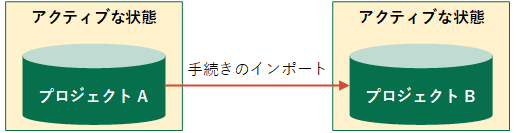
| 含まれる項目 | 除外される項目 | プロジェクト 件の結果 | 各関連付けられたリスク |
|---|---|---|---|
|
| [プロジェクト結果を含める]が選択されると、次の項目が含まれます。
[プロジェクト結果を含める]を選択解除すると、上記の項目がインポートから除外されます。 | [各関連するリスクを含む]が選択されると、次のようになります。
[各関連するリスクを含む]が選択解除されると、上記のシナリオは適用されません。 |
アーカイブ済みプロジェクトからアクティブなプロジェクトへのインポート
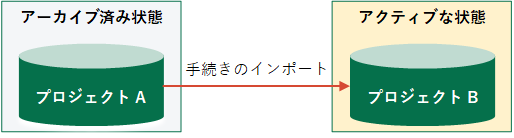
| 含まれる項目 | 除外される項目 | プロジェクト 件の結果 | 各関連付けられたリスク |
|---|---|---|---|
| アクティブなプロジェクトから別のアクティブなプロジェクトへのインポートと同じ | アクティブなプロジェクトから別のアクティブなプロジェクトへのインポートと同じ | アクティブなプロジェクトから別のアクティブなプロジェクトへのインポートと同じ | アクティブなプロジェクトから別のアクティブなプロジェクトへのインポートと同じ |
アーカイブ済みプロジェクトからフレームワークへのインポート
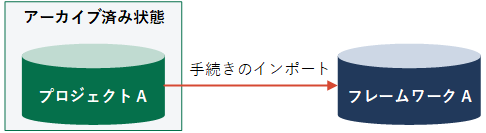
| 含まれる項目 | 除外される項目 | プロジェクト 件の結果 | 各関連付けられたリスク |
|---|---|---|---|
| アクティブなプロジェクトから別のアクティブなプロジェクトへのインポートと同じ | アクティブなプロジェクトから別のアクティブなプロジェクトへのインポートと同じ | 該当なし | アクティブなプロジェクトから別のアクティブなプロジェクトへのインポートと同じ |
アクティブなプロジェクトからフレームワークへのインポート
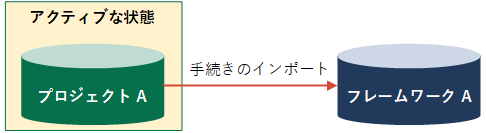
| 含まれる項目 | 除外される項目 | プロジェクト 件の結果 | 各関連付けられたリスク |
|---|---|---|---|
アクティブなプロジェクトから別のアクティブなプロジェクトへのインポートと同じ |
| 該当なし | アクティブなプロジェクトから別のアクティブなプロジェクトへのインポートと同じ |
フレームワークからアクティブなプロジェクトへのインポート
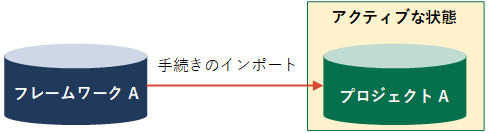
| 含まれる項目 | 除外される項目 | プロジェクト 件の結果 | 各関連付けられたリスク |
|---|---|---|---|
| アクティブなプロジェクトから別のアクティブなプロジェクトへのインポートと同じ | アクティブなプロジェクトからフレームワークへのインポートと同じ | 該当なし | アクティブなプロジェクトから別のアクティブなプロジェクトへのインポートと同じ |
フレームワークから別フレームワークへのインポート

| 含まれる項目 | 除外される項目 | プロジェクト 件の結果 | 各関連付けられたリスク |
|---|---|---|---|
アクティブなプロジェクトから別のアクティブなプロジェクトへのインポートと同じ | アクティブなプロジェクトからフレームワークへのインポートと同じ
| 該当なし | アクティブなプロジェクトから別のアクティブなプロジェクトへのインポートと同じ |
統制のインポートメモ
- インターフェイス用語はカスタマイズ可能であり、フィールドとタブも設定可能です。ご利用の Diligent One 組織では、一部の用語、フィールド、タブが異なる場合があります。
- 必須フィールドが空白のままの場合、次の警告メッセージが表示されます:このフィールドは必須です。一部のカスタムフィールドにはデフォルト値が設定されている場合があります。
アクティブなプロジェクトから別のアクティブなプロジェクトへのインポート
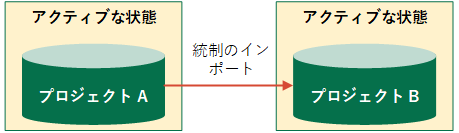
| 含まれる項目 | 除外される項目 | プロジェクト 件の結果 | 各関連付けられたリスク |
|---|---|---|---|
|
| [プロジェクト結果を含める]が選択されると、次の項目が含まれます。
[プロジェクト結果を含める]を選択解除すると、上記の項目がインポートから除外されます。 | [各関連するリスクを含む]が選択されると、次のようになります。
[各関連するリスクを含む]が選択解除されると、上記のシナリオは適用されません。 |
アーカイブ済みプロジェクトからアクティブなプロジェクトへのインポート
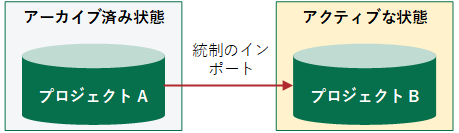
| 含まれる項目 | 除外される項目 | プロジェクト 件の結果 | 各関連付けられたリスク |
|---|---|---|---|
| アクティブなプロジェクトから別のアクティブなプロジェクトへのインポートと同じ | アクティブなプロジェクトから別のアクティブなプロジェクトへのインポートと同じ | アクティブなプロジェクトから別のアクティブなプロジェクトへのインポートと同じ | アクティブなプロジェクトから別のアクティブなプロジェクトへのインポートと同じ |
アーカイブ済みプロジェクトからフレームワークへのインポート
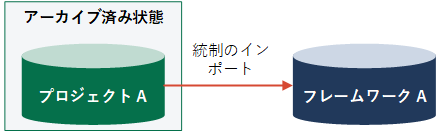
| 含まれる項目 | 除外される項目 | プロジェクト 件の結果 | 各関連付けられたリスク |
|---|---|---|---|
| アクティブなプロジェクトから別のアクティブなプロジェクトへのインポートと同じ | アクティブなプロジェクトから別のアクティブなプロジェクトへのインポートと同じ | 該当なし | アクティブなプロジェクトから別のアクティブなプロジェクトへのインポートと同じ |
アクティブなプロジェクトからフレームワークへのインポート
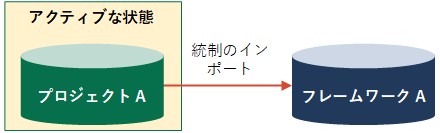
| 含まれる項目 | 除外される項目 | プロジェクト 件の結果 | 各関連付けられたリスク |
|---|---|---|---|
アクティブなプロジェクトから別のアクティブなプロジェクトへのインポートと同じ |
| 該当なし | アクティブなプロジェクトから別のアクティブなプロジェクトへのインポートと同じ |
フレームワークからアクティブなプロジェクトへのインポート
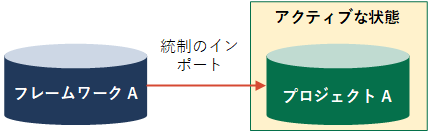
| 含まれる項目 | 除外される項目 | プロジェクト 件の結果 | 各関連付けられたリスク |
|---|---|---|---|
アクティブなプロジェクトから別のアクティブなプロジェクトへのインポートと同じ [各説明文の関連性を含めるが選択される場合:
[各関連付けられた説明文を含める]が選択解除されると、統制のインポートのみが行われます。 | アクティブなプロジェクトからフレームワークへのインポートと同じ | 該当なし | アクティブなプロジェクトから別のアクティブなプロジェクトへのインポートと同じ |
フレームワークから別フレームワークへのインポート
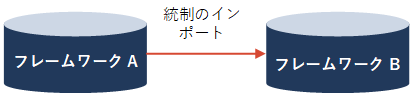
| 含まれる項目 | 除外される項目 | プロジェクト 件の結果 | 各関連付けられたリスク |
|---|---|---|---|
アクティブなプロジェクトから別のアクティブなプロジェクトへのインポートと同じ | アクティブなプロジェクトからフレームワークへのインポートと同じ
| 該当なし | アクティブなプロジェクトから別のアクティブなプロジェクトへのインポートと同じ |
権限
Professional 部門長および Professional ユーザーは、手続きまたは統制をインポートできます。
手続きの インポート
アクティブなプロジェクトへの手続きのインポート
手続きを、アクティブなプロジェクト、アーカイブされたプロジェクト、またはフレームワークから、別のアクティブなプロジェクトにインポートします。
プラットフォームホーム ページ (www.diligentoneplatform.com) から、プロジェクト アプリを選択して開きます。
すでに Diligent One を使用している場合は、左側のナビゲーション メニューを使用して プロジェクト アプリに切り替えることができます。
- 手続きのインポート先となるプロジェクトを開きます。
プロジェクトダッシュボードが開きます。
- [実地調査]タブをクリックします。
- 該当する目標の横にある[開く]をクリックし、[プロジェクト計画]を選択します。
- [表示方法]の横で[手続き]を選択します。
- [手続きのインポート]をクリックします。
- 手続きのインポート元として、[アクティブ]または[アーカイブ済み]一覧から適切なプロジェクト、またはフレームワーク一覧からフレームワークを選択します。
目標ごとに整理された手続き一覧が表示されます。
- インポートする手続きを選択します。
- プロジェクトの結果を含めるアクティブまたはアーカイブ済みプロジェクトからインポートする場合は、このオプションを選択し、実行の手続き、問題、アクション、およびインポートでの添付ファイルの最新バージョンを含めます。
- 各関連するリスクを含むインポートの内容に関連するリスクを含めるにはこのオプションを選択したままにします。
- リスクがターゲットの送信先に存在する場合 リスクは手続きと関連付けられる
- リスクがターゲットの送信先に存在しない場合 リスクがインポートされ、手続きに関連付けられる
- [インポート]をクリックします。
結果インポート プロセスが開始されます。
手続きのフレームワークへのインポート
手続きを、アクティブなプロジェクト、アーカイブされたプロジェクト、またはフレームワークから、別のフレームワークにインポートします。
プラットフォームホーム ページ (www.diligentoneplatform.com) から、フレームワーク アプリを選択して開きます。
すでに Diligent One を使用している場合は、左側のナビゲーション メニューを使用して フレームワーク アプリに切り替えることができます。
- 手続きのインポート先となるフレームワークを開きます。
フレームワークダッシュボードが開きます。
- [セクション]タブをクリックします。
- 該当する目標の横にある[開く]をクリックし、[プロジェクト計画]を選択します。
- [表示方法]の横で[手続き]を選択します。
- [手続きのインポート]をクリックします。
- 手続きのインポート元として、[アクティブ]または[アーカイブ済み]一覧から適切なプロジェクト、またはフレームワーク一覧からフレームワークを選択します。
目標ごとに整理された手続き一覧が表示されます。
- インポートする手続きを選択します。
- 各関連するリスクを含むインポートの内容に関連するリスクを含めるにはこのオプションを選択したままにします。
- リスクがターゲットの送信先に存在する場合 リスクは手続きと関連付けられる
- リスクがターゲットの送信先に存在しない場合 リスクがインポートされ、手続きに関連付けられる
- [インポート]をクリックします。
結果インポート プロセスが開始されます。
統制のインポート
アクティブなプロジェクトへの統制のインポート
統制を、アクティブなプロジェクト、アーカイブされたプロジェクト、またはフレームワークから、別のアクティブなプロジェクトにインポートします。
プラットフォームホーム ページ (www.diligentoneplatform.com) から、プロジェクト アプリを選択して開きます。
すでに Diligent One を使用している場合は、左側のナビゲーション メニューを使用して プロジェクト アプリに切り替えることができます。
- 統制のインポート先となるプロジェクトを開きます。
プロジェクトダッシュボードが開きます。
- [実地調査]タブをクリックします。
- 該当する目標の横にある[開く]をクリックし、[リスク コントロール マトリクス]を選択します。
- [表示方法]の隣から[統制]を選択します。
- [統制のインポート]をクリックします。
- [アクティブ]または[アーカイブ済み]一覧から適切なプロジェクトを選択するか、あるいは[フレームワーク]一覧からフレームワークを選択して、そこから統制をインポートします。
目標ごとに整理された統制一覧が表示されます。
- インポートしたい統制を選択します。
- プロジェクトの結果を含めるアクティブまたはアーカイブ済みプロジェクトからインポートする場合は、このオプションを選択し、ウォークスルー、テスト、問題、アクション、およびインポートでの添付ファイルの最新バージョンを含めます。
- 各関連するリスクを含むインポートの内容に関連するリスクを含めるにはこのオプションを選択したままにします。
- リスクがターゲットの送信先に存在する場合 リスクは統制と関連付けられる
- リスクがターゲットの送信先に存在しない場合 リスクがインポートされ、統制と関連付けられる
- 各説明文の関連性を含めるフレームワークからアクティブなプロジェクトをインポートしている場合は、説明文の関連性を含めるようこのオプションの選択を維持します。
- 説明文がターゲットのプロジェクトに存在している場合統制がインポートされ、既存の説明文と関連付けられます
- 説明文がターゲットのプロジェクトに存在していない場合統制のインポートのみが行われます。
- [インポート]をクリックします。
結果インポート プロセスが開始されます。
統制のフレームワークへのインポート
統制を、アクティブなプロジェクト、アーカイブされたプロジェクトまたはフレームワークから、別のフレームワークにインポートします。
リスク コントロール マトリクスのみフレームワークにインポートできますが、計画、レビュー、および ToDo はインポートに含まれません。
プラットフォームホーム ページ (www.diligentoneplatform.com) から、フレームワーク アプリを選択して開きます。
すでに Diligent One を使用している場合は、左側のナビゲーション メニューを使用して フレームワーク アプリに切り替えることができます。
- 統制のインポート先となるフレームワークを開きます。
フレームワークダッシュボードが開きます。
- [セクション]タブをクリックします。
- 該当する目標の横にある[開く]をクリックし、[リスク コントロール マトリクス]を選択します。
- [表示方法]の隣から[統制]を選択します。
- [統制のインポート]をクリックします。
- [アクティブ]または[アーカイブ済み]一覧から適切なプロジェクトを選択するか、あるいは[フレームワーク]一覧からフレームワーククを選択して、そこから統制をインポートします。
目標ごとに整理された統制一覧が表示されます。
- インポートしたい統制を選択します。
- 各関連するリスクを含むインポートの内容に関連するリスクを含めるにはこのオプションを選択したままにします。
- リスクがターゲットの送信先に存在する場合 リスクは統制と関連付けられる
- リスクがターゲットの送信先に存在しない場合 リスクがインポートされ、統制と関連付けられる
- [インポート]をクリックします。
結果インポート プロセスが開始されます。
統制のインポート時に資産のマッピングが含まれる
フレームワークから統制をインポートする場合、フレームワーク内の統制レベルで定義された資産のマッピングもプロジェクトにインポートされます。資産を統制に範囲設定を参照してください。
インポートの後は:
統制には、[実地調査]に[この統制に関連付けられている資産]セクションが含まれます。
フレームワーク内の統制にマップされているすべての資産は、最初はプロジェクトに範囲設定されています。
フレームワークのマッピングに影響を与えることなく、範囲設定された資産をプロジェクト向けに調整できます。
フレームワークに資産のマッピングが存在しない場合は、関連付けられた資産なしで統制がインポートされます。
インポート後に範囲設定された資産を変更するには、「統制テストで資産を操作する」を参照してください。
一部の組織では、構成によっては、目標レベルの資産マッピングを使用し続けることができます。
