
レビューの進捗状況と承認の追跡
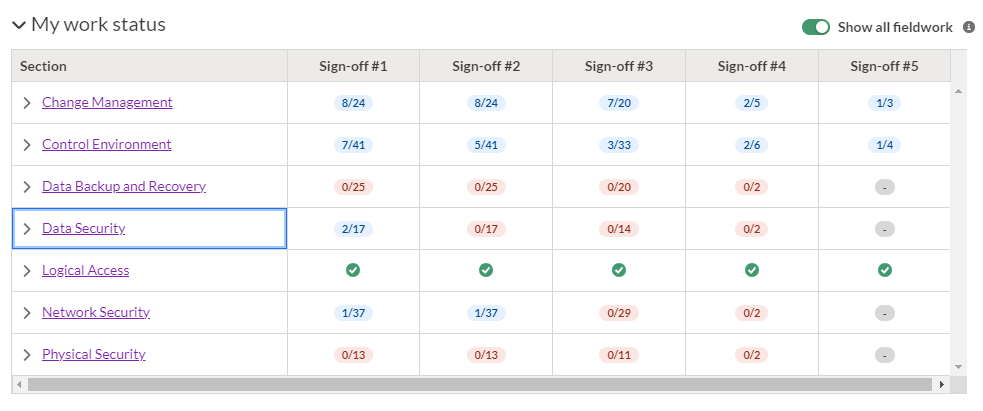
[マイ作業進捗状況]を使い、プロジェクトまたはフレームワークのすべてのレビューの進捗状況を確認します。レビューおよび承認が必要な未処理の作業を容易に追跡し、必要に応じ、さらに詳細な絞り込みができます。
作業を開始する前に
デフォルトでは、[マイ稼働進捗状況]には、Professional 部門長または Professional ユーザーが[割り当てられたユーザー]フィールドで割り当てた個の目標のみが表示されます。ただし、Professional ユーザーのアクセス許可以上が付与されている場合は、これらの個の目標の割当先担当者の如何を問わず、プロジェクトまたはフレームワークのすべての個の目標を表示できます。
詳細については、「個の目標の定義」を参照してください。
機能の仕組み
[マイ作業進捗状況]は、レビューの進捗状況と承認を追跡するために使用されるダッシュボードツールです。デフォルトでは、これは、自分に割り当てられている個の目標のみを表示します。Professional ユーザーのアクセス許可以上が付与されている場合は、[すべての実地調査を表示]トグルを使用して、プロジェクトまたはフレームワークのすべての個の目標を表示できます。
[目標リスト]の[実地調査]タブにある個の目標のリストを並べ替えるには、並べ替える対象のテーブルの見出しをクリックします。次回[ダッシュボード]タブに進んでブラウザーを更新すると、[マイ稼働進捗状況]の目標が[目標リスト]にあるものと同じ並べ替え順に表示されます。
各目標は、プロジェクトまたはフレームワークの要素を構成する一連のフェーズを含んでいます。1つのフェーズ内で、個々の項目を表示できます。
作業がプロジェクトまたはフレームワークで承認されると、承認のカウントは[マイ作業進捗状況]に反映されます。
レビューするレベル
ページや項目の種類によって、最大 5 レベルのレビューレベルを設定することができます。マイ作業状態には、プロジェクトのどこかに設定されているレビューレベルの最大数に対応する列が表示されます。
レビュー担当者条件とレベルはカスタマイズ可能で、同じプロジェクト内でも異なる場合があるため、マイ作業状態では、各レビュー担当者条件の名前ではなく、番号付きの承認レベル (承認 #1、承認 #2など) を各列ヘッダーに表示します。
進捗状況をレビュー
レビューする各レベルの進捗状況は、次のそれぞれの隣りに表示されます:
- 目標
- 目標内のフェーズ
- フェーズ内の個々の項目
レビューの進捗状況は、目標とフェーズごとに集約されます。進捗状況の集約された表示から、全体的な未処理作業が素早く分かります。必要に応じ、一層詳細に絞り込むこともできます。
| ステータス | 説明 | 例 |
|---|---|---|
 (未開始) | どの項目も承認されていないことを示します |
|
 (進行中) | 一部の項目が承認されていることを示します |
|
 (完了) | すべての承認が完了していることを示します |
|
 (適用不可) | この項目またはそのコンポーネントに対して、この承認レベルが有効化されていないことを示します。 |
|
プロジェクト 完了率
プロジェクトで作業を承認すると、レビューの進捗状況は自動的に更新されます。これにより、プロジェクト完了率  も高くなります。
すべてのフェーズはプロジェクト完了率の計算に関係しています。プロジェクト完了率が 100% と表示されるには、各目標内のすべてのフェーズが、少なくとも 1 つのレベルのレビューで (完了)の進捗状況を示している必要があります。
どのような承認がプロジェクト完了率に影響を与えるか
- 要約レベルの承認は、プロジェクト完了率に影響を与えます。
要約レベルのページの例
- リスク コントロール マトリクス
- ウォークスルー
- テスト計画
- テスト
メモプロジェクトの完了率計算に影響を与える要約レベルの承認は、[マイ作業進捗状況]の下の進捗アイコン
 で示されます。
ただし、プロジェクト管理者は、[システム管理 > 設定 > グラフ設定]から、プロジェクト ホームページの各プロジェクトの隣に進捗パーセント バー
が表示されないように非表示にできます。進捗パーセントバーが非表示の場合は、進捗アイコン は[マイ作業進捗状況]の下に表示されません。 - 個々の項目の承認は、プロジェクト完了率に影響を与えません。
個々の項目のページの例
- 計画ファイル
- ウォークスルー
- テスト計画
- テスト
- 問題の情報
- フォローアップと改善
- 再テスト情報
- 結果ファイル
制限と考慮事項
- 個々のリスクまたは統制は承認不可
その結果、個々のリスクと統制は、[マイ作業進捗状況]の下の "リスクコントロールマトリクス" フェーズ内に表示されません。ただし、リスク コントロール マトリクス上で承認できますが、これでプロジェクト完了率は高くなります。
- 個々の説明文の承認は、プロジェクト完了率に影響を与えます。
一度にすべての説明文を承認できませんが、個々の説明文で承認することができます。個々の説明文を承認すると、プロジェクト完了率が高くなります。
権限
Professional 部門長または Professional ユーザーロールを割り当てられたユーザーのみが、[マイ作業進捗状況]にアクセスできます。
レビューの進捗状況と承認の追跡
- 次のいずれかを実行します。
プロジェクトでは
プラットフォームホーム ホームページ (www.diligentoneplatform.com) から プロジェクト アプリを選択して開きます。
すでに Diligent One を使用している場合は、左側のナビゲーション メニューを使用して プロジェクト アプリに切り替えることができます。
- プロジェクト を開きます。
フレームワークで
プラットフォームホーム ページ (www.diligentoneplatform.com) から、フレームワーク アプリを選択して開きます。
すでに Diligent One を使用している場合は、左側のナビゲーション メニューを使用して フレームワーク アプリに切り替えることができます。
- フレームワークを開きます。
結果ダッシュボードが開き、[マイ作業進捗状況]を表示します。[マイ作業進捗状況]セクションは割り当てられているすべての個の目標の集約されたレビュー進捗状況を表示します。
- 絞り込んで詳細を表示する:
- 該当する目標を展開します。
フェーズごとに集約された、目標とレビューの進捗状況に関連するフェーズの一覧が表示されます。目標は目標のタイトルでアルファベット順に並べ替えられます。
- 目標内のフェーズを展開します。
項目ごとにフェーズとレビューの進捗状況に関連する項目の一覧が表示されます。
- 該当する目標を展開します。
- 省略可能。次のアクションのいずれかを実行します。
- 個別に承認された項目の(完了)アイコンの上にマウスを置き、承認者と承認日を表示します。
- 個々の項目またはフェーズの名前をクリックして、該当するページに移動します。
- 個別に承認された項目の
その他のヘルプ
- 準備またはレビューした作業で承認する「作業のレビューと承認」を参照してください。
- プロジェクト完了率を詳しく学ぶ「プロジェクト進捗グラフの理解」を参照してください。
