 Beheer
Gebruikers in bulk toevoegen
Voeg grote hoeveelheden gebruikers toe aan het Diligent One-platform om tijdrovende handmatige gegevensinvoer met betrekking tot het afzonderlijk toevoegen van gebruikers te vermijden.
Hoe het werkt
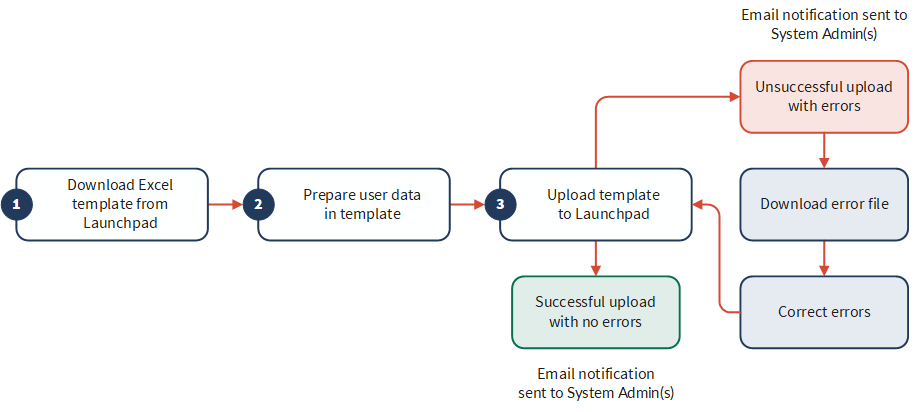
Eerst downloadt u de Excel-sjabloon vanaf het Diligent One-platform. Vervolgens bereidt u de gebruikersgegevens voor in de sjabloon. Tot slot uploadt u de sjabloon naar het Diligent One-platform.
Nadat u in bulk gebruikers hebt toegevoegd, ontvangt u een e-mailmelding met een overzicht van:
- het aantal toegevoegde gebruikers
- het aantal niet toegevoegde gebruikers
Als een of meer gebruikers niet zijn toegevoegd aan het Diligent One-platform, kunt u een foutbestand downloaden (toegankelijk via de koppeling in de e-mail), de fouten corrigeren en het foutbestand opnieuw uploaden naar het Diligent One-platform. Wanneer alle gebruikers zijn toegevoegd aan het Diligent One-platform, kunnen ze de Diligent-producten waartoe ze toegang hebben, downloaden en gebruiken.
Workflow
Machtigingen
Alleen systeembeheerders kunnen gebruikers in bulk aan het Diligent One-platform toevoegen en er kan slechts één systeembeheerder tegelijk gebruikers in bulk toevoegen.
Ga naar de pagina Gebruikers in bulk toevoegen
Voer de volgende stappen uit om meerdere gebruikers tegelijk toe te voegen:
Open de startpagina van Platform (www.diligentoneplatform.com).
Opmerking
Als uw bedrijf meer dan één organisatie gebruikt op het Diligent One-platform, zorg er dan voor dat de juiste organisatie actief is.
- Selecteer Platform-instellingen > Gebruikers.
Als u Gebruikers niet als een optie ziet, heeft het account dat u hebt gebruikt om u aan te melden, geen beheerdersbevoegdheden.
- Selecteer Bulk toevoegen.
Selecteer op de pagina Gebruikers in bulk toevoegen de opti e.xlsx-sjabloon downloaden.
De Excel-sjabloon wordt opgeslagen op uw lokale machine als Sjabloon Gebruiker in bulk toevoegen.xlsx.
Open Bulk Add User Template.xlsx en voer de details in zoals beschreven in de volgende tabel:
OpmerkingAlleen het werkblad sjabloon voor gebruikers in bulk toevoegen.xlsx kan worden gebruikt om gebruikersgegevens in te voeren. Aanvullende werkbladen worden niet verwerkt.
Veld Beschrijving E-mail Het e-mailadres van elke gebruiker.
De tekenlimiet is 60. E-mailadressen kunnen apostrofs bevatten.
Opmerking
Diligent One-platform ondersteunt geen e-mailadressen met accenten of niet-Latijnse tekens.
Als u het e-mailadres van een bestaande gebruiker moet wijzigen, neemt u contact op met Support.
Voornaam de voornaam van de gebruiker die moet worden toegevoegd
De tekenlimiet is 40.
Achternaam de achternaam van de gebruiker die moet worden toegevoegd
De tekenlimiet is 40.
Launchpad-rol
optioneel
Het systeembrede Diligent One-gebruikerstype (Launchpad-rol) van de gebruiker
Er is geen limiet voor het aantal gebruikers dat systeembeheerder kan zijn. Raadpleeg voor meer informatie Systeembrede gebruikerstypen en groepsrollen.
Abonnement
optioneel
Het abonnement van de gebruiker
Abonnementen definiëren de rol(len) die aan een gebruiker kan/kunnen worden toegewezen in elke Diligent One-app. Zie Licenties en abonnementsmachtigingen beheren voor meer informatie.
Rapportrol
optioneel
De Rapportrol van de gebruiker
Voor meer informatie over rollen in Rapporten raadpleegt u Machtigingen van Rapporten-app.
OpmerkingDe database van het Diligent One-platform is niet gesynchroniseerd met de Rapporten-app. Gebruikers moeten Rapporten minstens één keer openen om toegang toegewezen te krijgen tot rapporten, dashboards en storyboards.
- Upload de sjabloon op de pagina Gebruikers in bulk toevoegen.Opmerking
Er kan slechts één Excel-sjabloon worden geüpload. Als een systeembeheerder nog een Excel-sjabloon uploadt, wordt de eerder geüploade Excel-sjabloon overschreven. De geüploade Excel-sjabloon is zichtbaar voor alle systeembeheerders.
Speciale tekens en spaties in de bestandsnaam worden niet ondersteund en worden vervangen door onderstrepingstekens.
- Selecteer Gebruikers toevoegen.
Systeembeheerders ontvangen een e-mail met een overzicht van het aantal toegevoegde gebruikers en het aantal niet-toegevoegde gebruikers (indien van toepassing). Wanneer het in bulk toevoegen is voltooid, wordt een samenvattend bericht weergegeven onder Samenvatting in bulk toevoegen op de pagina Gebruikers in bulk toevoegen . Indien nodig kunt u het geüploade bestand verwijderen door de prullenmand
 te selecteren.
Fouten in bulkuploads verwerken
Als het uploaden in bulk mislukt, wordt er een foutbestand met details gegenereerd. Download het bestand om de problemen te bekijken en op te lossen voordat u het opnieuw probeert.
- Als een of meer gebruikers niet zijn toegevoegd, voert u een van de volgende handelingen uit:
- Selecteer op de pagina Gebruikers in bulk toevoegen de optie Downloadfouten.
- Selecteer Aanmelden om fouten te downloaden in de meldings-e-mail.
- Breng correcties aan de records aan in het foutbestand.
- Upload het foutbestand naar de pagina Gebruikers in bulk toevoegen .
Gebruikers die zijn toegevoegd, krijgen een uitnodigings-e-mail.
Probleemoplossing
Krijg inzicht in veelvoorkomende fouten bij in bulk uploaden en lees hoe u fouten kunt oplossen.
Foutbestand
Als er fouten aanwezig zijn in de Excel-sjabloon, wijst het Diligent One-platform de Excel-sjabloon af en wordt een foutbestand gegenereerd dat het volgende bevat:
- Een lijst met mislukte gebruikersrecords
- De reden voor het mislukken van elke record (vastgesteld in het veld Fout )
- De waarde in elk veld waardoor de fout is opgetreden
Elke systeembeheerder kan het foutbestand downloaden (indien van toepassing), correcties aanbrengen aan de records in het bestand en het bestand uploaden voor verwerking. Nadat een systeembeheerder de juiste wijzigingen in het foutbestand heeft aangebracht, kan het foutbestand naar het Diligent One-platform worden geüpload voor verwerking.
Verwerking van foutbestand
Wanneer het foutbestand wordt verwerkt, wordt alleen rekening gehouden met de volgende velden:
- Voor- en achternaam
- Launchpad-rol
- Abonnement
- Rapportrol
Het veld Fout dat een beschrijving bevat waarom elke mislukte record niet wordt verwerkt. Als een van de velden in een record een fout bevat, worden andere velden in de record niet verwerkt. Als een systeembeheerder bijvoorbeeld een gebruikersnaam invoert, maar geen juist e-mailadres opgeeft, wordt de gebruiker niet toegevoegd.
Als de optionele velden in de Excel-sjabloon (Launchpad-rol, Abonnement en Rapportrol) leeg worden gelaten, worden de volgende standaardwaarden ingevoegd:
- Launchpad-rolGebruiker
- AbonnementGeen
- RapportrolGeen toegang
Fouten
De onderstaande tabel bevat een lijst met mogelijke foutberichten die kunnen optreden bij het uploaden van de Excel-sjabloon. Als een record meerdere fouten bevat, worden de foutberichten samengevoegd en gescheiden door een komma in het veld Fout .
| Fout | Beschrijving | Oplossing |
|---|---|---|
Ongeldige e-mail | wanneer een e-mailadres niet de juiste indeling heeft | Zorg ervoor dat elk e-mailadres de juiste delen bevat, in de juiste volgorde:
Voorbeeld: john.smith@acl.com |
Naam of e-mail ontbreekt | wanneer de voor- of achternaam van de gebruiker niet is opgegeven of het e-mailveld leeg wordt gelaten | Geef de voor- en achternaam van de gebruiker op en voer het e-mailadres van de gebruiker in de juiste velden in. |
Ongeldige accountrol | wanneer de opgegeven rol NIET een van de volgende waarden is:
| Geef de rol op met een van de juiste waarden. |
Ongeldig abonnement | wanneer het opgegeven abonnement NIET een van de volgende waarden is:
| Geef de rol op met een van de juiste waarden. |
Ongeldige rapportrol | wanneer de opgegeven Rapportrol NIET een van de volgende waarden is:
| Geef de rol op met een van de juiste waarden. |
Toegewezen abonnement staat de geselecteerde rapportrol niet toe | wanneer een gebruiker de rol Rapportbeheerder of Rapportschrijver krijgt toegewezen maar geen Professioneel abonnement heeft | Zorg ervoor dat elke gebruiker waaraan de rol Rapportbeheerder of Rapportschrijver is toegewezen, ook een Professioneel abonnement toegewezen heeft gekregen.
|
De gebruiker is lid van een organisatie waarvoor SSO is ingeschakeld | wanneer een gebruiker die hoort bij een SSO-exemplaar wordt toegevoegd aan nog een exemplaar | Gebruikers die horen bij meerdere exemplaren moeten worden verwijderd uit uw exemplaar of uit aanvullende exemplaren. |
