 Projecten
In de Projecten-app navigeren
Projecten is een app in Diligent One. Meer te weten komen over de voornaamste interface-gebieden waaruit de Projecten-app bestaat.
Homepage
Op de homepage van Projecten worden alle actieve projecten weergegeven waartoe u binnen de Diligent One-instantie toegang hebt, en alle aan u toegewezen prioriteiten (taken). Ook bevat het organisatie- en administratieve tools om projecten te beheren en configureren.
Opmerking
- Interfacetermen zijn aanpasbaar, en velden en tabbladen zijn configureerbaar. In uw exemplaar van HighBond zijn sommige termen, velden en tabbladen mogelijk anders.
- Als een verplicht veld leeg wordt gelaten, verschijnt een waarschuwingsbericht: Dit veld is verplicht. Sommige aangepaste velden kunnen standaardwaarden hebben.
Project aanmaken
- Een nieuw project startenselecteer Nieuw > Nieuw leeg project.
- Een project maken vanuit een projectsjabloon.selecteer Nieuw > Nieuw project van sjabloon.
Projecten zoeken
- Projecten zoekengeef de projectnaam op in het zoekvak
 , druk op Enter en selecteer het project in de pagina met zoekresultaten.
 - Projecten sorterenklik op
 naast de kolomtitel.
 Projecten filterenselecteer de juiste waarde(n) om de lijst met weergegeven projecten te beperken.
Opmerking
Projecten onthoudt uw filters en past ze automatisch weer toe de volgende keer dat u de homepage opent. Deze criteria worden automatisch weergegeven aan het einde van uw URL, dus als u een bladwijzer hebt die filtercriteria in de URL bevat, moet u de filterparameters (bijv. ?filter%5Bstatus%5D%5B%5D=active) uit uw bladwijzer wissen om deze functie te gebruiken.
- Projecten markeren als favorietklik op
 naast de projectnaam.
 - Favorieten eerst tonenzet de schakelaar
 op aan om projecten die als favorieten zijn gemarkeerd bovenaan de lijst te sorteren.
 - Meer projecten weergevenscroll naar beneden op de pagina en klik op Meer laden om meer dan 50 projecten per pagina weer te geven.
Projecten volgen
De mate waarin ieder project voltooid is, wordt samengevat met een percentagebalk  .
.
Zie de Projectvoortgang volgen voor meer informatie.
Prioriteiten
Het onderdeel Prioriteiten op de homepage van Projecten geeft alle items weer die aan of door u zijn toegewezen. De weergegeven items behoren tot uw actieve projecten.
Prioriteiten komen met de volgende pictogrammen:
 nieuwe of ongelezen items
 verlopen items
 aantal items
Afgezien van aanvragen worden ongelezen items niet met gemarkeerd wanneer u de homepage voor het eerst laadt. Door een opmerking toe te voegen aan een taak wordt het item niet met gemarkeerd.
In de volgende tabel staan de items die onder Prioriteiten worden weergegeven, en wanneer het item onder Toegewezen aan mij en Toegewezen door mij wordt weergegeven:
| Item | Toegewezen aan mij | Toegewezen door mij |
|---|---|---|
| Acties | als u staat aangegeven in het veld Eigenaar | als u staat aangegeven in het veld Toegewezen door |
| Certificeringen | als iemand u een certificeringsaanvraag heeft toegestuurd | als u iemand een certificeringsaanvraag heeft toegestuurd |
| Problemen | als u staat aangegeven in het veld Eigenaar Zowel de gepubliceerde als de niet-gepubliceerde problemen worden weergegeven. | Niet van toepassing |
| Aanvragen | als u staat aangegeven in het veld Eigenaar | als u staat aangegeven in het veld Eigenaar |
Beoordelingen | als iemand u als de Volgende beoordelaar instelt en u daarvan op de hoogte stelt | als u e.e.a. als de Voorbereider van een onderdeel of een individueel item goedkeurt, en iemand anders als Volgende beoordelaar instelt en hem/haar daarvan op de hoogte stelt Opmerking Beoordelingsitems worden automatisch uit de lijst verwijderd wanneer de goedkeuringen op alle niveaus zijn voltooid. |
| Tests | als u staat aangegeven in het veld Toegewezen gebruiker | Niet van toepassing |
| Taken | als u staat aangegeven in het veld Toegewezen aan Alleen taken met de status Open of Wissen worden weergegeven. | als u een taak maakt Alleen taken met de status Open of Wissen worden weergegeven. |
Machtigingen
Gebruikers die toegang hebben tot Projecten kunnen prioriteiten bekijken die aan hen zijn of door hen zijn toegewezen. Prioriteitsitems in Taakvolger zijn uitsluitend toegankelijk voor Professioneel beheerders, Professionele gebruikers en Supervisie-executives.
Toegewezen prioriteiten bekijken
- In het onderdeel Prioriteiten klikt u op de naam van een item of klik op Alles bekijken om naar Taakvolger te gaan.
- Klik op het item in de detaillijst.
ResultaatDe betreffende pagina wordt geopend.
Planning en resultaten
Het onderdeel Planning en resultaten biedt een reeks aan organisatietools die u kunt gebruiken om projecten te beheren en volgen. De toegang tot elk van de organisatietools is afhankelijk van het privilege of de rol die aan u is toegewezen.
| Tool | Beschrijving |
|---|---|
| Garantieplannen | een jaarlijks programma waarmee het toepassingsgebied van de garantieactiviteiten worden vastgesteld voor dat jaar en de dekkingsgebieden |
| Planner | een interactieve Gantt-grafiek waarmee u op een gemakkelijke manier projecten kunt maken, de tijdslijnen en data van projecten kunt beheren en middelen kunt inplannen |
| Projectbibliotheek | een opslagplek voor gearchiveerde projecten |
| Raamwerken | een gestructureerde set van informatie die gebruikt kan worden om projecten aan te maken |
| Nalevingskaarten | een nalevingsbeheertool en contentsysteem |
| Taakvolger | een tool om taken, aanvragen en beoordelingen te volgen in alle projecten |
| Probleemvolger | een tool om problemen te volgen in alle projecten |
| Projectstatusvolger | een tool om de progressie te volgen van alle projecten |
| Tijdpagina's | een tool om de bestede tijd aan alle projecten vast te leggen |
| Impactrapporten | een op abonnementen gebaseerde service waarmee u een rapportsjabloon kunt definiëren dat u met één klik kunt maken op basis van uw behoeften |
Systeembeheer
Het onderdeel Systeembeheer biedt administratieve tools die u kunt gebruiken om gebruikers rechten te geven om projecten te openen, project te configureren en instellingen te beheren. Alleen Projectbeheerders hebben toegang tot de administratieve tools.
| Tool | Beschrijving |
|---|---|
| Gebruikers beheren | rollen en privileges toewijzen om gebruikers toegang te geven tot projecten |
| Projecttypen beheren | maak uw eigen aangepaste projecttypen, pas termen aan die gekoppeld zijn aan de standaard projecttypes, voeg aangepaste velden toe en configureer herinneringsmeldingen Opmerking Projecttypebeheerders kunnen deze functies ook uitvoeren voor projecttypen waaraan zij zijn toegewezen. |
| Entiteiten beheren | voeg entiteitstags toe om te kunnen rapporteren over problemen of resultaten van verschillende bedrijfsonderdelen |
| Instellingen | instellingen bijwerken die van toepassing zijn op alle projecten in de Diligent One-instantie |
Projectdashboard
Als u een project opent, wordt het dashboard geopend waarop statussen en goedkeuringen worden weergegeven, evenals recente activiteiten, de aan u toegewezen taken en overzichtsinformatie van projecten.
Componenten
Opmerking
- Interfacetermen zijn aanpasbaar, en velden en tabbladen zijn configureerbaar. In uw exemplaar van HighBond zijn sommige termen, velden en tabbladen mogelijk anders.
- Als een verplicht veld leeg wordt gelaten, verschijnt een waarschuwingsbericht: Dit veld is verplicht. Sommige aangepaste velden kunnen standaardwaarden hebben.
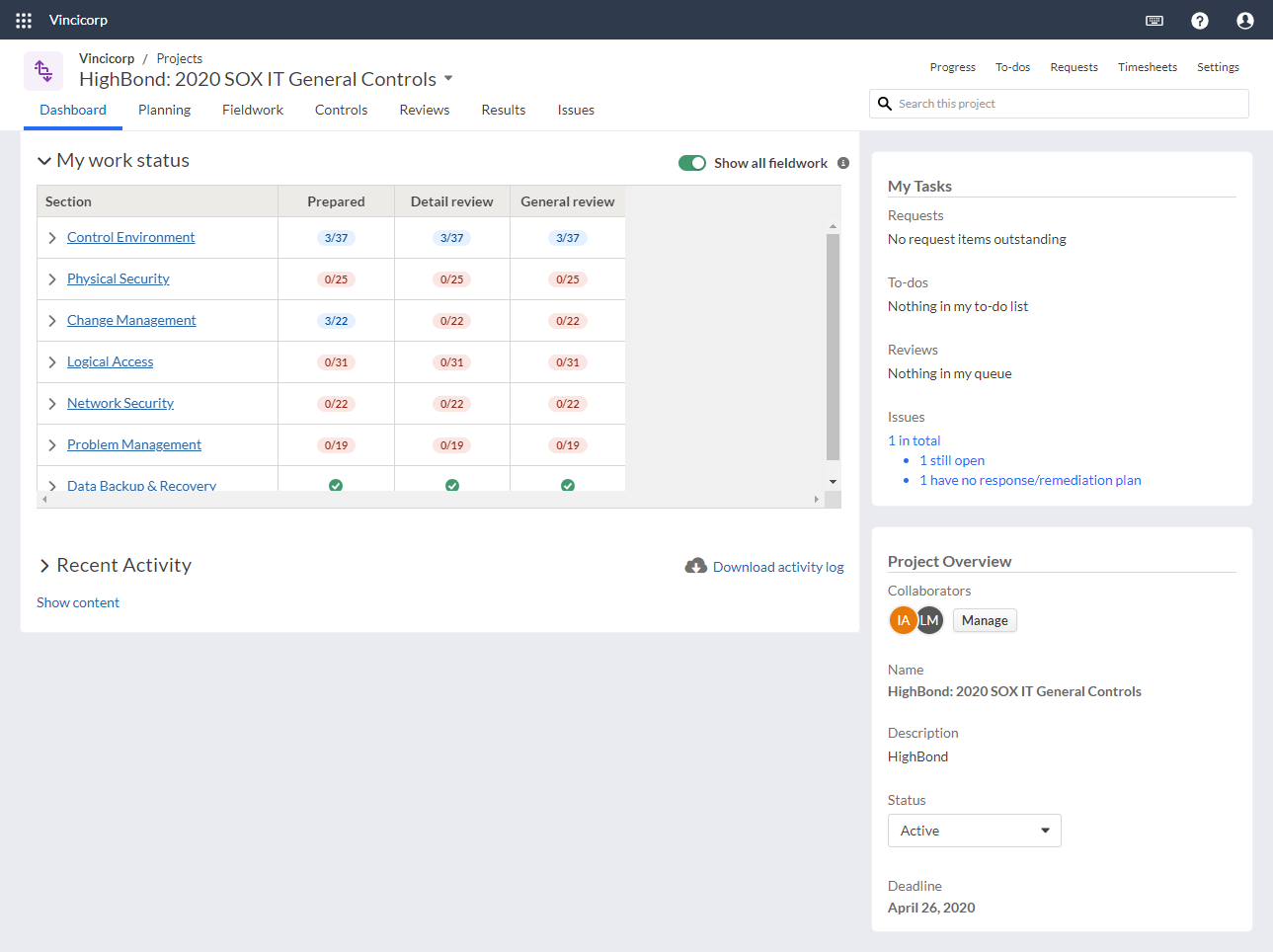
Componenten nader bekeken
| Naam | Beschrijving |
|---|---|
| Mijn werkstatus | een tool die gebruikt wordt om statussen en goedkeuringen van beoordelingen te volgen binnen een project of raamwerk Opmerking Uitsluitend doelen die aan u zijn toegewezen worden standaard weergegeven onder Mijn werkstatus. Indien u echter toestemming op Professionele gebruikers-niveau of hoger heeft, kunt u de schakelaar Alle veldwerk weergeven gebruiken om alle doelen binnen het project of het raamwerk te bekijken. |
Mijn taken | een lijst van alle openstaande items, waaronder certificeringen, aanvragen, taken en problemen |
Recente activiteit | een tijdlijn van alle recente activiteit die binnen het project zijn uitgevoerd |
Projectoverzicht | informatie op hoog niveau over het project, waaronder samenwerkers aan het project, de naam en beschrijving van het project, de projectstatus, en de deadline van het project |
Tabbladen Project
Binnen een project kunt u met behulp van de tabbladen naar de diverse projectfasen navigeren en taken beheren.
Componenten
Opmerking
- Interfacetermen zijn aanpasbaar, en velden en tabbladen zijn configureerbaar. In uw exemplaar van HighBond zijn sommige termen, velden en tabbladen mogelijk anders.
- Als een verplicht veld leeg wordt gelaten, verschijnt een waarschuwingsbericht: Dit veld is verplicht. Sommige aangepaste velden kunnen standaardwaarden hebben.

Componenten nader bekeken
| Nummer | Naam | Beschrijving |
|---|---|---|
1 | Navigatietabbladen | Worden gebruikt voor het navigeren naar verschillende projectfases:
|
2 | Projectbeheertabbladen | Worden gebruikt voor het beheren van verschillende taken:
|
Projectzijpanelen
Met behulp van Projectzijpanelen kunt u alle problemen, aanvragen, taken en tijdsinvoer bekijken. U kunt deze openen door op één van de vier pictogrammen in de Hulpprogrammawerkbalk te klikken. Deze vindt u aan de rechterzijde van een contextspecifieke veldwerkpagina, op het tabblad Planning of het tabblad Resultaten.
Opmerking
- Interfacetermen zijn aanpasbaar, en velden en tabbladen zijn configureerbaar. In uw exemplaar van HighBond zijn sommige termen, velden en tabbladen mogelijk anders.
- Als een verplicht veld leeg wordt gelaten, verschijnt een waarschuwingsbericht: Dit veld is verplicht. Sommige aangepaste velden kunnen standaardwaarden hebben.
Componenten nader bekeken
Er bevinden zich vier zijpanelen in een project, die u kunt openen door op een pictogram in de Hulpprogrammawerkbalk te klikken:
Pictogram in Hulpprogrammawerkbalk | Projectzijpaneel | Beschrijving |
|---|---|---|
 | Problemen | toont een lijst van problemen die aan de specifieke projectpagina gekoppeld zijn |
 | Aanvragen | documentatieaanvragen die bij cliënten en overige belanghebbenden zijn gedaan |
 | Taken | items waar het projectteam verantwoordelijk voor is |
 | Tijdinvoeren | aan projecten bestede tijd |
Elk van de zijpanelen heeft de volgende onderdelen:
- een knop Toevoegen, waarmee u een item aan de lijst kunt toevoegen.
- een koppeling Alles bekijken, waarmee u naar de lijst-/volg-pagina wordt geleid voor alle items binnen die categorie.
- een samenvattingslijst van items binnen die categorie.
Wat gebeurt er nu?
Volg korte, eenvoudige workflows om in Projecten aan de slag te gaan: Gebruikerspersona's
