 Rapporten
In de Rapporten-app navigeren
Rapporten is een app in Diligent One. U kunt bladeren door inhoud (rapporten, dashboards en presentaties) waarvoor u toegangsrechten hebt, mappen beheren en diverse afzonderlijke en bulkacties op inhoud uitvoeren.
Hoe het werkt
Wanneer u Rapporten opent, wordt de pagina Bladeren geopend.
U kunt zoeken naar inhoud op naam of beschrijving en filters en sorteeropties toepassen om de zoekresultaten te beperken en te ordenen.
Afhankelijk van de rol die aan u is toegewezen in Rapporten, kunt u de pagina Bladeren ook gebruiken om mappen te beheren waarin inhoud is opgeslagen en om verschillende acties op inhoud uit te voeren.
Overzicht van pagina Bladeren
De onderstaande afbeelding toont de opties die beschikbaar zijn op de pagina Bladeren met behulp van de lay-out Miniaturen.
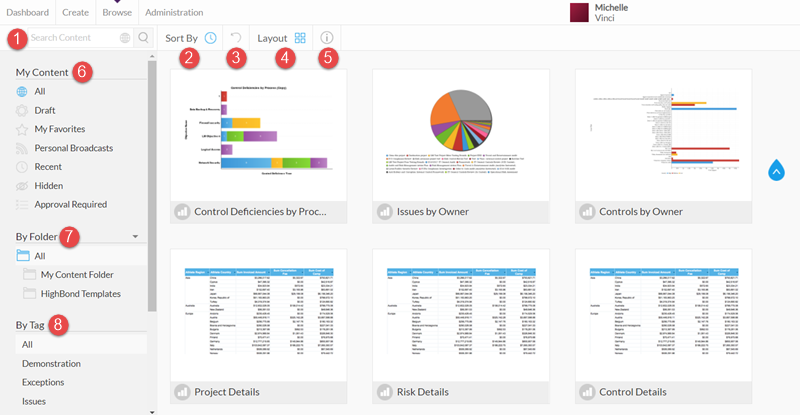
Opties
Nummer | Optie | Beschrijving |
|---|---|---|
| 1 | Inhoud zoeken | zoekt naar inhoud op naam of beschrijving waarvoor u machtigingen hebt om deze te openen U kunt de resultaten beperken tot bepaalde typen inhoud door op |
| 2 | Sorteren op | sorteert resultaten alfabetisch op naam, of op inhoud die u het laatst hebt bekeken, die u het laatst als favoriet hebt opgegeven, of die het vaakst is bekeken of de meeste keren is afgespeeld Opmerking De optie Sorteren op > Opmerkingen wordt momenteel niet ondersteund. |
| 3 | Opnieuw instellen  | stelt de pagina Bladeren opnieuw in door alle zoektermen of filters die zijn toegepast te wissen |
| 4 | Lay-out | geeft resultaten weer in een van de volgende lay-outs:
|
| 5 | Informatie  | geeft gedetailleerde informatie weer die is gekoppeld aan een specifiek inhoudsitem Selecteer een stukje inhoud en klik op |
| 6 | Mijn inhoud | Hiermee kunt u een van de volgende filters toepassen:
|
| 7 | Op map | hiermee kunt u inhoud bekijken die is opgeslagen in een specifieke map en submap in Rapporten Mijn inhoudsmap en Mijn inhoudssubmap zijn de standaardmappen die automatisch worden gemaakt in Rapporten. De inhoudsmap Diligent One-sjablonen bevat twee submappen (Rapportsjablonen en Dashboardsjablonen) met rapporten en dashboards die u kunt kopiëren en aanpassen. Opmerking De optie Op gegevensbron wordt momenteel niet ondersteund, omdat Diligent One de enige ondersteunde gegevensbron is. |
| 8 | Op tag | geeft alle inhoud weer die eerder aan een inhoudstag is gekoppeld voor classificatie- of filterdoeleinden Als u alle rapporten, dashboards en presentaties wilt bekijken die aan de opgegeven inhoudstag zijn gekoppeld, klikt u op Op tag en selecteert u de juiste inhoudstag. |
 te klikken.
Inhoudsmappen beheren
Als u een rapportbeheerder bent, kunt u inhoudsmappen maken, bewerken en verwijderen via de pagina Bladeren.
Mappen op het hoogste niveau kunnen één of meer submappen bevatten, maar bevatten niet direct inhoud. Submappen kunnen inhoud bevatten.
Een inhoudsmap maken
Selecteer vanaf de startpagina van Platform (www.highbond.com) de Rapporten-app om deze te openen.
Als u zich reeds in Diligent One bevindt, kunt u het navigatiemenu aan de linkerkant gebruiken om naar de Projecten-app te switchen.
- Plaats onder Op map uw muis op Alles of op een bestaande map, klik op
 en selecteer Nieuw.
 - Voer de naam en beschrijving voor de map of submap in.
- Definieer de maphiërarchie:
- Hoogste niveaumaakt een nieuwe map
- Bestaande inhoudsmapmaakt een nieuwe submap die onder de bestaande map is genest
- Klik op Geavanceerde Instellingen.
- Vul de volgende velden in:Opmerking
Als u Hoogste niveau hebt geselecteerd, is alleen het veld Sorteervolgorde van toepassing.
Veld Beschrijving Sorteervolgorde definieert een sorteervolgorde voor de map of submap
Geef 0 op om de map of submap alfabetisch te sorteren.
Standaardmap voor conceptinhoud specificeert dat deze submap wordt gebruikt om alle conceptinhoud op te slaan totdat de conceptinhoud is opgeslagen
U kunt slechts één standaardmap voor conceptinhoud in Rapporten hebben.
Map Standaardweergave OpmerkingDeze instelling wordt niet ondersteund.
Versiegeschiedenis staat het opslaan van historische resultaten van KPI-rapporten toe voor de inhoud van deze map:
- Historische versies behoudenbeperkt de resultatenset door de maximale grootte en instellingen
- Alleen huidige versiebehoudt alleen de huidige resultatensets
- Voer een van de volgende handelingen uit:
- Als u Hoogste niveau hebt geselecteerd, klik dan op Indienen.
- Als u een bestaande inhoudsmap hebt geselecteerd, klikt u op het tabblad Gebruikerstoegang, geeft u op hoe gebruikers toegang kunnen krijgen tot de inhoud in de submap en klikt u op Verzenden:
- Expertgoedkeuring vereist voor publicatieAlleen opgegeven gebruikers kunnen inhoud publiceren naar de submap.
Als een gebruiker geen toegang heeft om in de submap te publiceren, wordt er een e-mail naar de goedkeurder gestuurd om de inhoud goed te keuren.
- Mapbeveiligingdefinieer de vereiste toegang om inhoud in de submap te bekijken
- Openbaaralle gebruikers met toegang tot Rapporten kunnen de inhoud in de submap bekijken, zolang ze toegang hebben tot de individuele items
- Privédefinieert specifieke personen of gebruikersgroepen die toegang hebben tot de submap en specificeert hun toegangsniveau:
Toegang Beschrijving Bewerken lees- en bewerkingstoegang tot inhoud Gelezen alleen-lezentoegang tot inhoud Verwijderen bewerken en verwijderen van toegang tot inhoud
Aan minstens één persoon moet verwijdertoegang tot de submap worden toegewezen.
OpmerkingDe optie Onbeveiligd wordt niet ondersteund.
OpmerkingGebruikers moeten aan de startpagina van Platform worden toegevoegd en moeten eenmalig Rapporten openen voordat ze met inhoud in Rapporten kunnen werken. Nieuwe gebruikers krijgen standaard geen toegang tot Rapporten. Voor meer informatie over het toevoegen van gebruikers aan de startpagina van Platform raadpleegt u Gebruikers toevoegen en beheren.
- Expertgoedkeuring vereist voor publicatieAlleen opgegeven gebruikers kunnen inhoud publiceren naar de submap.
Een inhoudsmap bewerken of verwijderen
Selecteer vanaf de startpagina van Platform (www.highbond.com) de Rapporten-app om deze te openen.
Als u zich reeds in Diligent One bevindt, kunt u het navigatiemenu aan de linkerkant gebruiken om naar de Projecten-app te switchen.
- Plaats onder Op map uw muis op de gewenste map of submap.
- Klik op , en selecteer Bewerken of Verwijderen.Opmerking
Als een submap inhoud bevat, moet u eerst de inhoud verplaatsen of verwijderen voordat u de map of submap kunt verwijderen.
Acties uitvoeren op inhoud
Als u een rapportbeheerder of een rapportschrijver bent, kunt u verschillende acties uitvoeren op rapporten, dashboards en presentaties. De acties die u kunt uitvoeren, variëren afhankelijk van het inhoudsitem. Deze kunnen het volgende omvatten:
- inhoud bewerken, delen of verwijderen
- inhoud toevoegen of verwijderen als favoriet
- inhoud toevoegen aan een dashboard / inhoud verwijderen van een dashboard
- inhoud kopiëren
Om acties op inhoud uit te voeren, voert u een van de volgende handelingen uit:
- Als u een actie op één enkel inhoudsitem wilt uitvoeren, klikt u met de rechtermuisknop op het item en selecteert u de gewenste actie.
- Als u een bulkactie op meerdere inhoudsitems wilt uitvoeren, drukt u op Ctrl+klik om meerdere niet-aangrenzende items te selecteren of op Shift+klik om meerdere aangrenzende items te selecteren. Klik vervolgens met de rechtermuisknop op een geselecteerd item en selecteer de gewenste actie.
- Om één item te openen, dubbelklikt u op het item.
