
Anotações em PDFs
Depois de carregar um PDF no Diligent One, é possível clicar em Anotar no PDF  ao lado do arquivo para fazer anotações nele. Depois, é só salvar as anotações em uma nova versão do arquivo.
Limitações
Antes de anotar nos PDFs, é preciso saber das seguintes limitações, caso alguma delas afete seu fluxo de trabalho:
- Quando um PDF é usado como evidência, não é mais possível alterar as anotações nele. Se quiser alterar as anotações, primeiro será necessário desvincular o arquivo do Modo de Citação. Para obter mais informações, consulte .
- Toda vez que você ou outra pessoa da organização salvar anotações, o Diligent One as salva em uma nova versão do PDF.
- Se você fizer anotações em um PDF ao mesmo tempo que outra pessoa, a versão de quem salvar por último será a versão atual do arquivo. O Diligent One ainda salva a versão da outra pessoa, mas como versão anterior do arquivo. A versão de nenhuma das pessoas do arquivo contém as anotações da outra.
- Você pode não conseguir editar as Anotações feitas em outros programas antes de o PDF ser carregado no Diligent One. Para editar essas anotações, pode ser necessário baixar o arquivo, fazer as edições no programa em que foram originalmente feitas, e fazer o upload novamente.
Navegação pelos PDFs
Na barra de navegação superior, é possível realizar várias ações para navegar pelo PDF:

| Número | Ação |
|---|---|
| 1 | Clique em Painel para exibir ou ocultar o painel de navegação, que pode ser usado para ir para diferentes partes do arquivo ou selecionar e editar páginas. |
| 2 | Clique em Controles de exibição para editar a página atual ou alterar as configurações de exibição para PDFs com várias páginas. |
| 3 | Aumentar ou diminuir o zoom |
| 4 | Alternar entre os modos Panorâmica e Selecionar |
| 5 | Clique em Pesquisar para pesquisar texto no arquivo |
| 6 | Clique em Menu para entrar ou sair do modo tela cheia, para ou baixar ou imprimir o arquivo |
No painel, você pode realizar outras ações:
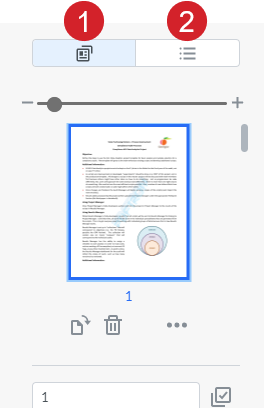
| Número | Ação |
|---|---|
| 1 | Clique em Miniaturas para ver imagens em miniatura de cada página, nas quais você pode clicar para acessar |
| 2 | Clique em Descrições para ver uma lista de marcações no PDF, nas quais você pode clicar para acessar |
Como adicionar anotações
Para adicionar uma anotação, siga estas etapas:

| Número | Ação |
|---|---|
| 1 | Selecione a categoria de anotação como tipo que deseja adicionar (por exemplo, Formas). É possível selecionar uma categoria de anotação para ver os seus tipos ou clicar em Exibir para ocultar os tipos de anotação |
| 2 | Selecione o tipo de anotação que deseja adicionar (por exemplo, Retângulo) |
| 3 | Selecione um dos estilos predefinidos ou modifique o estilo atualmente selecionado clicando em Opções. No menu suspenso exibido, é possível mudar opções de estilo, como cor, opacidade e espessura da linha, dependendo do tipo de anotação, antes de adicionar. Depois, adicione a anotação ao PDF. Dependendo do tipo de anotação, você pode conseguir clicar no PDF ou pode precisar clicar e arrastar para adicionar. Se clicar e não acontecer nada, verifique se selecionou um estilo de anotação |
| 4 | Clique em Desfazer ou em Refazer para voltar e avançar pelas edições feitas na sessão atual |
| 5 | Clique em Apagar para habilitar ou desabilitar o modo apagar, que pode ser usado para excluir anotações ou segmentos de anotações inteiros, dependendo do tipo de anotação |
Como editar páginas
Se optar por exibir miniaturas no painel, também é possível:
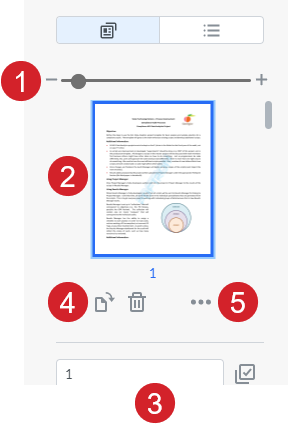
| Número | Ação |
|---|---|
| 1 | Aumentar ou diminuir miniaturas |
| 2 | Clique em uma página para selecioná-la |
| 3 | Selecione várias páginas desta forma:
|
| 4 | Clique em Girar ou em Excluir para girar ou excluir as páginas selecionadas |
| 5 | Clique em Mais para ver uma lista de opções adicionais, incluindo:
|
Como editar anotações
É possível clicar em uma anotação existente para modificá-la. Dependendo do tipo de anotação, é possível realizar algumas ações. Por exemplo:
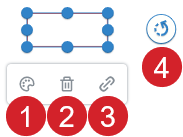
| Número | Ação |
|---|---|
| 1 | Clique em Estilo para alterar as opções de estilo da anotação (como cor, opacidade, tamanho do texto, espessura da linha, estilo de linha, etc.) |
| 2 | Clique em Excluir para excluir a anotação |
| 3 | Clique em Vincular URL ou Página para fazer com que a anotação direcione para um site ou página dentro do PDF quando clicar nela |
| 4 | Clique e arraste Girar pela anotação para girá-la |
Como salvar anotações
Depois de fazer as anotações necessárias, clique em Salvar. Clique em Fechar  para voltar para a lista de anexos. De lá, é possível navegar pelos arquivos novamente e selecionar diferentes versões do PDF para abrir.
