
Criação e edição de métricas
Crie, edite ou exclua métricas da página de métricas. As métricas se baseiam em dados de tabelas filtrados, e você trabalha com métricas novas ou existentes da mesma página.
Criar uma métrica
Abra a página de métricas, filtre os dados na tabela e, em seguida, configure uma nova métrica com base nos dados filtrados.
Vá até a nova métrica
Na página Página inicial da plataforma (www.diligentoneplatform.com), selecione o aplicativo Resultados para abri-lo.
Se já tiver entrado no Diligent One, você pode usar o menu de navegação à esquerda para mudar para o aplicativo Resultados.
- Abra a coleção que contém a tabela com a qual deseja trabalhar.
- Para a tabela na qual você quer criar uma métrica, clique no número na coluna Métricas.
- Clique em Novo.
Dica
Para economizar tempo, você pode criar uma nova métrica copiando uma existente e editando-a. Para copiar uma métrica, na barra de ferramentas Métrica, clique em Salvar > Salvar Como e insira um novo nome. Para obter ajuda ao editar a nova métrica, consulte .
Filtrar os dados da tabela
Observação
Os filtros se aplicam somente à métrica selecionada atualmente. Quando você aplica o filtro, somente a métrica selecionada de modo ativo no painel Gerenciar indicadores-chave é afetada.
Na página Página inicial da plataforma (www.diligentoneplatform.com), selecione o aplicativo Resultados para abri-lo.
Se já tiver entrado no Diligent One, você pode usar o menu de navegação à esquerda para mudar para o aplicativo Resultados.
- Vá até a tabela apropriada.
- Para abrir a caixa de diálogo de filtro, no lado direito da tela, clique em Filtros
 , clique em + Adicionar filtro e, em seguida, selecione a coluna para filtrar.
Você pode inserir uma palavra-chave ou frase no campo Pesquisar para filtrar a lista de colunas disponíveis.
Dica
Você também pode acessar a caixa de diálogo do filtro clicando no cabeçalho da coluna que deseja filtrar.
- Na seção Filtro, realize uma das etapas a seguir:
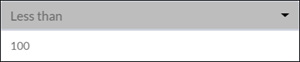
- Na lista Selecionar Condição, selecione um operador condicional para usar e insira o valor para testar.
- Para incluir apenas os registros com valores iguais a um valor ou conjunto de valores específicos, selecione um ou mais valores abaixo da seção Filtro.
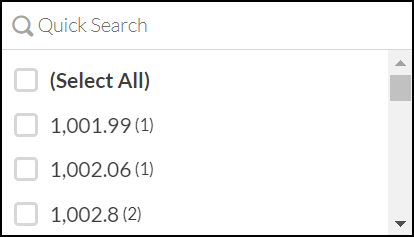
A lista exibe os primeiros 200 valores em ordem classificada e mostra suas frequências entre parênteses. Para restringir a lista ou exibir valores além dos primeiros 200, insira um termo no campo Pesquisa rápida. A pesquisa é progressiva e case-insensitive.
Dica
Use a opção Selecionar tudo para escolher ou limpar todos os valores com um clique.
- Na lista Selecionar Condição, selecione um operador condicional para usar e insira o valor para testar.
- Clique em Adicionar Filtro para adicionar o filtro ao painel.
- Após finalizar a seleção, clique em Aplicar filtros.
- OpcionalPara adicionar outro filtro, clique em + Adicionar filtro e repita as etapas acima.
- OpcionalPara modificar um filtro que você definiu, faça o seguinte:
- Para modificar um filtro, faça suas alterações e clique em Aplicar filtros.
- Para desativar temporariamente um filtro, clique na chave
 .
. - Para excluir um filtro, clique em
 .
.
- Para salvar as alterações, clique em Salvar e novamente em Salvar.
Configurar a métrica
- Para abrir o painel Configurar métrica, no canto superior direito, clique em Configurar
 .
. - No painel Configurar Métrica, na lista Campo de Medição, selecione a coluna na qual a métrica se baseia.
Para formatar a exibição do valor da métrica, clique em Opções de Formatação e especifique um dos seguintes:
- formato numérico
- regra de arredondamento
- Formatação condicional
- Preencha os campos a seguir e, no canto superior direito da página, clique em Salvar:
Campo Descrição Intervalo de data/datahora Define o intervalo temporal do cálculo da métrica. Por padrão, o campo é definido como Publicado. No entanto, você pode especificar um campo alternativo de data ou datahora. Período Resume a métrica em um dos seguintes períodos:
- diariamente
- mensalmente
- trimestral
- anualmente
Função Define a função agregada a ser usada no cálculo da métrica. Funções diferentes estão disponíveis para cada tipo de dado e você pode selecionar:
- uma medida absoluta como Média ou Em branco
Dica
O resultado do cálculo absoluto é pré-visualizado próximo do nome da função.
- a função % do total para medir a porcentagem de registros que satisfazem uma condição que você define selecionando um operador e, em seguida, inserindo um valor para testar:
Nome Define o nome da métrica. Por padrão, a métrica é chamada NomedaFunção de NomedeCampodeMedição. No entanto, é possível renomear a métrica usando um nome personalizado de sua escolha. Tipo Marca a métrica como um dos seguintes tipos de indicadores:
- Indicador chave de desempenho
- Indicador chave de risco
- Indicador chave de controle
- Outra métrica
Cor básica Define a cor da métrica quando o cálculo não excede o limite.
Definir um gatilho na métrica
Depois de configurar uma métrica, defina um ou mais gatilhos para monitorar o desempenho da métrica e notificar as principais partes interessadas.
Para mais informações, consulte Disparando ações a partir de métricas.
Editar uma métrica existente
Abra a página de métricas, selecione uma métrica existente e altere a configuração.
Na página Página inicial da plataforma (www.diligentoneplatform.com), selecione o aplicativo Resultados para abri-lo.
Se já tiver entrado no Diligent One, você pode usar o menu de navegação à esquerda para mudar para o aplicativo Resultados.
- Abra a coleção que contém a tabela com a qual deseja trabalhar.
- Para a tabela cujas métricas você quer editar, clique no número na coluna Métricas.
- Na lista de métricas, selecione a métrica que deseja exibir.
- No painel Configurar Métrica, edite a configuração da métrica e, na barra de ferramentas Métricas, clique em Salvar. Para obter mais informações sobre como editar a métrica, consulte .
- Quando terminar de editar, execute uma das seguintes ações:
- Para salvar suas alterações e substituir a configuração de métrica existente, clique em Salvar > Salvar.
- Para salvar suas alterações como uma nova métrica:
- Clique em Salvar > Salvar como.
- Insira um nome para a métrica e clique em Salvar.
Renomear uma métrica
Abra a página de métricas, selecione uma métrica existente e altere o nome.
Na página Página inicial da plataforma (www.diligentoneplatform.com), selecione o aplicativo Resultados para abri-lo.
Se já tiver entrado no Diligent One, você pode usar o menu de navegação à esquerda para mudar para o aplicativo Resultados.
- Abra a coleção que contém a tabela com a qual deseja trabalhar.
- Para a tabela cujas métricas você quer editar, clique no número na coluna Métricas.
- Na lista de métricas, selecione a métrica que deseja renomear.
- Na barra de ferramentas Métricas, clique em Mais Ações
 e selecione Renomear. Insira um novo nome para a métrica e clique em Salvar.
Excluir uma métrica
Abra a página de métricas, selecione uma métrica existente e exclua-a.
Na página Página inicial da plataforma (www.diligentoneplatform.com), selecione o aplicativo Resultados para abri-lo.
Se já tiver entrado no Diligent One, você pode usar o menu de navegação à esquerda para mudar para o aplicativo Resultados.
- Abra a coleção que contém a tabela com a qual deseja trabalhar.
- Para a tabela cujas métricas você quer excluir, clique no número na coluna Métricas.
- Na lista de métricas, selecione a métrica que deseja excluir.
- Na barra de ferramentas Métricas, clique em Mais Ações e selecione Excluir.
