
Navegação pelo aplicativo Gerenciador de Riscos
O Gerenciador de Riscos é um aplicativo da Diligent One.
Página inicial
Ao abrir o aplicativo Gerenciador de Riscos, a página inicial exibe as guias Riscos e Controles. Riscos é a guia padrão.
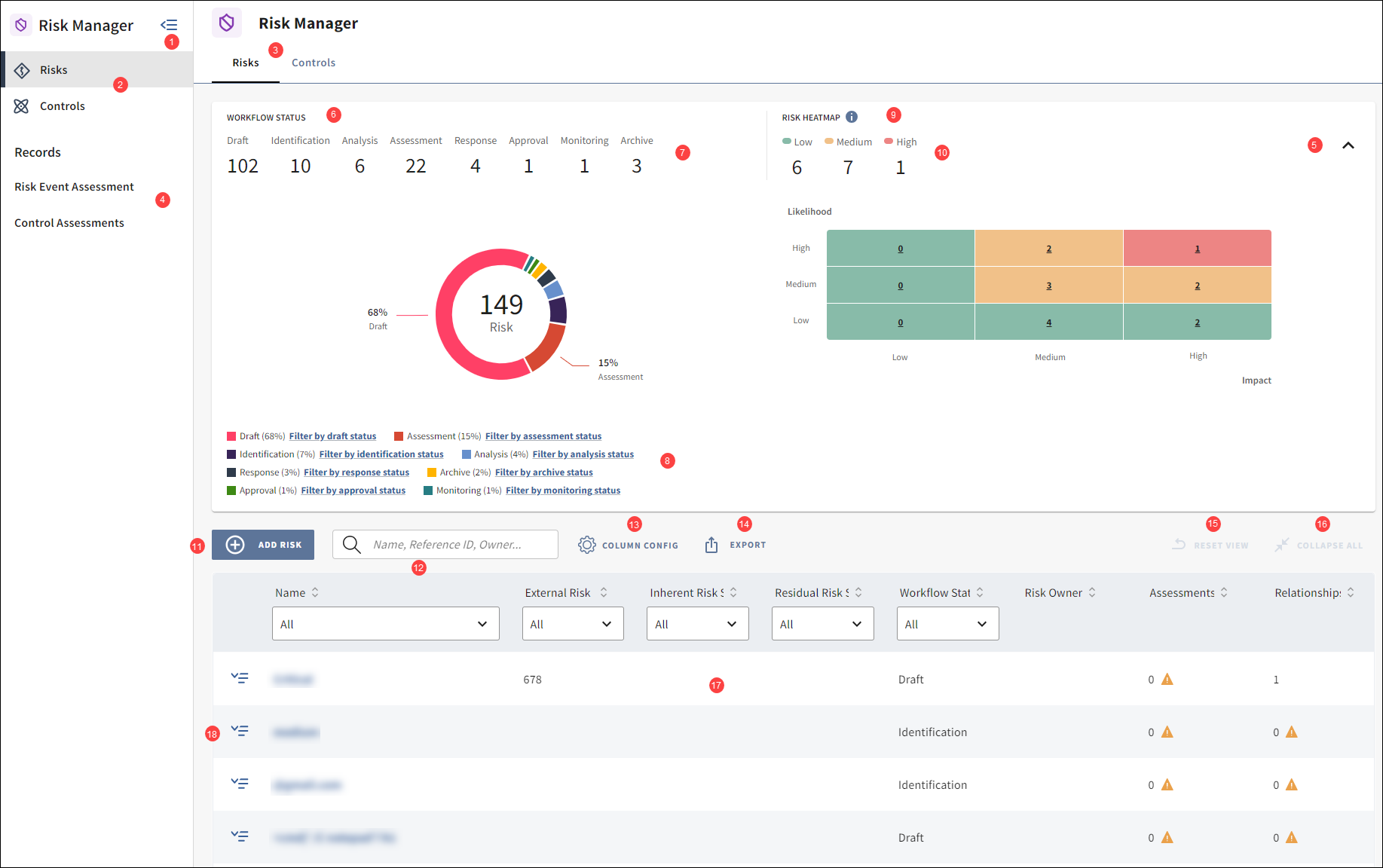
| Número | Nome | Descrição |
|---|---|---|
| 1 | Chave de alternância do painel lateral | Clique para expandir ou recolher o painel lateral. |
| 2 | Riscos e Controles no painel lateral |
|
| 3 | Guias Riscos e Controles | |
| 4 | Registros |
|
| 5 | Chave de alternância da área de gráfico |
Clique para expandir ou recolher a área de gráfico. Por padrão, essa área fica recolhida. Você pode ver as estatísticas de risco inclusive quando a área de gráfico está recolhida. |
| 6 | Status do fluxo de trabalho |
Este é um gráfico de rosca que mostra os riscos com base no status do fluxo de trabalho. Para obter mais informações, consulte Painéis no Gerenciador de Riscos. |
| 7 | Contagem de riscos por status |
Mostra o número total de riscos em cada status do fluxo de trabalho, como Rascunho, Identificação e Análise. Você pode ver essa seção inclusive quando a área de gráfico está recolhida. |
| 8 | Filtrar por status do fluxo de trabalho |
Mostra a porcentagem de riscos em cada status do fluxo de trabalho. Você pode clicar nos links de filtro para filtrar a lista de riscos abaixo pelo status selecionado. |
| 9 | Mapa de Riscos |
Isto é um gráfico de mapa de riscos que mostra o número total de riscos em cada categoria (por exemplo, baixo, médio e alto), com base na classificação de risco final. Para obter mais informações, consulte Painéis no Gerenciador de Riscos. |
| 10 | Contagem de riscos por categoria |
Mostra o número total de riscos em cada categoria, como baixo, médio e alto. Você pode ver essa seção inclusive quando a área de gráfico está recolhida. |
| 11 | + Adicionar risco | Clique para adicionar um risco. |
| 12 | Campo de pesquisa |
Pesquise na lista de riscos inserindo um nome, ID de referência etc. Observação As colunas de busca de usuário são excluídas da pesquisa. |
| 13 | Configuração da coluna | Ative ou desative uma coluna na tabela de riscos. |
| 14 | Exportar | Exporte ou imprima a lista de riscos. |
| 15 | Redefinir exibição | Clique para redefinir filtros, ordenamento ou a string de pesquisa aplicados. |
| 16 | Recolher tudo | Clique para recolher os riscos expandidos. |
| 17 | Linha de risco |
Cada linha mostra um risco. Clique no nome do risco para acessar a página detalhada. |
| 18 | Ícone de expansão | Clique para expandir o risco e exibir suas avaliações e relações. |
Como obter mais detalhes
As seções a seguir explicam mais sobre o que você pode fazer no aplicativo Gerenciador de Riscos.
