
Permissões do aplicativo Robôs
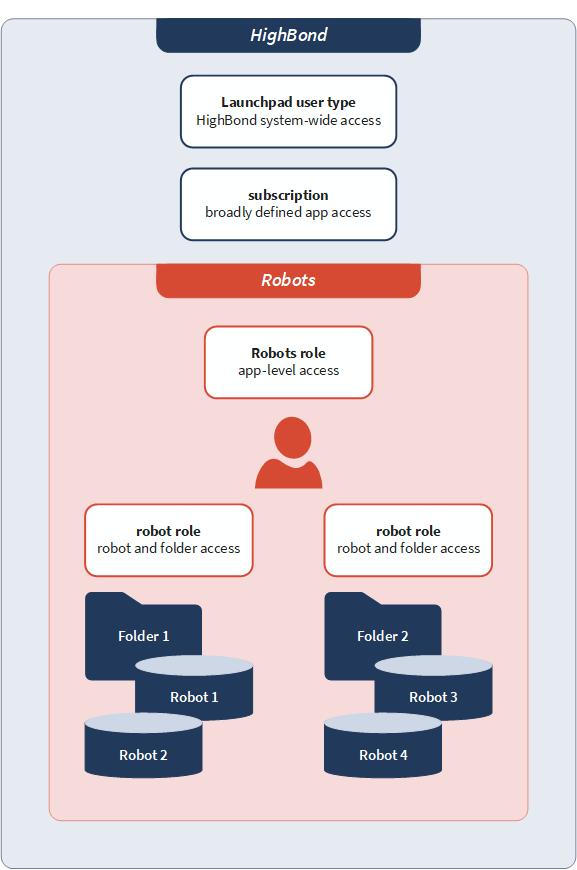
Uma combinação de quatro elementos controla o acesso do usuário ao aplicativo Robôs e a capacidade de realizar várias tarefas no aplicativo (permissões):
Diligent One tipo de usuário em todo o sistema (Plataforma Diligent One tipo de usuário)
assinatura
Robôs função da aplicativo
função do robô
Além disso, certas permissões são controladas globalmente, impactando todos os usuários.
| Elemento | Opções de função/tipo | Controles |
|---|---|---|
Tipo de usuário em todo o sistema do Diligent One (Tipo de usuário da Plataforma Diligent One) |
| Acesso a todo o sistema do Diligent One Para informações detalhadas, consulte Tipos de usuário e funções de grupo em todo o sistema |
| assinatura |
| Acesso genericamente definido ao aplicativo Diligent One Para obter mais informações, consulte Gerenciamento de licenças e permissões de assinatura |
| Robôs função da aplicativo |
| Acesso no nível do aplicativo Robôs |
| função do robô |
|
|
| permissões globais |
|
|
Permissões da perspectiva de um usuário
A assinatura e o tipo de usuário do Plataforma Diligent One de um usuário definem de forma ampla o que ele pode fazer no Diligent One e quais aplicativos pode acessar.
Para acesso no nível de aplicativo no Robôs, você atribui uma função única do Robôs a um usuário: Usuário ou Administrador do Robôs. Os Administradores do Robôs têm acesso a todos os robôs e pastas no Robôs automaticamente, com o mais elevado grau de acesso.
Usuários com a função Usuário no nível do aplicativo podem ter várias funções no nível de robô ou de pasta, cada uma atribuída por robô ou por pasta. Essa estrutura granular de permissões significa que:
Um usuário pode receber acesso a alguns robôs e pastas e não a outros.
O grau de acesso de um usuário pode ser diferente de um robô para outro ou de uma pasta para outra.
Além de uma função do Robôs no nível do aplicativo de um usuário, o tipo de assinatura de um usuário tem implicações para as funções no nível de robô ou de pasta que podem ser atribuídas a ele.
Observação
Para organizações que usam um Agente do Robôs local, a função do Robôs no nível do aplicativo não controla o acesso dos usuários do Analytics às tabelas no servidor do Agente do Robôs. Para obter mais informações, consulte Segurança do Agente do Robôs no local.
Acesso no nível do aplicativo Robôs
O acesso em nível do aplicativo Robôs determina as atividades de alto nível que um usuário pode realizar no Robôs. O acesso em nível de aplicativo é controlado pela combinação de:
Tipo de usuário da Plataforma Diligent One
assinatura
Robôs função da aplicativo
Observação
Para organizações que usam o Robôs, todos os usuários com assinaturas Profissional ou Supervisão têm automaticamente acesso básico em nível de aplicativo. Os usuários com Colaborador assinaturas não podem acessar Robôsao .
| Tipo de usuário da Página inicial da plataforma | Página inicial da plataforma Admin de Sistema | Página inicial da plataforma Usuário | |||
|---|---|---|---|---|---|
| Assinatura | Profissional | Supervisão | Profissional | Supervisão | |
| Robôs função da aplicativo | Projetos * | Usuário | Administrador do Robôs | Usuário | Usuário |
| Acesso ao aplicativo básico |  | | | | |
| Acesso ao Robôs ACL |
| | | | |
| Acesso ao Robôs HighBond | | | | | |
| Acesso ao Robôs de fluxo de trabalho | |  | | | |
| Pode ser Proprietário em um robô | | | | | |
| Pode ser Editor em um robô | | | | | |
| Pode ser Revisor em um robô | | | | | |
| Pode ser Desenvolvedor em um robô | | | | | |
| Pode ser Somente leitura em um robô | | | | | |
| Automaticamente um Proprietário em todos os robôs | | | | | |
| Criar robôs | | | | | |
| Criar pastas de robôs | | | | | |
| Trabalho com o Robôs e as pastas do Robôs (Permissões específicas dependem da função da função designada do robô) | | | | | |
| Acessar sequências de tarefas | | | | | |
| Acesse a exibição global das Tabelas vinculadas | | | | | |
| Conceder Administrador do Robôs função a outros usuários | | | | | |
| Gerenciar Projetos (Página Configurações) | | Depende da configuração Gerenciar Agente? do usuário | |||
| Gerenciar usuários (Página Configurações) | | | | | |
| Habilitar Assistente de script de IA (Página Configurações) | | | | | |
| Configurar permissão de criação de robôs (Página Configurações) | | | | | |
| * Um Plataforma Diligent One Admin de Sistema com uma assinatura Profissional é automaticamente Administrador do Robôs com permissão Gerenciar Agente. Esta atribuição automática não pode ser alterada no Robôs. | |||||
Atribuir funções no aplicativo Robôs
Observação
Você precisa ser Administrador do Robôs para atribuir funções no aplicativo.
Na página Página inicial da plataforma (www.diligentoneplatform.com), selecione o aplicativo Robôs para abri-lo.
Se já tiver entrado no Diligent One, você pode usar o menu de navegação à esquerda para mudar para o aplicativo Robôs.
- Selecione Configurações no canto superior direito do painel.
- Em Configurações Globais, clique em Gerenciamento de usuário.
Todos os usuários com assinaturas Profissional ou de Supervisão aparecem na lista de usuários.
Dica
Use a barra de pesquisa para filtrar os nomes da lista.
- Ao lado do usuário apropriado, selecione uma função para atribuir.
Por padrão, a função de Usuário é atribuída.
Se a função Administrador do Robôs for atribuída e não puder ser alterada, o usuário será Admin de Sistema do Plataforma Diligent One com uma assinatura Profissional. A função Administrador do Robôs é automaticamente atribuída aos usuários e não pode ser alterada no Robôs.
Acesso a robô e pasta de robôs
O acesso de um usuário a um robô ou uma pasta de robôs é controlado pela função de robô atribuída a ele para a pasta ou robô específico:
Função de Proprietário (maioria das permissões)
Função de Editor
Função de Revisor
Função de Desenvolvedor
Função de Somente leitura (mínimo de permissões)
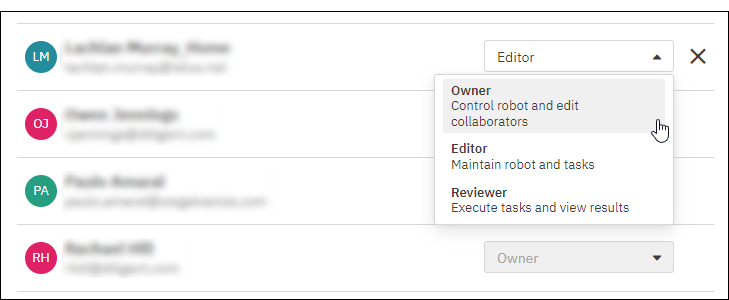
No nível de robô e de pasta de robôs, os usuários são chamados de colaboradores. Se um usuário não for adicionado como colaborador a um robô ou uma pasta usando uma das cinco funções disponíveis, o robô ou a pasta ficará invisível para ele.
O acesso ao robô e à pasta de robôs é semelhante. Um é aplicado no nível do robô, enquanto o outro é aplicado no nível da pasta de robôs.
Acesso ao robô
O acesso ao robô determina as atividades de nível inferior específicas que um usuário pode realizar em um robô individual. O acesso ao robô é controlado, por robô, pela função atribuída a um usuário.
Você atribui a função de robô no nível do robô se ele não estiver dentro de uma pasta. Se o robô estiver dentro de uma pasta, você atribui a função no nível da pasta.
Acesso a pasta de robôs
O acesso a pasta de robôs determina as atividades de nível inferior específicas que um usuário pode realizar em uma pasta individual e em todos os robôs dentro dela. O acesso a pasta de robôs é controlado, por pasta, pela função de robô atribuída a um usuário.
A função atribuída no nível de pasta é aplicada automaticamente a todos os robôs na pasta e controla o acesso aos robôs individuais.
Administradores do Robôs têm acesso a todos os robôs e pastas
Administradores do Robôs são automaticamente colaboradores de cada robô e pasta, com a função de proprietário. Essa atribuição automática garante que:
- Pelo menos um usuário tenha capacidade global de visualização e manutenção para todos os robôs e pastas
- Nenhum robô ou pasta seja deixado sem colaboradores e torne-se invisível
Como salvaguarda adicional, um Plataforma Diligent One Admin de Sistema com Profissionaluma assinatura é automaticamente um Administrador do Robôs. Esta atribuição automática não pode ser alterada no Robôs.
Funções do Robôs
As permissões de robô e pasta associadas a cada função de robô são resumidas abaixo. Informações detalhadas aparecem em seções posteriores.
| Função do robô | Permissões para robô ou pasta | Permissão exigida |
|---|---|---|
| Proprietário |
| Profissional |
| Editor |
| Profissional |
| Revisor |
| Profissional ou Supervisão |
| Desenvolvedor |
| Profissional |
| Somente leitura |
| Profissional ou Supervisão |
As permissões para Robôs de fluxo de trabalho são tratadas de forma diferente
Para acessar Robôs de fluxo de trabalhoao , tem de ser atribuído ao Admin de Sistematipo de usuário Profissionaluma assinatura. Essa combinação de tipo de usuário e assinatura oferece o grau mais elevado de acesso no Diligent One e permissões totais para todas as ações com os Robôs de fluxo de trabalho.
Para qualquer outra combinação de tipo de usuário e assinatura, os Robôs de fluxo de trabalho não estão acessíveis nem visíveis.
Observação
A intenção é que um Admin de Sistema com uma assinatura Profissional possa configurar tarefas nos Robôs de fluxo de trabalho que são acionados por eventos do Diligent One. Esta funcionalidade está em desenvolvimento e ainda não está disponível.
Permissões de robô em detalhes
A função de um colaborador para um robô específico controla as atividades que o colaborador pode realizar no robô. Se um usuário não for adicionado como colaborador a um robô, o robô ficará invisível para a pessoa.
A capacidade de criar um robô é controlada pelo acesso no nível de aplicativo de um usuário. Para obter mais informações, consulte Acesso no nível do aplicativo Robôs.
Observação
Se um robô estiver dentro de uma pasta, a função de robô será especificada no nível da pasta e aplicada automaticamente ao robô.
| Área | Permissões | Função do robô | ||||
|---|---|---|---|---|---|---|
| Proprietário | Editor | Revisor | Desenvolvedor | Somente leitura | ||
| Modo | acesso ao modo de desenvolvimento | | | | | |
| acesso ao modo de produção | | | | | | |
| Robô | visualizar robôs no painel do Robôs (robôs que não estão dentro de uma pasta) | | | | | |
| editar detalhes do robô | | | | | | |
| carregar/confirmar e enviar scripts para robô | | | | | | |
| exibir colaboradores do robô | | | | | | |
| adicionar/atualizar/remover colaboradores do robô | | | | | | |
| excluir robô | | | | | | |
| Tarefa | criar tarefa | | | | | |
| executar tarefa ad hoc | | | | | | |
| ativar tarefa | | | | | | |
| desativar tarefa | | | | | | |
| editar tarefa | | | | | | |
| excluir tarefa | | | | | | |
| exibir detalhes de execução de tarefa | | | | | | |
| excluir execução da tarefa | | | | | | |
| Scripts | ativar versões do script para modo de produção | | | | | |
Dados de trabalho Guia Entrada/Saída ou Área de Dados de trabalho | exibir lista de tabelas e arquivos armazenados | | | | | |
| carregar/exportar arquivos na guia ou na área | | | | | | |
| excluir tabelas ou arquivos | | | | | | |
compartilhar tabelas de dados do Analytics (Robôs ACL) | | | | | | |
vincular a tabelas de dados compartilhadas do Analytics (Robôs ACL) | | | | | | |
Dados do Resultados Guia Execuções de tarefas | exibir tabelas de resultados do Analytics | | | | | |
excluir execução da tarefa, incluindo tabelas e arquivos de resultados | | | | | | |
| Downloads | baixar pacote de resultados | | | | | |
| baixar pacote com falha | | | | | | |
| baixar scripts (incluídos em um pacote) | | | | | | |
| baixar versões do script (modo de desenvolvimento) | | | | | | |
| fazer download do robô | | | | | | |
Permissões da pasta de robôs em detalhes
A função de um colaborador para uma pasta de robôs específica controla as atividades que o colaborador pode realizar na pasta e em todos os robôs dentro dela. Se um usuário não for adicionado como colaborador a uma pasta, a pasta e todos os robôs ficarão invisíveis para a pessoa.
A capacidade de criar uma pasta é controlada pelo acesso no nível de aplicativo de um usuário. Para obter mais informações, consulte Acesso no nível do aplicativo Robôs.
Para obter informações detalhadas sobre as permissões do robô, consulte .
| Área | Permissões | Função do robô | ||||
|---|---|---|---|---|---|---|
| Proprietário | Editor | Revisor | Desenvolvedor | Somente leitura | ||
| Modo | acesso ao modo de desenvolvimento | | | | | |
| acesso ao modo de produção | | | | | | |
| Pasta de robôs | visualizar os robôs em uma pasta | | | | | |
| editar detalhes da pasta de robôs | | | | | | |
| mover um robô para uma pasta | também deve ser proprietário do robô | | | | | |
| mover um robô de uma pasta | | | | | | |
| visualizar colaboradores da pasta de robôs | | | | | | |
| adicionar/atualizar/remover colaboradores da pasta de robôs | | | | | | |
| excluir pasta de robôs | | | | | | |
Atribuir funções do robô aos colaboradores
Observação
Para atribuir funções de robô a colaboradores, você deve ser proprietário do robô ou da pasta de robôs.
Administradores do Robôs são automaticamente colaboradores de cada robô e pasta, com a função de proprietário. Essa atribuição automática não pode ser alterada de dentro de um robô ou uma pasta.
Se um robô não estiver dentro de uma pasta, atribua as funções de robô no nível do robô. Para robôs que estão dentro de uma pasta, atribua as funções de robô no nível da pasta. A atribuição de função é aplicada automaticamente a todos os robôs na pasta.
Atribuir funções de robô no nível do robô
Observação
Não é possível atribuir funções no nível de robô se o robô estiver dentro de uma pasta.
Na página Página inicial da plataforma (www.diligentoneplatform.com), selecione o aplicativo Robôs para abri-lo.
Se já tiver entrado no Diligent One, você pode usar o menu de navegação à esquerda para mudar para o aplicativo Robôs.
- No painel do Robôs, selecione a guia para o tipo de robô adequado.
- Navegue até o robô para o qual você deseja gerenciar colaboradores e selecione o robô para abri-lo.
- No painel lateral em Detalhes do robô, clique em Adicionar colaboradores ou em Gerenciar.
O painel lateral Colaboradores é aberto.
- Para gerenciar os colaboradores, execute qualquer uma das seguintes ações:
- Adicionarpara adicionar um usuário ao robô, clique em Adicionar colaboradores e selecione o usuário.
Por padrão, o usuário é adicionado como um Revisor. Se necessário, atualize a função do usuário.
- Atualizarpara alterar uma função de usuário, na lista suspensa, selecione uma nova função ao lado do nome do usuário.
- Removerpara remover um usuário, clique no X ao lado da lista suspensa.
Dica
Use a barra de pesquisa para filtrar os nomes da lista.
- Adicionarpara adicionar um usuário ao robô, clique em Adicionar colaboradores e selecione o usuário.
- Quando terminar, clique no X no canto superior direito do painel lateral Colaboradores.
Atribuir funções de robô no nível da pasta
Na página Página inicial da plataforma (www.diligentoneplatform.com), selecione o aplicativo Robôs para abri-lo.
Se já tiver entrado no Diligent One, você pode usar o menu de navegação à esquerda para mudar para o aplicativo Robôs.
- No painel do Robôs, selecione a guia para o tipo de robô adequado.
- Clique na pasta do robô para a qual deseja gerenciar colaboradores.
- No painel lateral em Detalhes da pasta, clique em Adicionar colaboradores ou em Gerenciar.
O painel lateral Colaboradores é aberto.
- Para gerenciar os colaboradores, execute qualquer uma das seguintes ações:
- Adicionarpara acrescentar um usuário à pasta, clique em Adicionar colaboradores e selecione o usuário.
Por padrão, o usuário é adicionado como um Revisor. Se necessário, atualize a função do usuário.
- Atualizarpara alterar uma função de usuário, na lista suspensa, selecione uma nova função ao lado do nome do usuário.
- Removerpara remover um usuário, clique no X ao lado da lista suspensa.
Dica
Use a barra de pesquisa para filtrar os nomes da lista.
- Adicionarpara acrescentar um usuário à pasta, clique em Adicionar colaboradores e selecione o usuário.
- Quando terminar, clique no X no canto superior direito do painel lateral Colaboradores.
Gestão de auditoria
Qualquer usuário com acesso básico ao Robôs pode receber a permissão para gerenciar o Agente do Robôs. A permissão é independente de qualquer atribuição de função ou assinatura, com exceção dos Administradores de Sistema do Plataforma Diligent One com uma assinatura Profissional, aos quais é concedida a permissão por padrão.
Segregação de tarefas
Se necessário, a equipe de TI pode receber permissão para gerenciar o Agente do Robôs e, ao mesmo tempo, ser impedida de visualizar dados nos Robôs. Por exemplo, um membro da equipe de TI poderia ter este perfil de segurança no Robôs:
Tipo de usuário da Plataforma Diligent OneUsuário
assinaturaSupervisão
Função de RobôsUsuário
Permissão Gerenciar Agenteem
acesso no nível de robô e de pastanenhum
Escopo da permissão Gerenciar Agente
A permissão Gerenciar Agente aplica-se apenas às tarefas de gerenciamento do agente que são realizadas no Robôs. Essencialmente, a permissão concede ou proíbe o acesso à página Gerenciamento de agente no Robôs.
Tarefas como instalação de um Agente do Robôs local não são afetadas pela permissão Gerenciar Agente.
Detalhes da permissão Gerenciar Agente
As seguintes tarefas são permitidas para usuários com a permissão Gerenciar Agente.
| Edição em inglês | Tipo de agente | Tarefas do agente permitidas |
|---|---|---|
| Enterprise Edition | Agente do Robôs local |
|
| Enterprise Edition | Agente do Robôs baseado em nuvem |
|
| Professional Edition | Agente do Robôs baseado em nuvem |
|
Atribuir a permissão Gerenciar Agente
Observação
Você precisa ser Administrador do Robôs para a permissão Gerenciar Agente.
Na página Página inicial da plataforma (www.diligentoneplatform.com), selecione o aplicativo Robôs para abri-lo.
Se já tiver entrado no Diligent One, você pode usar o menu de navegação à esquerda para mudar para o aplicativo Robôs.
Selecione Configurações no canto superior direito do painel.
Em Configurações Globais, clique em Gerenciamento de usuário.
Todos os usuários com assinaturas Profissional ou de Supervisão aparecem na lista de usuários.
Dica
Use a barra de pesquisa para filtrar os nomes da lista.
Ao lado do usuário apropriado, selecione Gerenciar Agente? para ativar a opção (
 = ativo).
Por padrão, a a chave de alternância de Gerenciar Agente? a chave de alternância é desativada.
Se a função Gerenciar Agente? estiver ativa e não puder ser alterada, o usuário será Admin de Sistema do Plataforma Diligent One com uma assinatura Profissional. A permissão Gerenciar Agente é automaticamente atribuída aos usuários e não pode ser alterada no Robôs.
Ative o Assistente de script de IA
Observação
Você deve ser um administrador do Robôs para habilitar ou desabilitar o Assistente de script de IA.
Para disponibilizar o Assistente de script de IA no editor de scripts do Robôs, primeiro você deve habilitá-lo em Configurações.
Na página Página inicial da plataforma (www.diligentoneplatform.com), selecione o aplicativo Robôs para abri-lo.
Se já tiver entrado no Diligent One, você pode usar o menu de navegação à esquerda para mudar para o aplicativo Robôs.
Selecione Configurações no canto superior direito do painel.
Em Configurações Globais, clique em Gerenciamento de soluções de IA.
Clique na chave de alternância no Assistente de script de IA para habilitar (ou desabilitar) o Assistente de script de IA para todos os usuários do Robôs (
= habilitado).
Configurar a permissão de criação de robôs
Observação
Você deve ser um Admin de Sistema do Plataforma Diligent One com uma assinatura Profissional para configurar a permissão de criação de robôs.
Por padrão, qualquer usuário do Profissional com uma assinatura Profissional pode criar robôs. Caso deseje mais segurança associada à criação de robôs, você pode escolher permitir que somente Administradores do Robôs criem robôs.
Na página Página inicial da plataforma (www.diligentoneplatform.com), selecione o aplicativo Robôs para abri-lo.
Se já tiver entrado no Diligent One, você pode usar o menu de navegação à esquerda para mudar para o aplicativo Robôs.
Selecione Configurações no canto superior direito do painel.
Em Configurações globais, selecione Opções do administrador.
Habilite a opção Função "Usuário" do Robôs não pode criar robôs para restringir a criação de robôs somente a Administradores do Robôs (
= habilitado).
