
批量添加用户
将大量用户添加到 Diligent One 平台,以避免与逐个添加用户相关的耗时手动数据录入。
工作原理
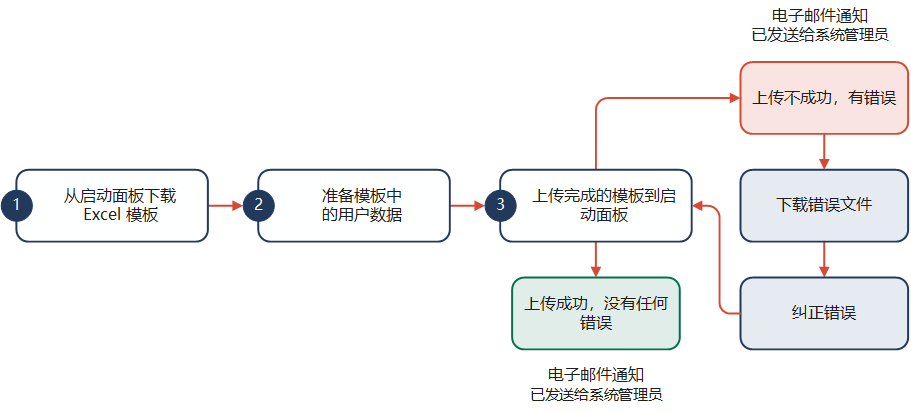
首先,从 Diligent One 平台 下载 Excel 模板。然后,在模板中准备用户数据。最后,将模板上传到 Diligent One 平台。
在批量添加用户之后,您会收到汇总如下情况的电子邮件通知:
- 添加的用户数量
- 未添加的用户数量
如果一名或多名用户未能成功添加到 Diligent One 平台,您可以下载错误文件(通过邮件中的链接访问),纠正错误并重新将错误文件上传到 Diligent One 平台。当所有用户成功添加到 Diligent One 平台 后,他们可以下载并开始使用他们有权访问的 Diligent 产品。
工作流
权限
只有 系统管理员 可以批量向 Diligent One 平台 添加用户,且一次只能有一名 系统管理员 批量添加用户。
同时添加多个用户
说明
此操作流程包含新版和旧版全局导航的相应步骤。请根据您的界面,在此分节中选择相应的选项卡(新导航或旧导航)。
 步骤
- 在 平台主页 页面右上角,选择组织设置图标 (
 )。
- 在用户管理下,选择用户。
- 在管理用户页面上,选择批量添加。
在批量添加用户页面上,选择下载 .xlsx 模板。
Excel 模板会以批量添加用户模板.xlsx 保存到您的本地机器。
打开批量添加用户 Template.xlsx,然后输入下表中所述的详细信息:
说明仅批量添加用户 Template.xlsx 工作表可用于输入用户数据。不会处理其他工作表。
域 描述 电子邮件 每个用户的电子邮件地址。
字符限制数量是 60。电子邮件地址可以包含撇号。
说明
Diligent One 平台 不支持包含重音符号或非拉丁字符的电子邮件地址。
如果您需要更改现有用户的电子邮件地址,请联系 支持。
名字 要添加的用户的名字
字符限制数量是 40。
姓氏 要添加的用户的姓氏
字符限制数量是 40。
启动面板角色
可选
用户的 Diligent One 系统级用户类型(启动面板角色)
可以成为 系统管理员 的用户数量没有限制。要了解更多信息,请参考系统范围用户类型和组角色。
订阅
可选
用户的订阅
订阅定义了用户在每个 Diligent One 应用程序中可以被分配的角色。有关更多信息,请参阅管理许可证和订阅权限。
报告 角色
可选
用户的 报告 角色
有关 报告 中角色的详细信息,请参阅 报告 应用程序权限。
说明Diligent One 平台 数据库未与 报告 应用同步。用户必须先打开 报告 一次,才能被分配报告、仪表盘和 Storyboard 的访问权限。
- 在批量添加用户页面,上传模板。说明
仅能上传一个 Excel 模板。如果 系统管理员 上传另一个 Excel 模板,之前上传的 Excel 模板会被覆盖。已上传的 Excel 模板对所有 系统管理员 均可见。
不支持文件名中的特殊字符和空格,将会被下划线替换。
- 选择添加用户。
系统管理员 收到一封汇总了已添加用户数量和未添加用户数量(如适用)的邮件。一旦批量添加完成,会在批量添加用户页面上的批量添加摘要下显示汇总消息。如果需要,您可以通过单击垃圾桶
 移除上传的文件。
步骤打开 平台主页 页面 (www.diligentoneplatform.com)。
说明
如果贵公司在 Diligent One 平台 中使用多个组织,请确保相应的组织处于活动状态。
- 选择 平台设置 > 用户。
如果您没有看到用户选项,则表明您用于登录的账户没有管理员权限。
- 在管理用户页面上,选择批量添加。
在批量添加用户页面上,选择下载 .xlsx 模板。
Excel 模板会以批量添加用户模板.xlsx 保存到您的本地机器。
打开批量添加用户 Template.xlsx,然后输入下表中所述的详细信息:
说明仅批量添加用户 Template.xlsx 工作表可用于输入用户数据。不会处理其他工作表。
域 描述 电子邮件 每个用户的电子邮件地址。
字符限制数量是 60。电子邮件地址可以包含撇号。
说明
Diligent One 平台 不支持包含重音符号或非拉丁字符的电子邮件地址。
如果您需要更改现有用户的电子邮件地址,请联系 支持。
名字 要添加的用户的名字
字符限制数量是 40。
姓氏 要添加的用户的姓氏
字符限制数量是 40。
启动面板角色
可选
用户的 Diligent One 系统级用户类型(启动面板角色)
可以成为 系统管理员 的用户数量没有限制。要了解更多信息,请参考系统范围用户类型和组角色。
订阅
可选
用户的订阅
订阅定义了用户在每个 Diligent One 应用程序中可以被分配的角色。有关更多信息,请参阅管理许可证和订阅权限。
报告 角色
可选
用户的 报告 角色
有关 报告 中角色的详细信息,请参阅 报告 应用程序权限。
说明Diligent One 平台 数据库未与 报告 应用同步。用户必须先打开 报告 一次,才能被分配报告、仪表盘和 Storyboard 的访问权限。
- 在批量添加用户页面,上传模板。说明
仅能上传一个 Excel 模板。如果 系统管理员 上传另一个 Excel 模板,之前上传的 Excel 模板会被覆盖。已上传的 Excel 模板对所有 系统管理员 均可见。
不支持文件名中的特殊字符和空格,将会被下划线替换。
- 选择添加用户。
系统管理员 收到一封汇总了已添加用户数量和未添加用户数量(如适用)的邮件。一旦批量添加完成,会在批量添加用户页面上的批量添加摘要下显示汇总消息。如果需要,您可以通过单击垃圾桶
移除上传的文件。
处理批量上传错误
如果批量上传失败,将生成一个包含详细信息的错误文件。下载该文件以查看并修复问题,然后再重试。
- 如果一个或多个用户未被添加,则执行以下操作之一:
- 在批量添加用户页面,选择下载错误。
- 在通知电子邮件中,选择登录以下载错误。
- 对错误文件中的记录进行修正。
- 将错误文件上传到批量添加用户页面。
已被添加的用户会收到邀请电子邮件。
疑难解答
了解常见的批量上传错误和原因,并了解如何修复错误。
错误文件
如果 Excel 模板中存在错误,Diligent One 平台 会拒绝该 Excel 模板并生成一个错误文件,其中包含:
- 失败的用户记录列表
- 每个记录失败的原因(在错误字段中标识)
- 导致错误发生的每个字段的值
任何 系统管理员 都可以下载错误文件(如适用),修正文件中的记录并上传文件以进行处理。一旦 系统管理员 对错误文件进行了适当的更新,他们可以将错误文件上传到 Diligent One 平台 供处理。
错误文件处理
处理错误文件时,只考虑以下字段:
- 电子邮件
- 名字和姓氏
- 启动面板角色
- 订阅
- 报告 角色
解释每个记录没有被处理原因的错误字段。如果记录中的任一字段出错,将不会处理记录中的其他字段。例如,如果 系统管理员 输入了用户名称,但是没有指定适当的电子邮件地址,该用户不会被添加。
如果 Excel 模板中的可选字段(启动面板角色、订阅和 报告 角色)留空,会插入如下默认值:
- 启动面板角色用户
- 订阅无
- 报告 角色禁止访问
错误
下表提供了上传 Excel 模板时可能发生的错误消息列表。如果记录有多个错误,错误信息会在错误字段合并,并由逗号分隔。
| 错误 | 描述 | 解决方案 |
|---|---|---|
无效电子邮件 | 电子邮件地址格式不当时 | 确保每个电子邮件地址有如下部分,顺序如下:
示例:john.smith@acl.com |
名称或电子邮件缺失 | 用户的名字或姓氏未指定,或电子邮件字段留空时 | 指定用户的名字和姓氏,并在适当的字段输入用户的电子邮件。 |
无效的账户角色 | 指定的角色不是如下值之一时:
| 指定角色为恰当值之一。 |
无效的订阅 | 当指定的订阅“不是”下列值之一时:
| 指定角色为恰当值之一。 |
无效的 报告 角色 | 指定的 报告 角色不是如下值之一时:
| 指定角色为恰当值之一。 |
已分配的订阅不允许选定的 报告 角色 | 用户被分配了 报告管理员 或报告撰写者角色,但没有 专业 订阅时 | 确保为每个分配了 报告管理员 或报告撰写者角色的用户分配了 专业 订阅。
|
用户是某个已启用 SSO 的组织的成员 | 属于启用了 SSO 实例的用户被添加到另一个实例时 | 属于多个实例的用户必须从您的实例或从其他实例中移除。 |
