
使用资产
资产代表对组织有价值的东西。资产可以是有形的,如笔记本电脑、服务器和软件,也可以是无形的,如第三方业务关系、知识产权和策略。通过跟踪组织的资产,您可以保护组织免受欺诈、盗窃、合规性问题及不可接受风险的影响。在文件柜的类比中,资产就是文件夹。
说明
在 项目 或 框架 应用程序中处理资产时,必须使用 IT 风险和控制评估项目类型。还可以使用安全控制框架模板,该模板预先填充了风险类别、控制的目录以及更多您可能发现有用的内容。
工作原理
您在资产库存应用程序中创建资产。
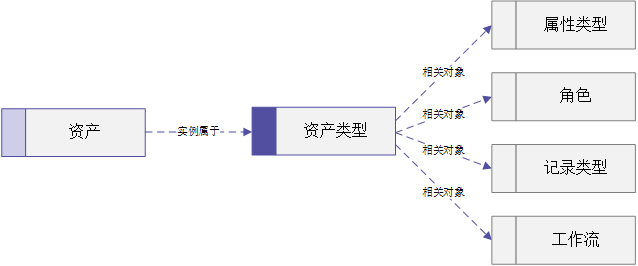
所有资产都是资产类型的实例。它们不是该资产类型的子级(资产是根对象)。资产类型是一个类,定义了其资产的形式和行为:它们具有哪些属性,在其生命周期中经过哪些工作流,以及谁可以查看和处理它。每个资产类型的确切行为都是由其与工作流、记录类型、属性类型和角色的关系来确定的。
示例
场景
作为组织的第三方风险管理计划的一部分,您使用名为“第三方”的资产类型跟踪所有第三方资产。
组织想与名为 Slack 的新供应商开展业务,以满足内部通信需求。在此之前,您需要创建一个新的 Slack 资产,并将其置于正常的第三方风险评估流程中。
流程
- 导航至“第三方”资产类型。
- 创建一个名为 Slack 的新资源。
- 在第三方资产工作流中移动 Slack。
- 通过输入有关 Slack 的关键详细信息来注册和分类资产,例如供应商的所有者、风险管理器、风险类型、简要描述以及重要性级别。
- 手动评估 Slack 的风险,或通过分发风险评估并允许 Diligent One 为您计算评估结果。
- 激活 Slack。
结果
已创建、注册、分类和评估您的 Slack 资产。它被标记为激活,可以进行采购。可以定期重新评估 Slack,如果组织将来停止使用它,可以将其已存档。
创建、更新和删除资产类型
作为您解决方案的一部分,我们提供资产类型。您不能自己创建、更新或删除资产类型,但可以联系我们的咨询团队来定制您的环境。
在 框架 中管理资产类型与风险类别之间的关联
在 框架 中管理资产类型与风险类别之间的关联。然后,您可以在 项目 中使用这些关联,在该资产背景下评估风险和控制。
在 平台主页 页面 (www.diligentoneplatform.com) 中,选择 框架 应用程序以将其打开。
如果您已经进入 Diligent One,可以使用左侧导航菜单切换到框架应用程序。
- 打开您想要将资产类型关联到的 框架。
- 在评估选项卡上,导航至风险类别的记录选项卡。
- 在关联的资产类型下,单击管理关联。
- 在管理资产类型关联面板中,选择或取消选择资产类型,以创建或移除其与 框架 之间的关联。
- 单击保存。
结果您现在可以使用 框架 中的资产类型关联来创建 项目。如果需要,您可以在 项目 级别添加其他关联。
将风险类别从框架导入到项目中
在将风险类别与框架中的资产类型关联后,您可以将这些风险类别导入到项目中。
从 平台主页 主页 (www.diligentoneplatform.com) 中,选择 项目 应用程序以将其打开。
如果您已经进入 Diligent One,可以使用左侧导航菜单切换到项目应用程序。
- 打开您要将 目标 导入至的 项目。
项目 仪表盘打开。
- 单击评估选项卡。
- 单击导入风险类别。
- 从您希望导入风险类别的 框架 列表中选择相应的 框架。
- 选择要导入的风险类别。
- 单击导入。
结果Diligent One 会导入您选定的风险类别。
有关详细信息,请参阅克隆和导入 目标。
说明
界面术语是可自定义的,而字段和选项卡是可配置的。在 Diligent One 的其他地方,风险类别的术语可能会有所不同。
在 项目 中管理资产与风险类别之间的关联
在将资产类型与 框架 中的风险类别相关联后,可以将这些风险类别导入至 项目 中。然后,在该 项目 中,您可以从与这些风险类别关联的资产类型中选择单个资产,并缓解 项目 中与这些资产关联的风险。
将资产关联到 项目
在资产和风险类别之间创建关联,以便缓解 项目 中与这些资产关联的风险。
- 打开您要关联资产的 项目,并单击范围界定与 BIA 选项卡。
- 在范围选项卡上,单击确定资产范围。
- 在确定资产范围窗口中,选择资产类型,然后单击继续。
- 可选。通过按属性类型过滤来缩小资产列表的范围。
- 单击过滤。在过滤器侧面板中,使用在资产库存中具有下拉列表输入的任何属性类型创建一个或多个过滤器。
- 单击应用。Diligent One 会过滤掉不符合您标准的资产。
- 选择要与 项目 关联的资产,然后单击继续。
- 选择要与 项目 关联的风险类别,然后单击继续。
- 审核并最终确定选定的资产和风险类别。您可以返回并进行更改,或者单击保存并确定资产范围以继续使用选定的关联。
将资产与 项目 关联后,您可以单击资产名称查看更多详情,或从 项目 中移除该关联。
移除资产与风险类别之间的关联
如果不再需要某些资产,或者如果这些资产被与风险类别意外关联,则可以移除这些资产与风险类别之间的关联。通过移除这些关联,可以将相应的资产从项目范围中移除。
- 打开您要移除关联资产的 项目,并单击范围界定与 BIA 选项卡。
- 在范围选项卡上,导航到与您想要移除的资产关联的资产类型,然后单击展开图标
 。
。 - 单击您想要移除的资产的名称。
- 在出现的资产详情面板中,单击移除资产。
- 在出现的确认消息中,单击移除资产。
- 对于您想要从您的项目中移除的任何剩余资产关联,请重复执行步骤 1-5。
结果您已从 项目 中移除了所需资产与风险类别之间的关联。
创建资产
将资产添加到资产库存中,以便存储和收集其相关信息,评估其附带的风险,并采取措施减轻这些风险。
在 平台主页 页面 (www.diligentoneplatform.com) 中,选择 资产库存 应用程序以将其打开。
如果您已经进入 Diligent One,可以使用左侧导航菜单切换到资产库存应用程序。
- 单击要添加的资产所属的资产类型。
- 单击+添加[资产类型]。
- 在添加[资产类型]对话框中,输入新资产的名称。
- 单击添加。Diligent One 为您的资产创建了一个页面。
- 在详细信息选项卡上,单击要编辑的字段以输入关于资产的信息。完成更改后,系统将会予以保存。
结果您的资产已创建。可以通过将其转换到另一个状态开始在其生命周期中移动它。
更新资产详细信息
可以更新与资产关联的数据,以在资产发生变化时反映新信息。
在 平台主页 页面 (www.diligentoneplatform.com) 中,选择 资产库存 应用程序以将其打开。
如果您已经进入 Diligent One,可以使用左侧导航菜单切换到资产库存应用程序。
- 导航到要编辑的资产类型。
- 在包含资产详细信息的表中,单击要编辑的资产的名称。如果拥有大量资产,则可以通过搜索、排序和过滤来找到适当的资产。
- 在详细信息选项卡上,单击要编辑的字段以更新必填的详细信息。完成更改后,系统将会予以保存。
- 可选。如果资产的状态也已更改,则可以将其转换为其他状态。
将资产转换为其他状态
将资产转换到另一个状态是资产在其生命周期中移动的方式。根据资产类型使用的工作流,在转换过程中可能会发生不同的操作。例如,Diligent One 可能会检查必填字段是否包含数据,或者可能触发问卷以获取有关资产的更多信息。
在 平台主页 页面 (www.diligentoneplatform.com) 中,选择 资产库存 应用程序以将其打开。
如果您已经进入 Diligent One,可以使用左侧导航菜单切换到资产库存应用程序。
- 导航至要转换的资产的资产类型。
- 在包含资产详细信息的表中,单击要转换的资产的名称。如果拥有大量资产,则可以通过搜索、排序和过滤来找到适当的资产。
- 在可视化工作流中,如果尚未展开,则请展开当前状态以显示资产当前所处的阶段,以及资产可以转换到的可用状态。
说明
也可单击操作按钮,查看可用状态列表以及与当前状态相关的操作。
可以将鼠标悬停在各种状态和操作上方,获取关于每种状态或操作在整个工作流中所代表含义的更多背景信息,再转换资产的状态。
- 单击要将资产转换到的状态。这会将资产转换到所选状态。
说明
不同的状态转换可能需要不同的条件,例如已填充某些属性字段;或者它们可能会触发事件,例如发送调查问卷以收集不完整的信息。如果您在将资产移至另一状态时遇到问题,请联系 系统管理员 或您的 Diligent 代表寻求帮助。
将资产与其他资产或资产记录链接
您可以在资产和其他资产或资产记录之间创建自定义关系。要了解更多信息,请参考在资产库存中管理关系。
删除资产
可以永久删除资产。一般来说,除非错误地创建了资产,否则最好在其正常的生命周期中进行状态转换。
注意
删除资产无法撤消。这也将永久删除任何相关联的工作,包括其资产配置文件以及任何相关评价或相关记录。在删除资产之前,请确保您不需要这些数据。
在 平台主页 页面 (www.diligentoneplatform.com) 中,选择 资产库存 应用程序以将其打开。
如果您已经进入 Diligent One,可以使用左侧导航菜单切换到资产库存应用程序。
- 单击要删除的资产所属的资产类型。
- 在包含资产详细信息的表中,单击要删除的资产名称。
- 在该资产的页面上,单击
 ,然后单击删除。会出现一个对话框提示,其中包含一则请求确认的警告消息。
 - 单击删除确认。资产及其关联的工作均会删除。
