 入门指南
入门指南按实体过滤报告
通过将项目标记至项目应用程序中的实体,您可以在报告应用程序中生成特定实体报告。本教程阐释了如何使用实体过滤报告应用程序中的控制数据集。
场景
按实体过滤控制信息
您需要创建一个包含来自不同项目的控制信息的报告。当您与相关的利益相关者共享报告时,您希望他们能够按一个或多个实体过滤数据集。实体包括业务单元、部门、位置以及组织的项目功能范围内的重要举措。
通过使报告阅读者能够按实体过滤控制信息,业务的不同职能可以快速地获取其所需的信息。
在项目应用程序中,您看到实体是在树视图中组织的,由父和子关系组成。在报告应用程序中,您注意到树状视图已平构化,实体以逗号分隔列表显示。
开始之前
本教程使用模拟场景,引导您了解报告应用程序中的一些功能。在开始学习本教程之前,您需要执行以下操作:
项目设置
您需要将控制标记为实体。
要了解项目应用程序中实体标记的更多信息,请参考设置实体标签。
说明
在报告应用程序中,任何包含逗号的实体名称都表示两个不同的实体。例如,在项目应用程序中指定 Washington, DC 作为实体名称,在报告应用程序中则变为 Washington 和 DC。为防止报告应用程序中显示错误的数据,请勿在项目应用程序的实体名称中输入逗号。
报告应用程序设置
管理员必须:
- 为您分配报告管理员或报告撰写者角色
- 创建内容文件夹和子文件夹来存储报告
创建报告
让我们开始使用视图创建报告。视图是定义可用于创建报告的 Diligent One 的类别和字段的组件。
从平台主页 (www.highbond.com) 中,选择报告应用程序以将其打开。
如果您已经进入 Diligent One,可以使用左侧导航菜单切换到报告应用程序。
- 选择创建 > 报告。
新报告对话框打开。
- 从列表中选择外勤工作视图。
说明
您只能使用外勤工作视图来报告标记为控制的实体。要报告标记为其他条目的实体,您必须使用以下视图:
- 问题/实体问题或操作/实体操作标记为问题的实体
- 已归档问题/实体已归档问题标记为已归档问题的实体
- 项目和用户/实体项目和用户标记为项目的实体
结果您已有一个新的空白报告。您可以使用外勤工作视图中提供的任意字段组合开始构建报告。
定义字段
既然您已有一个新的空白报告,您就可以定义需要在报告中显示的字段。您希望报告阅读者能够查看某些高级别项目和控制信息。
在报告生成器的数据选项卡中,搜索以下字段并将其拖至列字段中:
- 项目名称
- 控制编号
- 控制描述
- 控制类型
- 控制执行者
结果您已经定义了报告中的字段。
指定过滤器并保存报告
在报告中定义字段后,您可以指定一个或多个控制实体过滤器。您希望为报告阅读者提供至少三个可用于过滤数据集的过滤器。
- 在报告生成器的数据选项卡中,搜索控制实体字段。
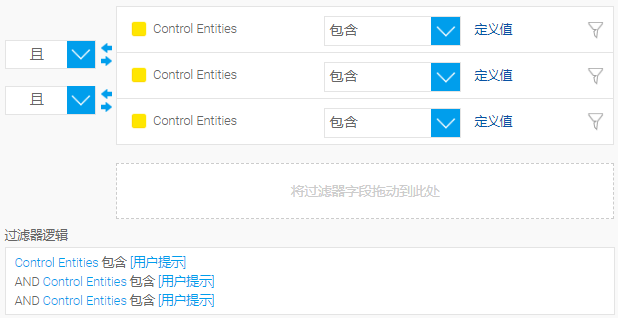
- 将控制实体字段从数据字段列表拖到过滤器列表中三次:
- 在过滤器列表下,单击高级设置。
配置过滤器窗口打开。
- 将所有过滤器设置为包含,使用以下默认设置,然后单击
 以关闭配置过滤器窗口:
- 条件逻辑(组合过滤器)与
- 过滤器类型用户提示词
- 单击发布选项卡,为报告提供名称与描述。
- 指定适当的内容文件夹和子文件夹来定义报告的保存位置,单击保存 > 激活。
结果报告现在可供具有适当访问权限的用户使用。
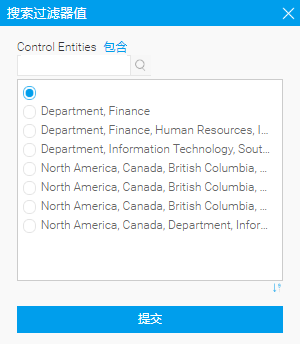
您决定在报告中尝试过滤器,并注意到过滤器值以逗号分隔列表显示。但是,您希望向报告阅读者提供唯一值列表。
创建主报告
要向报告阅读者提供用于筛选的唯一值列表,您需要创建主报告。此报告仅用于显示唯一的实体过滤器值,而不是先前报告提供的逗号分隔列表。
- 单击 关闭您创建的第一个报告,然后选择创建 > 报告以创建新的主报告。
新报告对话框打开。
- 从列表中选择实体外勤工作视图。
- 在报告生成器的数据选项卡中,将数据字段列表中的任何字段拖至列列表中。
要生成报告,您需要包含至少一个数据字段。但是,您无需担心此报告中显示的数据,因为它不会显示。
- 搜索实体字段,并将该字段拖动到过滤器列表中三次。
您最终会将这些过滤器与先前报告中的过滤器相关联,因此在两个报告中使用相同数量的过滤器非常重要。
- 在过滤器列表下,单击高级设置,然后应用与先前报告相同的过滤设置:
- 逻辑运算符包含
- 条件逻辑(组合过滤器)与
- 过滤器类型用户提示词
- 单击 ,关闭配置过滤器窗口。
结果您已经创建了主报告。
提示
如果您有多个实体过滤器,则可能需要将其隐藏,这样就不会在数据集上看到所有过滤器。您可以将过滤器设置为显示在报告的左侧。要实现此目的,请在格式工具栏中单击过滤器格式
 ,将过滤器显示更改为左侧导航,然后单击关闭 。
链接报告
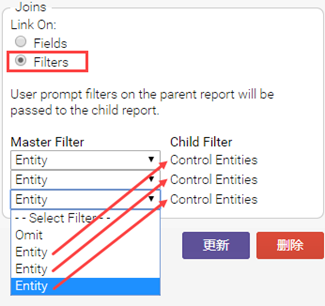
最后一步是将所创建的第一个报告(子报告)链接至主报告。将子报告链接到主报告时,可以根据现有的公共字段或过滤器定义报告之间的关系。这一关系可让您在单个报告中显示这两个报告。
- 在分析样式下,选择
 共同显示。
共同显示。 - 单击相关内容选项卡。
相关内容页面打开。
- 搜索您创建的第一个报告,然后将报告拖至共同显示顶部区域。
- 在链接于下,选择过滤器,为各控制实体子过滤器选择各个实体主过滤器,然后单击更新:
- 单击发布选项卡,为报告提供名称与描述。
- 指定适当的内容文件夹和子文件夹来定义报告的保存位置,单击保存 > 激活。
结果两个报告现已链接并显示在同一页面上。
讨论
让我们了解报告阅读者如何使用主报告按实体过滤数据集,并讨论“按实体”视图与其他视图之间的区别。
按实体过滤数据集
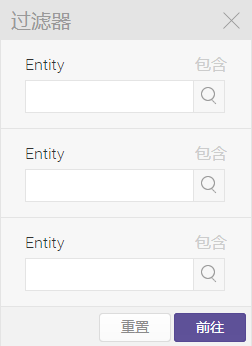
当报告阅读者查看您的主报告时,他们将看到三个实体过滤器,并附有完整的数据集。单击实体过滤器旁的搜索  将显示搜索过滤器值对话框。
搜索过滤器值对话框单独列出所有实体。报告阅读者可以为每个过滤器选择一个实体,单击提交,然后单击转到以查看基于标记实体的过滤的控制列表。
| 实体过滤器 | 搜索过滤器值对话框 |
|---|---|
 |
|
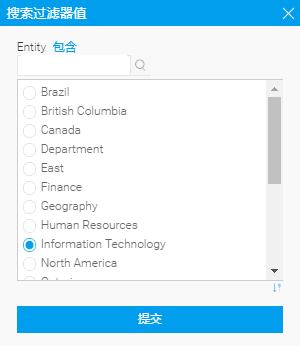
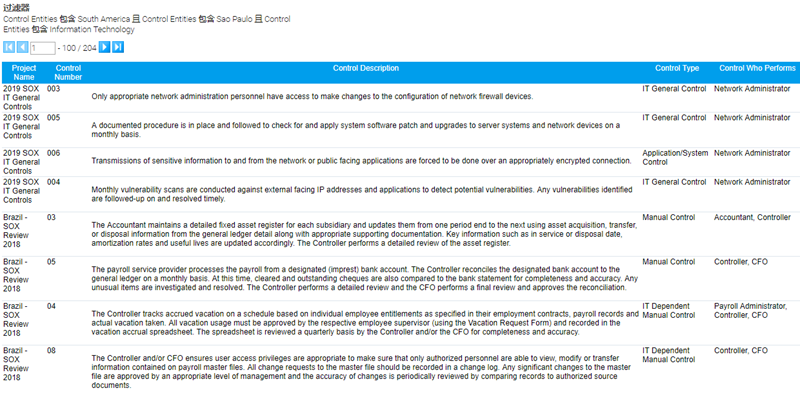
例如,假设报告阅读者想要查看标记为以下实体的所有控制:南美洲、圣保罗、信息技术。他们可以从每个过滤器中选择一个实体,并限制数据集,仅显示标记为相应实体的控制:
提示
还可以使用实体类别按特定类别(如位置、部门或关键举措)筛选数据集。为此,您可以在主报告中创建计算字段:
CASE WHEN Entity Category = 'Location' THEN Entity ELSE '' END
这允许主报告具有按类别标记的过滤器,这些过滤器仅返回与该类别相关的实体。
查看次数
在本教程中,您使用外勤工作视图创建了第一个报告(子报告),并使用实体外勤工作视图创建了主报告。
报告应用程序中的大多数视图有两个版本。不同之处在于数据在报告中的显示方式。
- 未“按实体”进行分类的视图实体字段中的值将以逗号分隔的列表形式返回。
- “按实体”进行分类的视图对值进行拆分,以便在实体字段中将各实体返回至自己的行中,并将该行的其余信息复制。
要了解更多信息,请参考视图参考。
