
Analytics Exchange 至 机器人 迁移指南
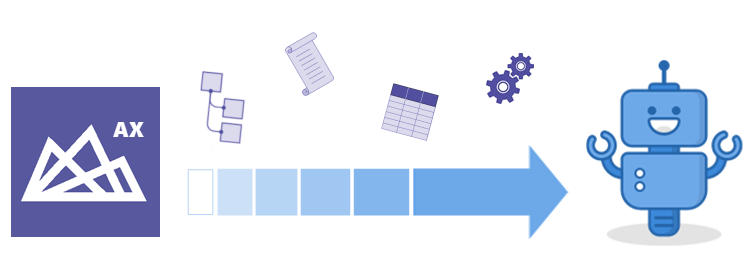
本指南说明如何从 Analytics Exchange (AX) 迁移到 Diligent One 平台 中的 机器人 应用程序。本指南涵盖了在 机器人 中设置必要结构、迁移脚本和数据、在机器人中重新创建 AX 自动化流程以及迁移后活动。它还总结了迁移的好处。
从 AX 迁移到 机器人 需要若干步骤,但只要遵循本指南,整个过程并不复杂。
| 查看本指南的 PDF 版 |
本指南为谁编写?
本指南假定贵组织目前使用 Analytics Exchange 运行自动化数据分析流程,并且您已准备好将这些流程迁移到 Diligent One 平台 中的 机器人 应用程序。本指南还为正在考虑迁移的组织提供有价值的信息。
本指南假定您将使用本地部署 机器人代理 在自有网络上分析和处理数据,而不是选择基于云的 机器人代理。使用基于云的代理对于大多数(如果不是所有)现有 AX 客户而言是不实际的。
有关迁移涉及的注意事项的详细信息,请参阅关于从 AX 迁移至 机器人 的附加信息。
执行迁移:推荐方法
- 在开始迁移之前,必须完成先决条件(开始迁移之前)中所述的先决条件任务和活动。
- 满足先决条件后,建议您分四个阶段执行迁移:
- 完成迁移之后,阅读迁移后活动并根据需要执行迁移后任务。
快速熟悉整个流程
下面概述了整个迁移流程中的主要步骤。某些步骤可能不适用于您的组织,具体取决于您在 AX 中如何设置自动化流程。
| 迁移阶段 | 步骤 | 适用于: |
|---|---|---|
| 在机器人应用程序中重新创建您的 AX 存储库结构 | 在 Diligent One 的 机器人 应用程序中创建空机器人。 机器人是一个容器,用于存放上传的分析脚本、任何 Analytics 数据表及任何相关文件。机器人是您配置以执行预定的自动化任务的对象。 | 所有组织 |
| 迁移脚本 | 将您的组织的分析脚本从 AX 导出至中间位置 | 所有组织 |
| 配置脚本以在 机器人 中复制 AX 分析链 | 在 AX 中使用分析链的组织 | |
| 将脚本提交(上传)到 机器人 中的相应机器人 | 所有组织 | |
| 迁移数据 | 如果 AX 中的 Analytics 数据表不包含历史数据,请在 机器人 中重新创建这些表 | 在 AX 中使用 Analytics 数据表(使用 //DATA 标签创建的表)的组织 |
| 如果 AX 中的 Analytics 数据表包含您需要保留的历史数据,请使用 Diligent 迁移脚本将这些表从 AX 迁移到 机器人 | 在 AX 中使用 Analytics 数据表(使用 //DATA 标签创建的表)的组织 | |
| 上传或迁移非 Analytics 相关文件 | 在 AX 中使用非 Analytics 相关文件(相关文件文件夹中包含的文件)的组织 | |
| 在 机器人 中重新创建自动化 AX 流程 | 在 机器人 中使用共享表和链接表重新链接表 | 在 AX 中使用主表和链接表的组织 |
在 机器人 中设置自动化流程:
| 所有组织 |
采取迭代式方法
我们还建议您采取迭代式方法完成迁移,尤其是在您的组织有大量当前正在 AX 中运行的自动化流程的情况下:
- 并行运行并行运行 AX 和 机器人 一段时间。
- 进行迁移试验通过最初仅在 机器人 中复制一两个自动化流程来进行试点迁移。仅为此有限数量的流程重新创建结构,迁移脚本和数据。
- 比较输出结果比较 AX 和 机器人 中运行的相同流程的输出结果。一旦您确认初始流程在 机器人 中正常运行,就可以为其它的自动化流程重新创建结构并迁移脚本及数据。
先决条件(开始迁移之前)
在准备迁移时,您必须完成几项任务和活动。
| 任务/活动 | 详细信息 |
|---|---|
必填项 验证您的 ACL Robotics 订阅和权限 | 与您的 Diligent 客户代表确认,贵组织拥有正确的 ACL Robotics 订阅类型,并且为所有预期用户配备了足够的许可证。
确保您拥有执行迁移所需的 Diligent One 管理员权限:
说明 假定您还是 AX 服务器管理员。 |
必填项 确认您的 Diligent One 平台 和 机器人 管理员访问权限 | 一旦 ACL Robotics 订阅和权限就绪,登录 Diligent One,并且确保您可以访问下列仅限管理员访问的位置:
|
必填项 置备附加的 Windows Server | 为您的网络置备附加的 Windows Server。 附加的 Windows 服务器用于安装本地部署 机器人代理,它是 机器人 的数据处理组件。 有关服务器和操作系统要求,请参见本地部署的 机器人代理 系统要求。 如果您打算使用多个本地部署代理以适应增加的处理容量和负载均衡,您需要为每个附加的机器人代理置备附加的 机器人代理。您可以选择稍后执行此部分迁移,即在成功将自动化流程从 AX 迁移到第一台 机器人代理 服务器之后。如果贵组织目前为 AX 引擎节点 使用了额外的服务器,您可能可以将这些服务器重新用于安装额外的 机器人代理 实例。 注意 请勿在安装了 AX 服务器的同一台 Windows 服务器上安装 机器人代理。可能发生资源冲突和意外行为,而排错可能很困难。 |
必填项 在 Windows 服务器上安装 机器人代理 | 按照以下主题中的说明安装并配置本地部署 机器人代理: |
| 可选 在一个或多个额外的 Windows 服务器上安装一个或多个额外的 机器人代理 实例 | 使用与安装第一个 机器人代理 实例时相同的步骤。 有关详细信息,请参阅安装 机器人代理 的附加实例。 提示 请首先专注于在单个服务器上安装单个 机器人代理。一旦此第一个安装可成功操作,您可以设置一个多代理群集。 |
强烈建议 请确认本地部署的 机器人代理 运行正常 | 请参阅测试 机器人代理。 |
必需(如果适用) 在安装了 机器人代理 的服务器上安装 Direct Link | 如果您一直将 Direct Link 与 AX 结合使用以访问 SAP 数据,请执行以下操作之一:
说明 如果您采取迭代方法进行迁移,且某些自动化流程不需要导入 SAP 数据,您可以将安装 Direct Link 作为一项迁移后任务。 |
强烈建议 请熟悉机器人应用程序 | 如果您先花时间熟悉 机器人 用户界面和工作流,迁移将会更加顺利。 熟悉 机器人 的最简便方式是学习简易教程:ACL Robotics 入门。 |
