 Usando
Informações do conceito
É possível criar uma nova tabela que contenha uma amostra representativa dos dados monetários na tabela ativa.
A amostragem clássica de variáveis é adequada se você está interessado no:
- valor total auditado de um arquivo
- valor total de afirmação incorreta monetária em um arquivo
Como o Analytics é um aplicativo somente leitura, após obter a amostra de registros, você deverá exportar a tabela de amostras para um aplicativo que permita entrada de dados, como o Excel, para poder auditar os valores.
Seguir o processo correto de amostragem clássica de variáveis
Antes de obter uma amostra de registros, é necessário estratificar a tabela que contém os registros e calcular um tamanho de amostra estatisticamente válido para cada estrato.
Para obter mais informações, consulte Preparação de uma amostra clássica de variáveis.
Obter a amostra de registros
Observação
Não inclua o separador de milhares ou o símbolo de porcentagem ao especificar valores. Esses caracteres evitam que o comando seja executado ou cause erros.
- Abra a tabela que contém os valores contábeis que você quer amostrar.
- Selecione Amostragem > Amostragem clássica de variáveis (CVS) > Amostra.
Observação
A opção do menu ficará desativada se não houver uma tabela aberta.
A caixa de diálogo Amostrar o CVS é exibida. Se você estiver usando os resultados de saída da etapa de Preparar o CVS como entrada para a etapa de amostragem, a maioria dos campos será preenchida com os valores necessários.
Se faltar uma série de valores preenchidos, você pode:
- executar novamente o comando CVSPREPARE do log para recriar os valores
- usar o comando CVSSAMPLE gerado durante a etapa Preparar o CVS, se você o salvou
Observação
Se você usar o comando CVSSAMPLE salvo, precisará adicionar o nome da tabela de saída ao comando, bem como um valor de origem (opcional).
Para obter mais informações, consulte o Comando CVSSAMPLE.
- Se você não estiver usando valores preenchidos ou se quiser ajustar um ou mais valores, insira ou atualize os valores necessários:
- Valor contábil
- Número de estratos
- Limite do estrato de certeza superior
- Limite do estrato de certeza inferior
- Limites de estratos
- Tamanho da Amostra
- População (contagem, valor)
Observação
Os valores de entrada são explicados em detalhes abaixo.
Cuidado
Normalmente, você não deve alterar nenhum dos valores preenchidos. A alteração dos valores preenchidos pode negar a validade estatística do processo de amostragem.
- Opcional. Selecione Origem e insira um número.
O valor Origem é explicado abaixo.
- Se você usou uma expressão condicional durante a etapa Preparar o CVS, verifique se a caixa de texto Se contém uma expressão idêntica.
Observação
Uma condição Se especificada durante a etapa Preparar o CVS é automaticamente propagada para a etapa Amostrar o CVS.
Se você usar uma expressão condicional, uma expressão idêntica deve ser usada durante as duas etapas para garantir que os resultados da amostragem sejam estatisticamente válidos.
- Na caixa de texto Para, especifique o nome da tabela do Analytics que conterá os resultados de saída.
Dica
Use o nome da tabela de valor contábil e adicione o sufixo _sample.
Observação
Os nomes de tabela do Analytics são limitados a 64 caracteres alfanuméricos, sem contar a extensão .FIL. O nome pode incluir o caractere de sublinhado ( _ ) mas nenhum outro caractere especial e nenhum espaço. O nome não pode começar com um número.
- Clique em OK.
A amostra aleatória de registros é obtida da tabela de valores contábeis e salva na tabela de saída especificada.
Um resumo do processo de amostragem e dos resultados de saída é exibido na tela.
A exibição inclui uma versão preenchida do comando CVSEVALUATE.
Observação
Os resultados de saída são explicados em detalhes abaixo.
Salve o comando CVSEVALUATE para uso posterior (opcional)
Como conveniência, você pode salvar o comando CVSEVALUATE para usar após a análise dos registros amostrados.
- Na parte inferior da área de exibição de Amostrar o CVS, clique no link CVSEVALUATE para carregar o comando na linha de comando.
- Copie todo o comando da linha de comando e salve-o em um script do Analytics.
Após analisar os dados amostrados e adicionar os valores auditados, você pode usar a caixa de diálogo Avaliar o CVS ou o comando CVSEVALUATE para projetar os resultados da análise para toda a população.
Observação
Se você usar o comando CVSEVALUATE, será necessário atualizar o nome do campo de valor auditado e, possivelmente, o tipo de avaliação.
Para obter mais informações, consulte o Comando CVSEVALUATE.
Entradas e resultados da caixa de diálogo Amostrar o CVS
As tabelas a seguir oferecem informações detalhadas sobre os valores de entrada na caixa de diálogo Amostrar o CVS e os resultados de saída.
Guia Principal – valores de entrada
 Exemplo de tela do tutorial da amostragem clássica de variáveis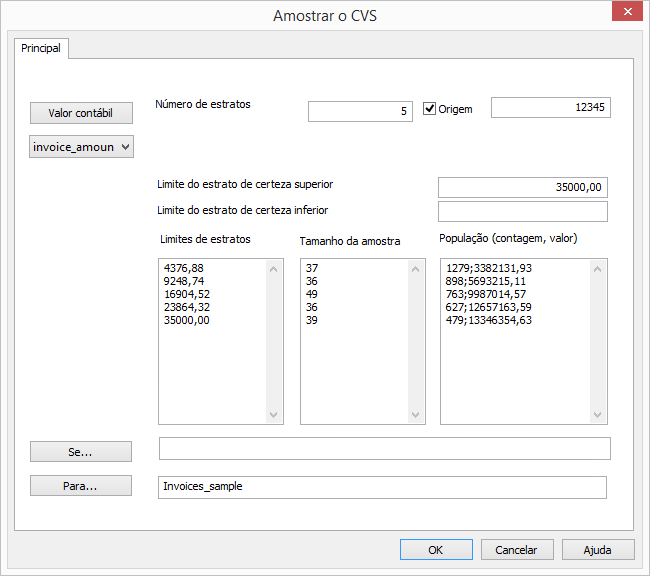
|
Valores de entrada – caixa de diálogo Amostrar o CVS |
Descrição |
|---|---|
| Valor contábil | O campo que contém os valores contábeis que você está auditando. |
| Número de estratos |
O número de estratos (subgrupos) a ser usado para estratificar numericamente o conjunto de dados. Se você especificar um estrato de certeza, ele não será incluído no Número de estratos. |
| Limite do estrato de certeza superior |
Um valor de limite do estrato de certeza superior. Os valores do campo Valor contábil maiores ou iguais ao valor do limite serão selecionados e incluídos automaticamente na amostra. |
| Limite do estrato de certeza inferior |
Um valor de limite do estrato de certeza inferior. Os valores do campo Valor contábil menores ou iguais ao valor do limite serão selecionados e incluídos automaticamente na amostra. |
| Limites de estratos |
Os valores de limite usados para estratificar o conjunto de dados. |
|
Tamanho da Amostra |
O número de registros a ser amostrado de cada estrato. |
| População (contagem, valores) |
O número de registros em cada estrato e o valor total de cada estrato. |
| Origem |
Opcional. Pode ser qualquer número. Esse número é usado para inicializar o gerador de números aleatórios no Analytics. Dica Deixe a origem em branco se quiser que o Analytics selecione aleatoriamente um valor de origem. |
Resultados de saída
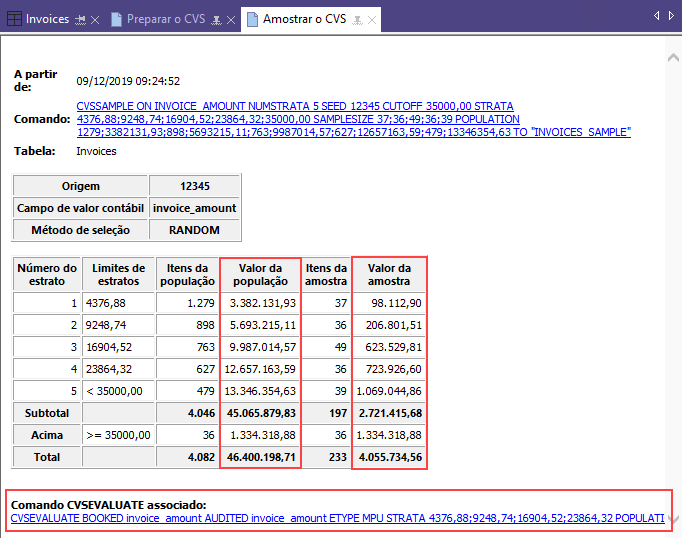
| Resultados de saída – Amostrar o CVS | Descrição |
|---|---|
| Origem |
O valor de origem usado para inicializar o gerador de números aleatórios do Analytics. O valor de origem foi especificado por você ou selecionado aleatoriamente pelo Analytics. |
| Campo de valor contábil | O campo de valor contábil especificado como entrada. |
| Método de seleção |
RANDOM – o método de seleção de amostra usado pelo Analytics. |
| Número do estrato |
Um número incrementado sequencialmente e atribuído a cada estrato. Também são atribuídos números aos estratos de certeza, embora não sejam exibidos nesta tela:
|
| Limites de estratos |
Os limites superiores de cada estrato e os valores de limite dos estratos de certeza inferior e superior. Os valores contábeis serão atribuídos a um estrato se forem:
Valores contábeis serão atribuídos ao estrato de certeza inferior se forem menores ou iguais ao valor de limite. Valores contábeis serão atribuídos ao estrato de certeza superior se forem maiores ou iguais ao valor de limite. |
| Itens da população |
A contagem dos registros na tabela de origem, dividido por estratos, incluindo os estratos de certeza. |
| Valor da população | O valor contábil total da tabela de origem, dividido por estratos, incluindo os estratos de certeza. |
| Itens da amostra |
O número total de registros obtidos na amostra, dividido por estrato. Todos os registros dos estratos de certeza são obtidos e inseridos automaticamente na tabela de saída. |
| Valor da amostra | O valor total dos registros obtidos na amostra, dividido por estratos, incluindo o valor dos registros dos estratos de certeza. |
| Comando CVSEVALUATE associado |
O comando para execução da etapa de Avaliar o CVS, preenchido com valores das etapas de Preparar o CVS e Amostrar o CVS. |
Campos gerados pelo sistema
O Analytics gera automaticamente quatro campos e os adiciona à tabela de saída da amostra. Para cada registro incluído na amostra, o campo contém as seguintes informações descritivas:
- Estrato o número do estrato para o qual o registro é alocado
- Número original de registro o número do registro original na tabela de dados de origem
- Ordem de seleção a ordem em que o registro foi selecionado aleatoriamente, por estrato
- Número do registro de amostragem o número do registro na tabela de saída da amostra
Adicionar o campo Valor_auditado e exportar a tabela de amostras
Como o Analytics é um aplicativo somente leitura, será necessário exportar a tabela de registros amostrados para um aplicativo que permita entrada de dados, como o Excel. No aplicativo externo, você poderá adicionar valores de auditoria identificados no processo de análise dos dados amostrados.
Após a adição dos valores auditados, importe a tabela para o Analytics.
Antes de exportar a tabela, é preciso adicionar um campo que replica o campo de valor contábil. Esse campo replicado poderá ser editado conforme a necessidade do aplicativo externo.
Adicionar o campo Valor_auditado
- Feche a tabela de valor contábil.
- Abra a tabela recém-criada que contém os registros amostrados.
Por exemplo: <book_value_table>_sample
- Copie e cole este comando na linha de comando:
DEFINE FIELD AUDIT_VALUE COMPUTED book_value_field
Se a caixa de texto Linha de comando não estiver visível, selecione Janela > Linha de comando.
- Substitua book_value_field com o nome real do campo da sua tabela que contém os valores contábeis.
Por exemplo:
DEFINE FIELD AUDIT_VALUE COMPUTED invoice_amount
Observação
Se o nome do campo físico for diferente do nome de exibição, verifique se está usando o nome do campo físico.
- Pressione Enter para criar o novo campo.
Dica
Se quiser confirmar se o campo VALOR_AUDITADO foi criado, insira display na linha de comando e pressione Enter para ver uma lista dos campos na tabela.
Exportar a tabela de amostra para o Excel
Exporte a tabela de amostra para o Excel ou para um arquivo delimitado para uso em outros aplicativos externos adequados.
Ao executar a exportação:
- selecione a opção Campos e selecione todos os campos para exportação
-
especifique um nome para a tabela exportada que facilite a identificação posterior, como o nome da tabela de amostra com o sufixo _audited adicionado
Por exemplo: <book_value_table>_sample_audited
Para obter mais informações, consulte Exportar dados.
