 Utiliser
Information de Concept
Vous pouvez créer une nouvelle table contenant un échantillon représentatif des données monétaires de la table active.
L'échantillonnage de variables classiques convient si vous êtes intéressé par l'un ou l'autre de ces éléments :
- la valeur auditée totale d'un fichier
- le montant total d'anomalie monétaire dans un fichier
Analytics étant une application en lecture seule, après avoir extrait l'échantillon d'enregistrements, vous devez exporter la table de l'échantillon dans une application autorisant la saisie de données, par exemple Excel, pour pouvoir y ajouter des valeurs d'audit.
Suivre le bon processus pour l'échantillonnage de variables classiques
Avant d'extraire un échantillon de données, vous devez stratifier la table contenant les enregistrements et calculer une taille d'échantillon statistiquement valide pour chaque couche.
Pour de plus amples informations, consultez la section Préparer un échantillon de variables classiques.
Extraire l'échantillon d'enregistrements
Note
N'incluez pas de séparateur de milliers ni de symbole de pourcentage lorsque vous saisissez des valeurs. Ces caractères empêchent l'exécution de la commande ou entraînent des erreurs.
- Ouvrez la table contenant les valeurs comptables que vous souhaitez échantillonner.
- Sélectionnez Échantillonnage > Échantillonnage de variables classiques (CVS) > Échantillonner.
Note
L'option de menu est désactivée si une table n'est pas ouverte.
La boîte de dialogue Échantillonner CVS s'ouvre. Si vous utilisez les résultats de sortie de l'étape Préparer CVS comme valeurs d'entrée pour l'étape d'échantillonnage, la plupart des champs sont pré-remplis avec les valeurs requises.
Si un certain nombre de valeurs pré-remplies sont absentes, vous pouvez :
- réexécuter la commande CVSPREPARE depuis la trace pour régénérer les valeurs
- utiliser la commande CVSSAMPLE générée lors de l'étape Préparer CVS, si vous l'avez enregistrée
Note
Si vous utilisez la commande CVSSAMPLE enregistrée, vous devez ajouter le nom de la table de sortie à la commande et une valeur de départ (facultatif).
Pour de plus amples informations, consultez la section Commande CVSSAMPLE.
- Si vous n'utilisez pas les valeurs préremplies ou si vous souhaitez ajuster une ou plusieurs valeurs, saisissez ou mettez à jour les valeurs requises :
- Valeur comptable
- Nombre de couches
- Limite de couche de certitude supérieure
- Limite de couche de certitude inférieure
- Limites des couches
- Taille d'échantillon
- Population (compte, valeur)
Note
Les valeurs d'introduction sont expliquées en détail ci-dessous.
Attention
Généralement, vous ne devez pas modifier les valeurs préremplies. Modifier les valeurs préremplies peut remettre en cause la validité statistique du processus d'échantillonnage.
- Facultatif. Sélectionnez Valeur de départ, puis saisissez un nombre.
La Valeur de départ est expliquée ci-dessous.
- Si vous avez utilisé une expression conditionnelle pendant l'étape Préparer CVS, assurez-vous que la zone de texte Si contient une expression identique.
Note
Une condition Si spécifiée pendant l'étape Préparer CVS est automatiquement propagée à l'étape Échantillonner CVS.
Si vous utilisez une expression conditionnelle, une expression identique doit être utilisée pendant les deux étapes pour s'assurer que les résultats de l'échantillonnage sont statistiquement valides.
- Dans la zone de texte Vers, indiquez le nom de la table Analytics qui contiendra les résultats de sortie.
Astuce
Utilisez le nom de table des valeurs comptables et ajoutez-y le suffixe _sample.
Note
La longueur des noms des tables Analytics est limitée à 64 caractères alphanumériques, sans l’extension .FIL. Le nom peut inclure le caractère de soulignement ( _ ), mais aucun autre caractère spécial ni espace. Le nom ne peut pas commencer par un chiffre.
- Cliquez sur OK.
L'échantillon aléatoire d'enregistrements est extrait de la table des valeurs comptables et est enregistré dans la table de sortie que vous avez spécifiée.
Un résumé du processus de l'échantillon et les résultats de sortie s'affiche à l'écran.
Une version préremplie de la commande CVSEVALUATE figure dans l'affichage.
Note
Les résultats de la sortie sont expliqués en détail ci-dessous.
Enregistrer la commande CVSEVALUATE pour une utilisation ultérieure (facultatif)
Par commodité, vous pouvez enregistrer la commande CVSEVALUATE à utiliser une fois que vous aurez effectué l'analyse des enregistrements échantillonnés.
- En bas de la zone d'affichage Échantillonner CVS, cliquez sur le lien CVSEVALUATE pour charger la commande dans la ligne de commande.
- Copiez la totalité de la commande à partir de la ligne de commande et enregistrez-la dans un script Analytics.
Après avoir analysé les données échantillonnées et ajouté les valeurs auditées, vous pouvez utiliser la boîte de dialogue Évaluer CVS ou la commande CVSEVALUATE pour projeter les résultats de l'analyse sur la population entière.
Note
Si vous utilisez la commande CVSEVALUATE, vous devez mettre à jour le nom du champ valeur auditée et, éventuellement, le type d'évaluation.
Pour de plus amples informations, consultez la section Commande CVSEVALUATE.
Boîte de dialogue Échantillonner CVS : entrées et résultats
Les tableaux ci-dessous fournissent des informations détaillées sur les valeurs d'introduction dans la boîte de dialogue Échantillonner CVS et sur les résultats de sortie.
Onglet Principal – Valeurs d'introduction
 Capture d'écran issue du tutoriel portant sur l'échantillonnage de variables classiques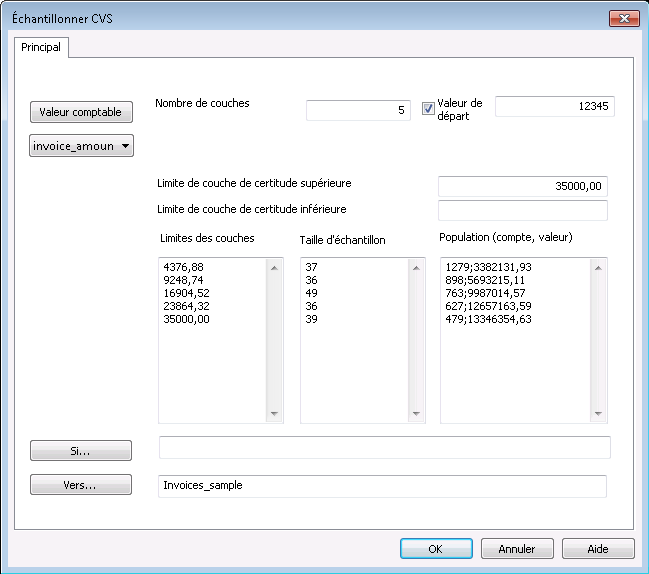
|
Valeurs d'introduction – Boîte de dialogue Échantillonner CVS |
Description |
|---|---|
| Valeur comptable | Champ contenant les valeurs comptables que vous êtes en train d'auditer. |
| Nombre de couches |
Nombre de couches (sous-groupes) à utiliser pour stratifier numériquement le jeu de données. Si vous indiquez une couche de certitude, elle n'est pas incluse dans le Nombre de couches. |
| Limite de couche de certitude supérieure |
Valeur limite de couche de certitude supérieure. Les montants dans le champ Valeur comptable qui sont supérieurs ou égaux à la valeur limite sont sélectionnés et inclus automatiquement dans l'échantillon. |
| Limite de couche de certitude inférieure |
Valeur limite de couche de certitude inférieure. Les montants dans le champ Valeur comptable qui sont inférieurs ou égaux à la valeur limite sont sélectionnés et inclus automatiquement dans l'échantillon. |
| Limites des couches |
Valeurs limites à utiliser pour stratifier le jeu de données. |
|
Taille d'échantillon |
Nombre d'enregistrements à échantillonner dans chaque couche. |
| Population (compte, valeurs) |
Nombre d'enregistrements dans chaque couche et valeur totale de chaque couche. |
| Valeur de départ |
Facultatif. Il peut s'agir de n'importe quel nombre. Ce nombre est utilisé pour lancer le générateur de nombres aléatoires dans Analytics. Astuce Laissez la valeur de départ vierge si vous voulez que Analytics sélectionne une valeur de départ de manière aléatoire. |
Résultats de sortie
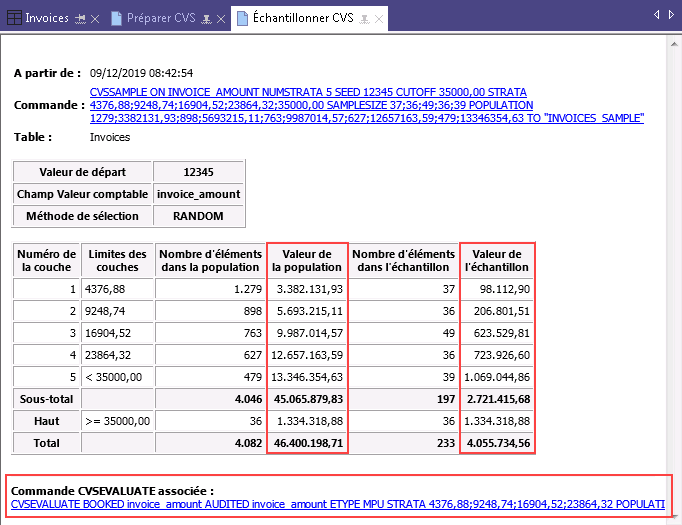
| Résultats de sortie – Échantillonner CVS | Description |
|---|---|
| Valeur de départ |
Valeur de départ utilisée pour lancer le générateur de nombres aléatoires Analytics. La valeur de départ a été indiquée par vous ou sélectionnée de manière aléatoire par Analytics. |
| Champ Valeur comptable | Champ Valeur comptable que vous avez indiqué comme entrée. |
| Méthode de sélection |
RANDOM : méthode de sélection de l'échantillon utilisée par Analytics. |
| Numéro de la couche |
Numéro incrémenté de façon séquentielle qui est attribué à chaque couche. Des nombres sont affectés à la couche de certitude bien qu'ils ne s'affichent pas à l'écran :
|
| Limites des couches |
Limites supérieures de chaque couche et valeurs limites de la couche de certitude inférieure et supérieure. Les valeurs comptables sont affectées à une couche si elles sont :
Les valeurs comptables sont affectées à la couche de certitude inférieure si elles sont inférieures ou égales à la valeur limite. Les valeurs comptables sont affectées à la couche de certitude supérieure si elles sont supérieures ou égales à la valeur limite. |
| Nombre d'éléments dans la population |
Compte d'enregistrements dans la table source, ventilé par couche et incluant les couches de certitude. |
| Valeur de la population | Valeur comptable totale de la table source, ventilée par couche et incluant les couches de certitude. |
| Nombre d'éléments dans l'échantillon |
Nombre total d'enregistrements extraits dans l'échantillon, ventilé par couche. Tous les enregistrements des couches de certitude sont extraits automatiquement et inclus dans la table de sortie. |
| Valeur d'échantillon | Valeur totale des enregistrements extraits dans l'échantillon, ventilée par couche, et incluant la valeur des enregistrements des couches de certitude. |
| Commande CVSEVALUATE associée |
Commande pour l'exécution de l'étape Évaluer CVS, préremplie avec les valeurs des étapes Préparer CVS et Échantillonner CVS. |
Champs générés par le système
Analytics génère automatiquement quatre champs et les ajoute à la table de sortie de l'échantillon. Pour chaque enregistrement de l'échantillon, les champs contiennent les informations descriptives suivantes :
- CoucheLe numéro de la couche à laquelle l’enregistrement est attribué
- Numéro de l'enregistrement d'origineLe numéro d’enregistrement d’origine dans la table de données source
- Ordre de sélectionSur une base par couche : l’ordre dans lequel l’enregistrement a été sélectionné de manière aléatoire
- Numéro de l'enregistrement dans l'échantillonLe numéro d’enregistrement dans la table de sortie des échantillons
Ajouter le champ Valeur_audit et exporter la table d'échantillon
Analytics étant une application en lecture seule, vous devez exporter la table des enregistrements échantillonnés dans une application autorisant la saisie de données, par exemple, Excel. Dans l'application externe, vous pouvez ajouter des valeurs d'audit que vous identifiez pendant le processus d'analyse des données échantillonnées.
Une fois que les valeurs d'audit ont été ajoutées, vous réimportez la table dans Analytics.
Avant d'exporter la table, vous devez ajouter un champ qui réplique le champ Valeur comptable. Vous pouvez ensuite modifier ce champ répliqué comme requis dans l'application externe.
Ajouter le champ Valeur_audit
- Fermez la table Valeur comptables.
- Ouvrez la table venant d'être créée et contenant les enregistrements échantillonnés.
Par exemple : <book_value_table>_sample
- Copiez-collez cette commande dans la ligne de commande :
DEFINE FIELD AUDIT_VALUE COMPUTED book_value_field
Si la ligne de commande n'est pas visible, sélectionnez Fenêtre > Ligne de commande.
- Remplacez book_value_field par le nom réel du champ dans votre table contenant les valeurs comptables.
Par exemple :
DEFINE FIELD AUDIT_VALUE COMPUTED montant_facture
Note
Assurez-vous d'utiliser le nom physique du champ, et non le nom d'affichage, si les deux noms sont différents.
- Appuyez sur Entrée pour créer le nouveau champ.
Astuce
Si vous souhaitez confirmer que le champ AUDIT_VALUE a été créé, saisissez display dans la ligne de commande, puis appuyez sur Entrée pour voir la liste des champs dans la table.
Exporter la table d'échantillon dans Excel
Exporter la table d'échantillon dans Excel ou dans un fichier délimité pour qu'elle soit utilisée dans une autre application externe adaptée.
Lorsque vous effectuez l'exportation :
- sélectionnez l'option Champs, puis sélectionnez tous les champs à exporter
-
nommez la table exportée de façon à ce qu'elle soit facile à identifier plus tard, comme le nom de la table d'échantillon auquel le suffixe _auditedest ajouté
Par exemple : <book_value_table>_sample_audited
Pour obtenir plus d'informations, consultez la section Exportation des données.
