
Creando proyectos
Cree proyectos para centralizar sus comunicaciones y sus documentos de trabajo. Puede tener hasta 20 000 proyectos; los proyectos completados antiguos se pueden guardar en una copia de seguridad a fin de mantener un historial.
¿Qué es un proyecto?
Un Un proyecto es un sistema de administración que le permite definir objetivos, riesgos y controles, realizar pruebas y compilar información para fines de los reportes. Las Proyectos también pueden ser conocidas como programas o misiones.
Nota
- Los términos de la interfaz son personalizables y los campos y fichas son configurables. En su organización Diligent One, algunos términos, campos y fichas pueden ser diferentes.
- Si un campo obligatorio queda en blanco, se mostrará una advertencia: Este campo es requerido. Algunos campos personalizados pueden tener valores predeterminados.
¿Cómo puedo crear una un proyecto?
Tiene tres opciones para crear una un proyecto:
| Opción | Útil si desea: |
|---|---|
Iniciar un nuevo proyecto
| empiece el un proyecto desde cero |
Crear un proyecto a partir de una plantilla de un proyecto
| utilice una plantilla de un proyecto como punto de partida para su proyecto |
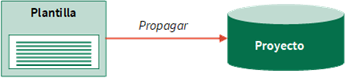
Propagación de un proyecto
| crear una un proyecto a partir de una proyecto activa o archivada existente para copiar y reutilizar la planificación y configurar previamente los ajustes |


Consejo
Puede crear un proyecto como parte del proceso de configuración de plan de aseguramiento. Para obtener más información, consulte Descripción general de Planes de aseguramiento.
¿Cuál es la mejor opción?
La mejor opción depende de sus requisitos y la disponibilidad de una proyecto activa existente, proyecto archivada o plantilla que coincidan con sus necesidades. Siempre puede personalizar la proyecto para que coincida con la terminología y las necesidades de su organización.
Si desea obtener más información, consulte Personalización de términos, campos y notificaciones.
Permisos
Solo los Administradores del proyecto y Creadores del proyecto pueden crear proyectos. Los Gerentes profesionales pueden propagar los proyectos a los que tienen acceso.
Iniciar un nuevo proyecto
Empezar un un proyecto desde cero.
Los campos de texto enriquecido no pueden superar los 524.288 caracteres.
En la página de inicio de Inicio de la plataforma (www.diligentoneplatform.com), seleccione la aplicación Proyectos para abrirla.
Si ya se encuentra en Diligent One, puede utilizar el menú de navegación de la izquierda para pasar a la aplicación Proyectos.
- Seleccione Nuevo > Nuevo Proyecto en blanco.
- En la página Nuevo Proyecto, escriba la siguiente información:
Campo Descripción Nombre Ingrese un nombre descriptivo para el proyecto.
La longitud máxima es de 120 caracteres.
Descripción
opcional
Especifique cualquier información general adicional que desee registrar acerca de la proyecto. Tipo de Proyecto Seleccione el tipo de proyecto adecuado en la lista desplegable.
Las etiquetas y la terminología utilizada en Proyectos dependen del tipo de proyecto que seleccione. Si desea obtener más información, consulte Flujos de trabajo y tipos de proyecto.
Estado Seleccione el estado apropiado para clasificar el proyecto para fines de administración del flujo de trabajo o reportes.
Para obtener más información, consulte Configuración de los estados del proyecto.
Fecha de inicio de Trabajo de campo Seleccione la fecha programada para la finalización de su proyecto. Finalización del objetivo Seleccione la fecha programada para la finalización de su proyecto. Horas presupuestadas
opcional
Especifique la cantidad total de horas que se asignaron para el proyecto. - Si selecciona uno de los tipos de proyecto en Proyectos de control interno, complete los siguientes campos:
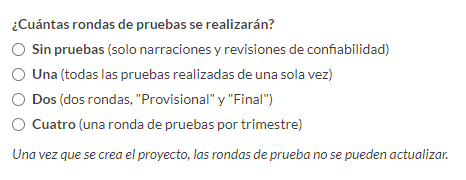
- ¿Cuántas rondas de pruebas se realizarán? – Seleccione la opción que corresponda a la cantidad de rondas de pruebas que desea realizar.
 Nota
NotaCuando crea o propaga un proyecto por primera vez, se bloquea la cantidad de rondas de pruebas que elija. No puede cambiar la cantidad de rondas de pruebas después de guardar la proyecto.
- ¿Cuál es el tamaño máximo de la muestra para el análisis? – Escriba el valor que se debe usar como tamaño máximo de la muestra.
El valor predeterminado es 25.
- ¿Cuántas rondas de pruebas se realizarán? – Seleccione la opción que corresponda a la cantidad de rondas de pruebas que desea realizar.
- Haga clic en Guardar.
ResultadoSe crea el proyecto nuevo.
Crear un proyecto a partir de una plantilla de proyecto
utilice una plantilla de un proyecto como punto de partida para su proyecto Para obtener más información sobre las plantillas de proyecto disponibles, consulte Usar plantillas de proyecto.
Los campos de texto enriquecido no pueden superar los 524.288 caracteres.
En la página de inicio de Inicio de la plataforma (www.diligentoneplatform.com), seleccione la aplicación Proyectos para abrirla.
Si ya se encuentra en Diligent One, puede utilizar el menú de navegación de la izquierda para pasar a la aplicación Proyectos.
- Seleccione Nuevo > Nueva Proyecto desde plantilla.
- Haga clic en Utilizar plantilla junto a la plantilla desde la cual desea crear su nueva proyecto.
Se abre el formulario Propagación de la Proyecto.
- En el formulario Propagación de la Proyecto, modifique los valores predeterminados en cualquiera de los siguientes campos y haga clic en Propagar.
ResultadoSe crea el proyecto nuevo.
Campo Descripción Nuevo nombre Ingrese un nombre descriptivo para el proyecto.
La longitud máxima es de 120 caracteres.
Nueva descripción
opcional
Especifique cualquier información general adicional que desee registrar acerca de la proyecto. Tipo de Proyecto Seleccione el tipo de proyecto adecuado en la lista desplegable.
Las etiquetas y la terminología utilizada en Proyectos dependen del tipo de proyecto que seleccione. Si desea obtener más información, consulte Flujos de trabajo y tipos de proyecto.
Estado Seleccione el estado apropiado para clasificar el proyecto para fines de administración del flujo de trabajo o reportes.
Para obtener más información, consulte Configuración de los estados del proyecto.
Fecha de inicio del trabajo de campo Seleccione la fecha programada para la finalización de su proyecto. Finalización del objetivo Seleccione la fecha programada para la finalización de su proyecto. Horas presupuestadas
opcional
Especifique la cantidad total de horas que se asignaron para el proyecto.
Propagar una proyecto activa
Propagar una proyecto activa existente para copiar y reutilizar la planificación y los ajustes previamente configurados para configurar una proyecto similar.
En la página de Inicio de la plataforma (www.diligentoneplatform.com), seleccione la aplicación Planes de aseguramiento para abrirla.
Si ya se encuentra en Diligent One, puede utilizar el menú de navegación de la izquierda para pasar a la aplicación Planes de aseguramiento.
- Cree un nuevo plan de aseguramiento o vaya a un plan de aseguramiento existente.
- Haga clic en + Agregar al plan y haga clic en Propagar proyecto.
- Seleccione la auditoría activa que desea propagar y agregar al plan de auditoría, y haga clic en Continuar.
- Proporcione información básica sobre la auditoría y haga clic en Continuar.
- Revise y finalice el proyecto, y haga clic en Guardar y propagar proyecto.
ResultadoSe crea el robot y se lo agrega al tablero de mando.
Propagar una proyecto archivada
Propagar una proyecto archivada existente para copiar y reutilizar la planificación y los ajustes previamente configurados para configurar una proyecto similar.
Los campos de texto enriquecido no pueden superar los 524.288 caracteres.
En la página de inicio de Inicio de la plataforma (www.diligentoneplatform.com), seleccione la aplicación Proyectos para abrirla.
Si ya se encuentra en Diligent One, puede utilizar el menú de navegación de la izquierda para pasar a la aplicación Proyectos.
- En Planificación y resultados, haga clic en Biblioteca de Proyecto.
Se abre la página Biblioteca de Proyecto.
- Haga clic en el botón de desbordamiento
 y haga clic en Propagar.
Se abre el formulario Propagación de la Proyecto.
- En la página Propagación del Proyecto, modifique los valores predeterminados de cualquiera de los siguientes campos, si es necesario:
Campo Descripción Seleccionar una organización Seleccione la instancia adecuada de Diligent One para propagar el proyecto.
Para buscar una instancia de Diligent One, escriba una palabra clave en el cuadro de búsqueda. Los resultados se filtran automáticamente a medida que escribe.
Nuevo nombre Ingrese un nombre descriptivo para el proyecto.
La longitud máxima es de 120 caracteres.
Nueva descripción
opcional
Especifique cualquier información general adicional que desee registrar acerca de la proyecto. Tipo de Proyecto Seleccione el tipo de proyecto adecuado en la lista desplegable.
Las etiquetas y la terminología utilizada en Proyectos dependen del tipo de proyecto que seleccione. Si desea obtener más información, consulte Flujos de trabajo y tipos de proyecto.
Estado Seleccione el estado apropiado para clasificar el proyecto para fines de administración del flujo de trabajo o reportes.
Para obtener más información, consulte Configuración de los estados del proyecto.
Fecha de inicio del trabajo de campo Seleccione la fecha programada para la finalización de su proyecto. Finalización del objetivo Seleccione la fecha programada para la finalización de su proyecto. Horas presupuestadas
opcional
Especifique la cantidad total de horas que se asignaron para el proyecto. - Opcional.Incluir resultados de proyectoSeleccione esta opción para incluir archivos de planificación, campos y archivos de resultados, procedimientos de ejecución/revisiones de confiabilidad, pruebas, asuntos, acciones y las últimas versiones de los archivos adjuntos en el proyecto.
- Haga clic en Propagar.
ResultadoSe crea el proyecto nuevo.
Añadir múltiples proyectos
Para obtener información sobre cómo agregar varios proyectos a la vez, consulte Importación de forma masiva proyectos.
