
Navegar por la aplicación Proyectos
Reportes es una aplicación de Proyectos. Conozca las áreas de interfaz clave que conforman la aplicación Auditorías.
Página de inicio
La página de inicio de Proyectos muestra todos los proyectos activos a los que tiene acceso dentro de la instancia de Diligent One y todas sus prioridades (tareas) asignadas. También proporciona herramientas administrativas y de la organización para administrar y configurar auditorías.
Nota
- Los términos de la interfaz son personalizables y los campos y fichas son configurables. En su organización Diligent One, algunos términos, campos y fichas pueden ser diferentes.
- Si un campo obligatorio queda en blanco, se mostrará una advertencia: Este campo es requerido. Algunos campos personalizados pueden tener valores predeterminados.
Crear proyectos
- Iniciar un nuevo proyectoSeleccione Nuevo > Nuevo Proyecto en blanco.
- Crear un proyecto a partir de una plantilla de proyectoSeleccione Nuevo > Nueva Proyecto desde plantilla.
Buscar
- Buscar proyectosEspecifique el nombre del proyecto en el cuadro de búsqueda
 , presione Intro y seleccione el proyecto en la página de resultados de la búsqueda.
 - Ordenar: proyectosHaga clic en
 , junto al título de la columna.
 Filtrar proyectosSeleccione los valores apropiados para restringir la lista de proyectos que se muestran.
Nota
Proyectos recuerda sus filtros y los aplica automáticamente de nuevo la próxima vez que usted acceda a la página de inicio. Estos criterios aparecen automáticamente al final de su URL, por lo que si tiene un marcador que incluye criterios de filtrado en la URL, deberá borrar los parámetros del filtro (por ejemplo, ?filter%5Bstatus%5D%5B%5D=active) de su marcador para utilizar esta función.
- Marcar proyectos como favoritosHaga clic en
 junto al nombre del proyecto.
 - Mostrar favoritos primeroActive el botón de conmutación
 para ordenar los proyectos marcados como favoritos en la parte superior de la lista.
 - Mostrar más proyectosDesplácese hacia abajo en la página y haga clic en Cargar más para mostrar más de 50 proyectos en la página.
Seguimiento de proyectos
La integridad de cada auditoría se resume utilizando una barra de porcentaje .
.
Para obtener más información, consulte Seguimiento del progreso de proyecto.
Prioridades
La sección Prioridades en la página de inicio de Proyectos muestra todos los elementos que le han sido asignados y los asignados por usted. Los elementos que se muestran pertenecen a sus auditorías activas.
Las prioridades van acompañadas de los siguientes iconos:
 elementos nuevos o no leídos
 elementos vencidos
 cantidad de elementos
Excepto para las solicitudes, los elementos no leídos no se marcan con cuando carga la página de inicio por primera vez. Si se agrega un comentario en una tarea no se marca el elemento con .
La siguiente tabla lista los elementos que se muestran en Prioridades y cuando el elemento aparece en Asignado(a/s) a mí y Asignado(a/s) por mí:
| Elemento | Asignado(a/s) a mí | Asignado(a/s) por mí |
|---|---|---|
| Acciones | cuando se especifica a usted en el campo Propietario | cuando se especifica a usted en el campo Asignado por |
| Certificaciones | cuando se le ha enviado una solicitud de certificación | cuando ha enviado a alguien una solicitud de certificación |
| Asuntos | cuando se especifica a usted en el campo Propietario Se muestran tanto los hallazgos publicados como los no publicados. | No aplicable |
| Solicitudes | cuando se especifica a usted en el campo Propietario | cuando se especifica a usted en el campo Propietario |
Revisiones | cuando alguien le define y le notifica que es el Siguiente revisor | cuando usted aprueba como Preparador de una sección o elemento individual y define a alguien y le notifica que es el Siguiente revisor Nota Los elementos de la revisión se quitan automáticamente de la lista cuando se completan todos los niveles de aprobación. |
| Pruebas | cuando se especifica a usted en el campo Usuario asignado | No aplicable |
| Tareas | cuando se especifica a usted en el campo Asignado a Solo tareas que tienen la visualización de estado Abierta o Resuelta. | cuando usted crea una tarea Solo tareas que tienen la visualización de estado Abierta o Resuelta. |
Permisos
Cualquier usuario que tenga acceso a Auditorías puede ver las prioridades que les han sido asignadas o que ha asignado. Solo los Gerentes profesionales, los Usuarios profesionales y los Ejecutivos supervisores pueden acceder a los elementos prioritarios en el Rastreador de tareas.
Ver las prioridades asignadas
- En la sección Prioridades, haga clic en el nombre de un elemento o haga clic en Ver todo para ir al Rastreador de tareas.
- Haga clic en el elemento de la lista detallada.
ResultadoSe abre la página correspondiente.
Planificación y resultados
La sección Planificación y resultados proporciona una serie de herramientas de la organización que puede usar para administrar y rastrear auditorías. El acceso a cada una de las herramientas de la organización depende de su privilegio o rol asignado.
| Herramienta | Descripción |
|---|---|
| Planes de aseguramiento | un programa anual que determina el alcance de las actividades de aseguramiento para el año y las áreas de cobertura |
| Programador | un diagrama de Gantt interactivo que ofrece una forma cómoda de crear auditorías, administrar las líneas de tiempo y las fechas de las auditorías y programar los recursos. |
| Proyecto Biblioteca | un repositorio para auditorías archivadas |
| Marcos | un conjunto estructurado de información que puede utilizarse para construir auditorías |
| Mapas de cumplimiento | una herramienta de gestión del cumplimiento y un sistema de contenido |
| Rastreador de tareas | una herramienta para hacer un seguimiento de las tareas, solicitudes y revisiones en todas las auditorías |
| Rastreador de asuntos | Una herramienta para rastrear deficiencias en todos los proyectos |
| Proyecto Rastreador de estado | una herramienta para rastrear el avance de todas las auditorías |
| Planillas de horas | una herramienta para registrar el tiempo empleado en todas las auditorías |
| Reportes de impacto | un servicio por suscripción que le permite definir una plantilla de reporte con un solo clic, adaptada a sus necesidades |
Administración del sistema
La sección Administración del sistema proporciona herramientas administrativas que puede usar para otorgar acceso de usuario a las auditorías, configurar auditorías y administrar configuraciones. Solo los administradores de proyectos tienen acceso a las herramientas administrativas.
| Herramienta | Descripción |
|---|---|
| Administrar usuarios | asignar roles y privilegios para otorgar a los usuarios acceso a las auditorías |
| Administrar tipos de proyecto | cree sus propios tipos de auditorías personalizadas, personalice los términos asociados con los tipos de auditorías predeterminados, agregue campos personalizados y configure las notificaciones de recordatorio. Nota Los administradores de tipos de proyectos también pueden realizar estas funciones para los tipos de proyectos que se les han asignado. |
| Administrar entidades | configure el etiquetado de entidades para hacer reportes sobre hallazgos o resultados de diferentes secciones transversales del negocio |
| Configuración | Actualizar configuraciones que se aplican a todas las proyectos en la instancia de Diligent One. |
Proyecto tablero de mando
Al abrir una auditoría, se abre el tablero de mando mostrando los estados de las revisiones y las aprobaciones, las actividades recientes, sus tareas asignadas y la información general de la auditoría.
Componentes
Nota
- Los términos de la interfaz son personalizables y los campos y fichas son configurables. En su organización Diligent One, algunos términos, campos y fichas pueden ser diferentes.
- Si un campo obligatorio queda en blanco, se mostrará una advertencia: Este campo es requerido. Algunos campos personalizados pueden tener valores predeterminados.
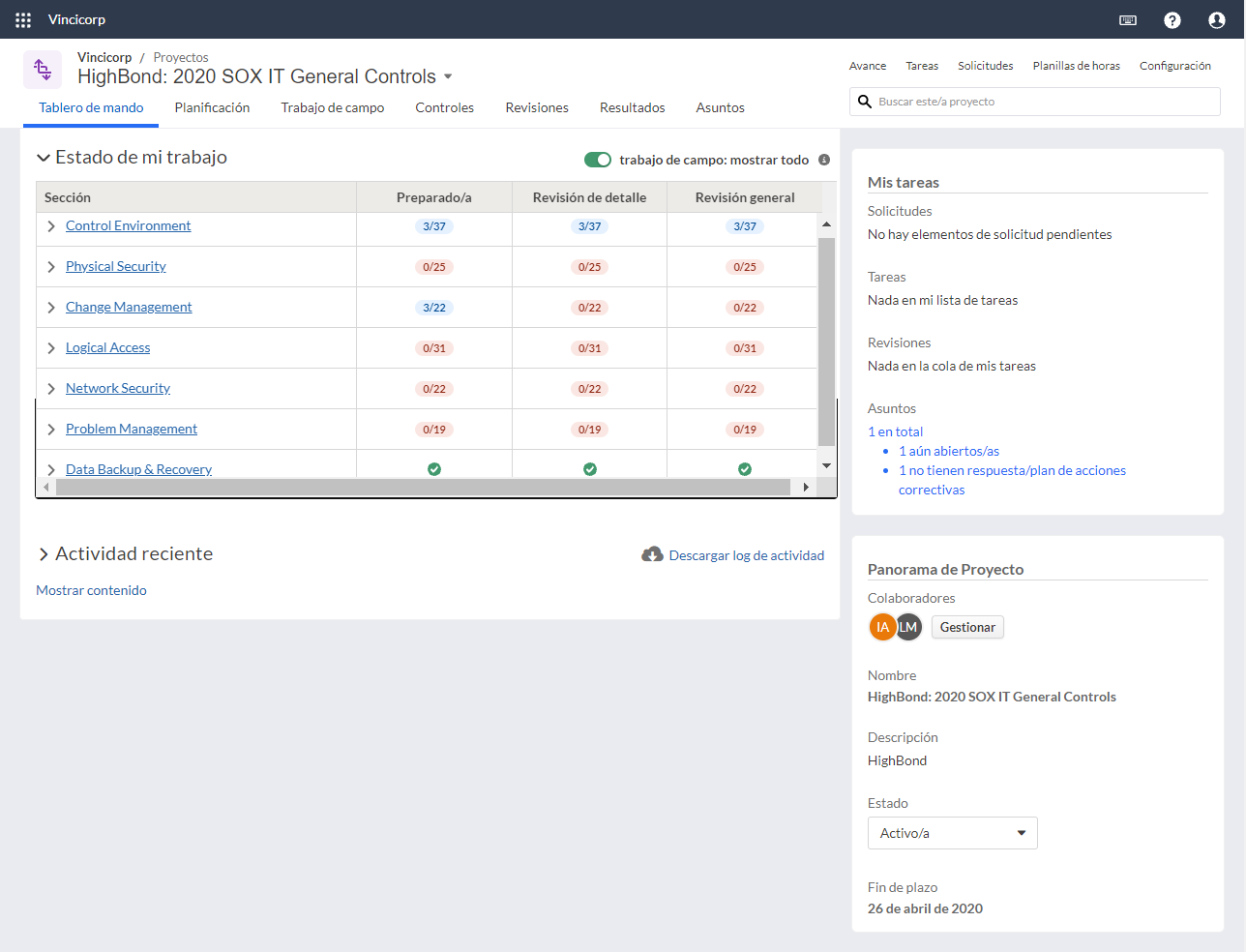
Componentes en detalle
| Nombre | Descripción |
|---|---|
| Estado de mi trabajo | una herramienta utilizada para rastrear los estados de las revisiones y las aprobaciones en una auditoría o marco Nota De forma predeterminada, solo se mostrarán los procesos que le fueron asignados a usted en Estado de mi trabajo. Si tiene permiso de Usuario profesional o superior, puede utilizar la opción Mostrar todos los trabajo de campo para ver todos los objetivos del proyecto o marco. |
Mis tareas | una lista de todos los elementos pendientes, incluidas las solicitudes, las tareas, las revisiones y los asuntos |
Actividad reciente | una línea de tiempo de toda la actividad reciente realizada dentro de la auditoría |
Panorama de Proyecto | información de alto nivel sobre la auditoría, incluidos los colaboradores de la auditoría, el nombre y la descripción de la auditoría, el estado de la auditoría y la fecha límite de la auditoría |
Ficha Resultados
Dentro de una auditoría, las fichas le permiten navegar a diferentes fases de la auditoría y administrar tareas.
Componentes
Nota
- Los términos de la interfaz son personalizables y los campos y fichas son configurables. En su organización Diligent One, algunos términos, campos y fichas pueden ser diferentes.
- Si un campo obligatorio queda en blanco, se mostrará una advertencia: Este campo es requerido. Algunos campos personalizados pueden tener valores predeterminados.

Componentes en detalle
| Número | Nombre | Descripción |
|---|---|---|
1 | Fichas de navegación | Se utilizan para recorrer las diferentes fases de la auditoría:
|
2 | Administrar las fichasProyecto | Se utiliza para administrar diferentes tareas:
|
panel lateral de Proyecto.
Los paneles laterales del proyecto le permiten ver todo y agregar Asuntos, Solicitudes, Tareas y Entradas de horas. Puede acceder a estas opciones haciendo clic en uno de los cuatro iconos de la barra de herramientas de utilidad, que se encuentra a la derecha de una página de trabajo de campo de contexto específico, la ficha Planificación o la ficha Resultados.
Nota
- Los términos de la interfaz son personalizables y los campos y fichas son configurables. En su organización Diligent One, algunos términos, campos y fichas pueden ser diferentes.
- Si un campo obligatorio queda en blanco, se mostrará una advertencia: Este campo es requerido. Algunos campos personalizados pueden tener valores predeterminados.
Componentes en detalle
Hay cuatro paneles laterales del proyecto a los que se puede acceder haciendo clic en un icono de la barra de herramientas de utilidad:
Icono de la barra de herramientas de utilidad | panel lateral de Proyecto. | Descripción |
|---|---|---|
 | Asuntos | enumera las deficiencias que se han asociado con la página del proyecto específico |
 | Solicitudes | solicitudes de documentación que se han realizado a clientes y otras partes interesadas |
 | Tareas | elementos por los cuales es responsable el equipo de auditoría |
 | Entradas de horas | Tiempo transcurrido |
Cada uno de los paneles laterales tiene:
- un botón Agregar que le permite agregar un elemento a la lista.
- un enlace Ver todos que le llevará a la página de la lista/seguimiento para todos los elementos de esa categoría.
- una lista resumida de los elementos en esa categoría.
Cómo continuar
Siga flujos de trabajo cortos y simples para dar los primeros pasos en Proyectos: Cargos del usuario
