
Clonación e importación de los objetivos
Dependiendo de las configuraciones de su organización, los objetivos también pueden denominarse secciones, procesos, ciclos, áreas funcionales, sistemas de aplicaciones u otro término personalizado.
Clone o importe objetivos para crear sus propias plantillas o programas, para reutilizar proyectos o marcos existentes o para ejecutar un proceso similar en otra ubicación.
Antes de comenzar
Antes de que possa clonar ou importar processos, deve:
- Crear el origen y el destino y o .
- Defina objetivos en el proyecto o en el marco (si desea clonar o importar sus propios objetivos).
- Asegúrese de que tanto sus auditorías y/o marcos de origen y destino tengan los atributos y campos personalizados que necesita.
Requisitos
La clonación o importación de procesos requiere que tanto el proyecto y/o marco de origen como el de destino:
- tengan tipos de auditorías que son el mismo flujo de trabajo (Control interno o Plan de trabajo)
- tengan la misma cantidad de rondas de pruebas (aplicable solamente a los flujos de trabajo de control interno)
Los procesos importados desde la Biblioteca de contenidos son compatibles tanto con los flujos de trabajo de plan de trabajo como de control interno.
Cómo funciona
Clonar
Al clonar un proceso, está agregando una copia exacta del proceso a la misma auditoría o a otra auditoría. Puede clonar objetivos de proyectos y marcos activos dentro de la misma instancia de HighBond o a diferentes instancias de HighBond.
Solo se puede clonar un proceso a la vez.
Importing
Al importar un objetivo, está copiando información de una ubicación de HighBond a otra. Puede importar objetivos desde auditorías activas, auditorías archivadas y marcos dentro de la misma instancia de HighBond o la Biblioteca de contenidos.
Puede importar varios procesos al mismo tiempo.
Puede importar objetivos desde los marcos como parte de la configuración de su plan de aseguramiento. Para obtener más información, consulte Descripción general de Planes de aseguramiento.
Consideraciones y limitaciones
Limitaciones
Puede definir un máximo de 500 objetivos por auditoría o marco.
Cómo se copian los elementos cuando los tipos de auditorías son diferentes
Al clonar o importar elementos, si la auditoría o el marco de destino tienen un campo obligatorio en blanco, se elige el primer valor disponible del campo obligatorio.
Ejemplo
Está importando un un objetivo (que contiene los riesgos y controles) de Proyecto A a Proyecto B. Los proyectos tiene diferentes tipos de proyecto.
El campo de control ¿Prevenir o detectar? en el Proyecto A está en blanco. Cuando importe el control a la Auditoría B, el campo también estará en blanco. Sin embargo, debido a que el campo es obligatorio, el proceso de importación fallará.
Para completar el proceso de importación con éxito, el primer valor disponible (Prevenir) se elige automáticamente de la siguiente lista de valores: Prevenir, Detectar, N/D.
Elementos copiados solo cuando los tipos de auditoría son los mismos
Los siguientes elementos se copian solo cuando el tipo de auditoría de la auditoría de origen y de la auditoría de destino son iguales:
- controladores de evaluación y medidas enlazadas
- factores de calificación de riesgo personalizados
- campos de fecha personalizados
- atributos personalizados
Si el tipo de auditoría de la auditoría o marco de origen y de destino no son iguales, solo se copian los valores de campo de los elementos anteriores.
Incluir resultados de proyecto
Puede optar por incluir los resultados del proyecto en el proyecto de destino al importar un proceso desde un proyecto activo o archivado a otro proyecto activo.
Los resultados del Proyecto incluyen los siguientes:
- Procedimientos de ejecuciónRevisiones de confiabilidad
- Pruebas
- Asuntos (la información del asunto, el plan de acciones correctivas y la información de reevaluación)
- Solicitudes asociadas a los elementos anteriores
- Acciones
- Últimas versiones de los adjuntosNota
Si ha enlazado archivos en el Modo de cita, solo se clonan o importan los archivos cargados en la página del objetivo o en las páginas asociadas con el objetivo (narración, riesgo, control, procedimiento de ejecución/revisión de confiabilidad, plan de pruebas o pruebas). Cualquier texto enlazado a archivos que se han cargado a otras páginas se muestran como texto resaltado en el Modo de cita.
NotaLos aspectos destacados del Modo de cita y los archivos enlazados no se muestran en las narraciones del marco.
Si elige no incluir los resultados del proyecto, los elementos anteriores se excluirán del proceso de clonación o importación.
Eliminación de datos sensibles.
un objetivoAl clonar un objetivo desde un proyecto a otro y, posteriormente, editar el objetivo en el proyecto de destino, los cambios a nivel del campo que contienen los datos del proyecto de origen se ven reflejados en proyectoHistorialobjetivo en el proyecto de destino.
Para evitar la clonación de información confidencial de una auditoría a otra o de una instancia de HighBond a otra:
- Clone el objetivo en el mismo proyecto.
- Elimine cualquier dato sensible.
- Importe el objetivo en el proyecto adecuado.
¿Qué ocurre cuando clono o importo procesos?
La inclusión o exclusión de elementos de la auditoría se basa en el método que utiliza para clonar o importar procesos.
 Clonación de procesos (flujo de trabajo del Plan de trabajo)
Nota
- Los términos de la interfaz son personalizables y los campos y fichas son configurables. En su organización Diligent One, algunos términos, campos y fichas pueden ser diferentes.
- Si un campo obligatorio queda en blanco, se mostrará una advertencia: Este campo es requerido. Algunos campos personalizados pueden tener valores predeterminados.
Clonación de una auditoría activa a otra auditoría activa
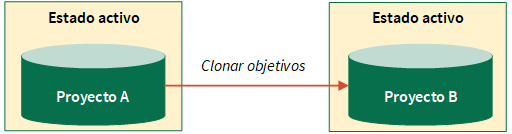
| Campos / elementos incluidos | Campos/elementos excluidos | Proyecto resultados |
|---|---|---|
Igual que la importación desde una auditoría activa a otra auditoría activa
| Clonación dentro de la misma instancia de Diligent One: Igual que la importación desde una auditoría activa a otra auditoría activa Clonación hacia una instancia diferente de Diligent One: Entidades, Archivos de soporte, Factores de Calificación de riesgo personalizados, campos de Fecha, Atributos personalizados y Controladores de evaluación y medidas enlazadas no incluidas | Si se selecciona Incluir los resultados de la auditoría, los siguientes elementos se incluyen en la importación:
Si la opción Incluir resultados de la auditoría no está seleccionada, los elementos anteriores se excluyen de la importación. |
Clonación desde un marco a una auditoría activa.
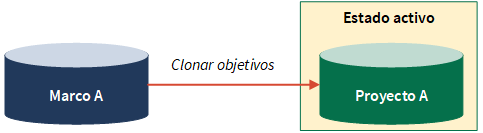
| Campos / elementos incluidos | Campos/elementos excluidos | Proyecto resultados |
|---|---|---|
Igual que la importación o clonación desde una auditoría activa a un marco | Clonación dentro de la misma instancia de Diligent One: Igual que la importación o clonación desde una auditoría activa a un marco Clonación hacia una instancia diferente de Diligent One: Entidades, archivos de soporte y sincronización de marcos no incluidos | No aplicable |
Importación de procesos (flujo de trabajo del Plan de trabajo)Nota
- Los términos de la interfaz son personalizables y los campos y fichas son configurables. En su organización Diligent One, algunos términos, campos y fichas pueden ser diferentes.
- Si un campo obligatorio queda en blanco, se mostrará una advertencia: Este campo es requerido. Algunos campos personalizados pueden tener valores predeterminados.
Importación desde una auditoría activa a otra auditoría activa
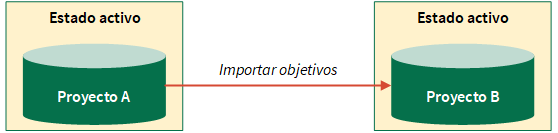
| Campos / elementos incluidos | Campos/elementos excluidos | Proyecto resultados |
|---|---|---|
|
| Si se selecciona Incluir los resultados de la auditoría, los siguientes elementos se incluyen en la importación:
Si la opción Incluir resultados de la auditoría no está seleccionada, los elementos anteriores se excluyen de la importación. |
Importación desde una auditoría archivada a una auditoría activa
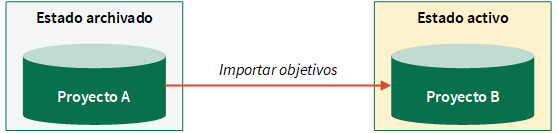
| Campos / elementos incluidos | Campos/elementos excluidos | Proyecto resultados |
|---|---|---|
| Igual que la importación desde una auditoría activa a otra auditoría activa | Igual que la importación desde una auditoría activa a otra auditoría activa | Igual que la importación desde una auditoría activa a otra auditoría activa |
Importación desde una auditoría archivada a un marco
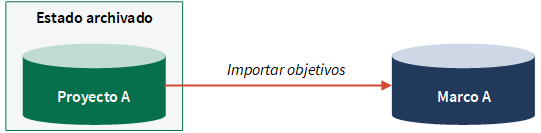
| Campos / elementos incluidos | Campos/elementos excluidos | Proyecto resultados |
|---|---|---|
| Igual que la importación desde una auditoría activa a otra auditoría activa | Igual que la importación desde una auditoría activa a otra auditoría activa | No aplicable |
Importación desde una auditoría activa a un marco
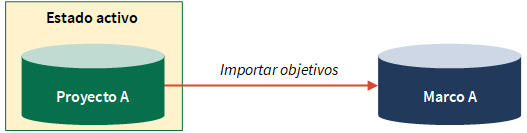
| Campos / elementos incluidos | Campos/elementos excluidos | Proyecto resultados |
|---|---|---|
Igual que la importación desde una auditoría activa a otra auditoría activa |
| No aplicable |
Importación desde un Marco a un proyecto activo
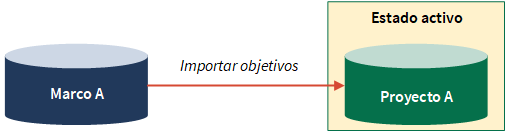
| Campos / elementos incluidos | Campos/elementos excluidos | Proyecto resultados |
|---|---|---|
| Igual que la importación desde una auditoría activa a otra auditoría activa | Igual que la importación desde un proyecto activo a un Marco | No aplicable |
Importación desde un marco hacia otro marco

| Campos / elementos incluidos | Campos/elementos excluidos | Proyecto resultados |
|---|---|---|
Igual que la importación desde una auditoría activa a otra auditoría activa | Igual que la importación desde un proyecto activo a un Marco
| No aplicable |
Importación desde la Biblioteca de contenidos a una auditoría activa o a un marco
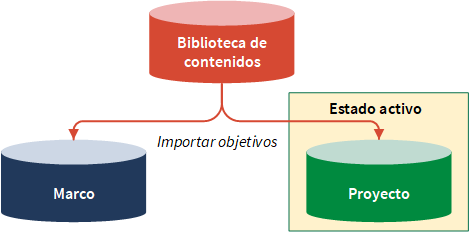
| Campos / elementos incluidos | Campos/elementos excluidos | Proyecto resultados |
|---|---|---|
| Procesos, riesgos, procedimientos y procedimientos de ejecución, y sus relaciones entre sí | No aplicable | No aplicable |
Clonación de procesos (flujo de trabajo de Control interno)Nota
- Los términos de la interfaz son personalizables y los campos y fichas son configurables. En su organización Diligent One, algunos términos, campos y fichas pueden ser diferentes.
- Si un campo obligatorio queda en blanco, se mostrará una advertencia: Este campo es requerido. Algunos campos personalizados pueden tener valores predeterminados.
Clonación de una auditoría activa a otra auditoría activa
| Campos / elementos incluidos | Campos/elementos excluidos | Proyecto resultados |
|---|---|---|
Igual que la importación desde una auditoría activa a otra auditoría activa
| Clonación dentro de la misma instancia de Diligent One: Igual que la importación desde una auditoría activa a otra auditoría activa Clonación hacia una instancia diferente de Diligent One: Entidades, Archivos de soporte, Factores de Calificación de riesgo personalizados, campos de Fecha, Atributos personalizados y Controladores de evaluación y medidas enlazadas no incluidas | Si se selecciona Incluir los resultados de la auditoría, los siguientes elementos se incluyen en la importación:
Si la opción Incluir resultados de la auditoría no está seleccionada, los elementos anteriores se excluyen de la importación. |
Clonación desde un marco a una auditoría activa.
| Campos / elementos incluidos | Campos/elementos excluidos | Proyecto resultados |
|---|---|---|
Igual que la importación o clonación desde una auditoría activa a un marco | Clonación dentro de la misma instancia de Diligent One: Igual que la importación o clonación desde una auditoría activa a un marco Clonación hacia una instancia diferente de Diligent One: Entidades, archivos de soporte y sincronización de marcos no incluidos | No aplicable |
Importación de procesos (flujo de trabajo de Control interno)Nota
- Los términos de la interfaz son personalizables y los campos y fichas son configurables. En su organización Diligent One, algunos términos, campos y fichas pueden ser diferentes.
- Si un campo obligatorio queda en blanco, se mostrará una advertencia: Este campo es requerido. Algunos campos personalizados pueden tener valores predeterminados.
Importación desde una auditoría activa a otra auditoría activa
| Campos / elementos incluidos | Campos/elementos excluidos | Resultados del Proyecto incluidos |
|---|---|---|
|
| Si se selecciona Incluir los resultados de la auditoría, los siguientes elementos se incluyen en la importación:
Si la opción Incluir resultados de la auditoría no está seleccionada, los elementos anteriores se excluyen de la importación. |
Importación desde una auditoría archivada a una auditoría activa
| Campos / elementos incluidos | Campos/elementos excluidos | Resultados del Proyecto incluidos |
|---|---|---|
| Igual que la importación desde una auditoría activa a otra auditoría activa | Igual que la importación desde una auditoría activa a otra auditoría activa | Igual que la importación desde una auditoría activa a otra auditoría activa |
Importación desde una auditoría archivada a un marco
| Campos / elementos incluidos | Campos/elementos excluidos | Resultados del Proyecto incluidos |
|---|---|---|
| Igual que la importación desde una auditoría activa a otra auditoría activa | Igual que la importación desde una auditoría activa a otra auditoría activa | No aplicable |
Importación desde una auditoría activa a un marco
| Campos / elementos incluidos | Campos/elementos excluidos | Resultados del Proyecto incluidos |
|---|---|---|
Igual que la importación desde una auditoría activa a otra auditoría activa |
| No aplicable |
Importación desde un Marco a un proyecto activo
| Campos / elementos incluidos | Campos/elementos excluidos | Resultados del Proyecto incluidos |
|---|---|---|
| Igual que la importación desde una auditoría activa a otra auditoría activa | Igual que la importación desde un proyecto activo a un Marco | No aplicable |
Importación desde un marco hacia otro marco
| Campos / elementos incluidos | Campos/elementos excluidos | Resultados del Proyecto incluidos |
|---|---|---|
Igual que la importación desde una auditoría activa a otra auditoría activa | Igual que la importación desde un proyecto activo a un Marco
| No aplicable |
Importación desde la Biblioteca de contenidos a una auditoría activa o a un marco
| Campos / elementos incluidos | Campos/elementos excluidos | Resultados del Proyecto incluidos |
|---|---|---|
| Objetivos, riesgos, controles, planes de pruebas y sus relaciones entre sí | No aplicable | No aplicable |
Permisos
Los Gerentes profesionales y los Usuarios profesionales pueden clonar los objetivos.
Los Gerentes profesionales, los Usuarios profesionales y los usuarios asignados al privilegio Ver Proyectos archivados pueden importar los objetivos.
Clonar objetivos desde proyectos activos
Nota
- Los términos de la interfaz son personalizables y los campos y fichas son configurables. En su organización Diligent One, algunos términos, campos y fichas pueden ser diferentes.
- Si un campo obligatorio queda en blanco, se mostrará una advertencia: Este campo es requerido. Algunos campos personalizados pueden tener valores predeterminados.
En la página de inicio de Inicio de la plataforma (www.diligentoneplatform.com), seleccione la aplicación Proyectos para abrirla.
Si ya se encuentra en Diligent One, puede utilizar el menú de navegación de la izquierda para pasar a la aplicación Proyectos.
Se abre la página de inicio de Proyectos.
- Abra una auditoría de la que desea clonar objetivos.
Se abre el tablero de mando.
- Desplácese hasta la parte inferior de la página y haga clic en Clonar objetivo.
Se abre el cuadro de diálogo Clonar proceso.
- Complete los siguientes campos:
- Seleccionar una organizaciónSeleccione la instancia de Diligent One adecuada a la cual se debe clonar el objetivo.
Para buscar un proyecto, escriba una palabra clave en el cuadro de búsqueda. Los resultados se filtran automáticamente a medida que escribe.
- Seleccionar un proyectoSeleccione el proyecto adecuado al cual se debe clonar el objetivo.
Para buscar un proyecto, escriba una palabra clave en el cuadro de búsqueda. Los resultados se filtran automáticamente a medida que escribe.
- Seleccionar una organizaciónSeleccione la instancia de Diligent One adecuada a la cual se debe clonar el objetivo.
Clonar objetivos desde marcos
Nota
- Los términos de la interfaz son personalizables y los campos y fichas son configurables. En su organización Diligent One, algunos términos, campos y fichas pueden ser diferentes.
- Si un campo obligatorio queda en blanco, se mostrará una advertencia: Este campo es requerido. Algunos campos personalizados pueden tener valores predeterminados.
En la página de Inicio de la plataforma (www.diligentoneplatform.com), seleccione la aplicación Marcos para abrirla.
Si ya se encuentra en Diligent One, puede utilizar el menú de navegación de la izquierda para pasar a la aplicación Marcos.
- Abra un marco del que desea clonar procesos.
Se abre el tablero de mando.
- Haga clic en la ficha Trabajo de campo.
- Haga clic en Ir a junto al proceso que se debe clonar y seleccione Panorama.
Se abre el cuadro de diálogo Clonar proceso.
- Desplácese hasta la parte inferior de la página y haga clic en Clonar objetivo.
- Especifique el destino del proceso clonado seleccionando la instancia de HighBond y el proyecto adecuado.
- Haga clic en Clonar.
ResultadoEl objetivo se clonó.
Importar objetivos a proyectos activos
Nota
- Los términos de la interfaz son personalizables y los campos y fichas son configurables. En su organización Diligent One, algunos términos, campos y fichas pueden ser diferentes.
- Si un campo obligatorio queda en blanco, se mostrará una advertencia: Este campo es requerido. Algunos campos personalizados pueden tener valores predeterminados.
En la página de inicio de Inicio de la plataforma (www.diligentoneplatform.com), seleccione la aplicación Proyectos para abrirla.
Si ya se encuentra en Diligent One, puede utilizar el menú de navegación de la izquierda para pasar a la aplicación Proyectos.
- Abra una auditoría a la cual desea importar objetivos.
Se abre el tablero de mando.
- Haga clic en la ficha Trabajo de campo.
- Haga clic en ImportarObjetivo.
- Seleccione el proyecto adecuado en la lista Activo o Archivado, o un marco de la lista Marco, o un marco de riesgo y control de la Biblioteca de contenidos, desde donde desee importar los objetivos.
- Seleccionar la tabla de objetivos que desee importar.
- Opcional.Incluir resultados de proyectoSi está importando desde un proyecto activo o archivado, seleccione esta opción para incluir Procedimientos de ejecución, Asuntos, Acciones y las últimas versiones de los adjuntos de la importación.
- Haga clic en Importar.
ResultadoLos objetivos son importados.
Importar a
Nota
- Los términos de la interfaz son personalizables y los campos y fichas son configurables. En su organización Diligent One, algunos términos, campos y fichas pueden ser diferentes.
- Si un campo obligatorio queda en blanco, se mostrará una advertencia: Este campo es requerido. Algunos campos personalizados pueden tener valores predeterminados.
En la página de Inicio de la plataforma (www.diligentoneplatform.com), seleccione la aplicación Marcos para abrirla.
Si ya se encuentra en Diligent One, puede utilizar el menú de navegación de la izquierda para pasar a la aplicación Marcos.
- Abra un marco al cual desea importar riesgos.
Se abre el tablero de mando.
- Haga clic en la ficha Trabajo de campo.
- Haga clic en ImportarObjetivo.
- Seleccione el proyecto adecuado en la lista Activo o Archivado, o un marco de la lista Marco, o un marco de riesgo y control de la Biblioteca de contenidos, desde donde desee importar los objetivos.
- Seleccionar la tabla de objetivos que desee importar.
- Haga clic en Importar.
ResultadoLos objetivos son importados.
