
Ejecución de procedimientos y pruebas de controles
Ejecute procedimientos (flujo de trabajo del plan de trabajo) o realice revisiones de confiabilidad y pruebas (flujo de trabajo de control interno) para determinar si los controles están diseñados y operan de manera efectiva.
Nota
- Los términos de la interfaz son personalizables y los campos y fichas son configurables. En su organización Diligent One, algunos términos, campos y fichas pueden ser diferentes.
- Si un campo obligatorio queda en blanco, se mostrará una advertencia: Este campo es requerido. Algunos campos personalizados pueden tener valores predeterminados.
Cómo funciona
Puede registrar el resultado de los procedimientos que ha ejecutado, realizar evaluaciones para evaluar el diseño de los controles y realizar pruebas para evaluar la efectividad de los controles. También puede actualizar los planes de pruebas para identificar el método de pruebas o el tipo de evidencia que se obtiene, especificar el tamaño total de la muestra (dividida entre rondas de pruebas) o registrar los pasos y los atributos de las pruebas.
Si el control se creó en un marco y se importó a una auditoría, puede editarlo en una auditoría y un usuario que tenga acceso de sincronización al marco puede sincronizar esos cambios con el marco y con otras auditorías que lo utilicen.
Especificación de cuántas rondas de pruebas deben realizarse
Cuando crea o propaga una auditoría asociada a un flujo de trabajo de control interno, puede configurar la cantidad de rondas de pruebas que necesita para probar la efectividad del control:
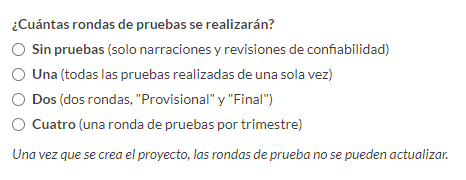
Cuando crea o propaga un proyecto por primera vez, se bloquea la cantidad de rondas de pruebas que elija. No puede cambiar la cantidad de rondas de pruebas después de guardar la proyecto.
En la fichaTrabajo de campo, las fichas de las rondas de pruebas se encuentran a la derecha de la ficha Plan de pruebas. Los nombres de las fichas disponibles dependen del número de rondas de pruebas para el proyecto.
| Rondas de pruebas | Etiquetas de las fichas |
|---|---|
| Una | Pruebas |
| Dos | Provisional, final |
| Cuatro | Q1, Q2, Q3, Q4 |
Lógica del tamaño de la muestra en los planes de pruebas
El tamaño de la muestra se establece cuando se crea por primera vez un plan de pruebas, lo que ocurre cuando se define un control. La siguiente tabla describe la lógica que se utiliza para ajustar automáticamente el campo tamaño de la muestra sobre la base de dos campos de atributos del control: Frecuencia y Tipo. Puede especificar los valores para ambos campos cuando defina controles.
Si actualiza manualmente el tamaño de la muestra en el plan de pruebas y luego actualiza los valores Frecuencia y Tipo del control, no se anula el tamaño de la muestra en el plan de pruebas.
| Si | Luego |
|---|---|
Tipo = Control del sistema/aplicación | El Máximo tamaño de la muestra está ajustado a 1 |
Tipo <> Control del sistema/aplicación Y La frecuencia está indicada a la derecha | El tamaño de la muestra se ajusta al valor correspondiente:
|
No se cumple ninguna de las condiciones anteriores | Se utiliza el Máximo tamaño de la muestra definido a nivel de la auditoría (Configuración) Nota Si importa un control de un marco a una auditoría u otro marco, el tamaño máximo de la muestra se define a nivel del marco (Plan de pruebas > Tamaño total de la muestra). |
Aseguramiento
Al ejecutar procedimientos o realizar revisiones de confiabilidad y pruebas, la aplicación Área de trabajo de investigación agrega automáticamente los resultados de las pruebas y los hallazgos, y calcula el aseguramiento en tiempo real. A medida que se aprueban los controles, el aseguramiento aumenta y, cuando los controles fallan, el aseguramiento disminuye.
Si desea obtener más información, consulte Primeros pasos en el aseguramiento de los riesgos.
Ejemplos
Los ejemplos en este panel están conectados. La primera ficha presenta el inicio del escenario.
Escenario
Usted es un gerente de auditoría que posee una auditoría completa de Revisión de controles generales de sistemas (Contexto de arquitectura de la información). Anteriormente, creaste un proyecto a partir de un proyecto template. Ahora, debe probar uno de los controles en el proceso Seguridad física para evaluar el diseño del control.
Proceso
Usted realiza una evaluación y determina que la evaluación aprueba.
Resultado
Usted documenta la evaluación de la siguiente manera:
- Revisión de confiabilidad resultadosEl 24 de mayo de 2018, se consultó a Mark Manning (Gerente) para verificar que las políticas existen y que se comunican a los empleados. Conforme la indagación, los documentos de las políticas se han distribuido a los empleados y semestralmente se lleva a cabo una sesión recurrente de entrenamiento sobre la seguridad física para garantizar que los empleados conozcan sus responsabilidades.
- ¿El control fue diseñado en forma apropiada?Diseñado/a apropiadamente
Escenario
Ahora que realizó una evaluación, tiene una mejor comprensión de cómo está diseñado el control para mitigar el riesgo.
Proceso
Antes de comenzar a probar la efectividad del control, debe preparar un plan de pruebas que identifique cómo va a probar el control. Usted define el método de la prueba, el tamaño total de la muestra (dividido entre rondas de prueba) y los pasos de prueba que deben realizarse para probar el control.
Resultado
Usted documenta el plan de pruebas de la siguiente manera:
- Método de pruebasInspección
- Tamaño total de la muestra1
Pasos de las pruebas / Atributos de las pruebas
- Obtenga una copia del documento sobre la política de seguridad física de la organización.
- Evalúe la documentación para lo siguiente:
- Cobertura de piezas críticas de los planes y procedimientos de la organización.
- Documentación de incidentes
Escenario
Dado que documentó el método de prueba y los pasos en su plan de pruebas, usted sabe cómo va a probar el control.
Proceso
Realiza la prueba para evaluar la efectividad operativa del control y determinar que la prueba apruebe.
Resultado
Usted documenta la prueba de la siguiente manera:
- ¿Está probando este control como parte de esta ronda de pruebas?Sí
- Usuario asignadoyourName
- Resultados de las pruebasExiste una política de seguridad física y una estructura de control formalmente documentadas y comunicadas.
- ¿Funcionó con eficacia este control?Funcionando de manera efectiva
Permisos
Solo Gerentes profesionales y Usuarios profesionales puede ejecutar procedimientos, realizar revisiones de confiabilidad y probar, y actualizar los planes de prueba. Si el probador colaborador se asigna como propietario del control, tiene acceso de lectura y escritura a los controles, las revisiones de confiabilidad y las pruebas. Si desea que el probador colaborador solo se encargue de las pruebas, asígnelo a la prueba de control y asegúrese de que la opción Permitir que el probador colaborador administre revisiones de confiabilidad esté desactivada en la configuración de la aplicación Proyectos. Para obtener más detalles sobre el selector, consulte Configuración de la aplicaciónProyectos.
En caso de que se haya creado un plan de ensayo en un marco, importado en , un proyectoy modificado a continuación Administradores del proyecto, Creadores del proyecto, y los usuarios asignados al Gerente profesionalrol or Usuario profesionaldentro de un marco pueden sincronizar esos cambios de nuevo a la marcodistribución for en otro proyectos.
Obtenga contexto sobre un control o procedimiento con Radiografía de control o Radiografía de procedimiento
Si su equipo realiza pruebas de rutina, es posible que deba ejecutar procedimientos o probar controles con poco conocimiento de los antecedentes. Información como resultados de pruebas anteriores y atributos clave lo ayudarán a obtener una comprensión más completa sobre lo que está trabajando.
- Al ejecutar un procedimiento, haga clic en Radiografía de procedimiento para ver información contextual crítica sobre el procedimiento.
- Al realizar una revisión de confiabilidad, actualizar un plan de pruebas o probar un control, haga clic en Radiografía de control para ver información contextual crítica sobre un control.
La siguiente información contextual está disponible:
- Un enlace al procedimiento o control
- Un enlace al marco de origen, si corresponde
- Sus atributos
- Resultados de pruebas anteriores y tamaños de muestras
- Riesgos relacionados, si alguno se ha asociado con este control o procedimiento
- Asuntos anteriores, si los hubo; los asuntos no aparecen si no se publicaron o no se crearon en el procedimiento relacionado o la página de control
- Narraciones relacionadas, si alguna se ha relacionado con este control o procedimiento
- Mapas de cumplimiento relacionados, si este procedimiento o control está asignado a algún requisito
- Activos relacionados, si tiene una suscripción a ITRMBond, tiene activos asociados a una categoría de riesgo en una auditoría y visualiza un control asociado con esa categoría de riesgo
Ver y navegar a sus controles y resultados en Auditorías
En Auditorías, en la ficha Controles, puede ver una descripción general de los controles que se le asignaron o que están asociados con las pruebas de control u objetivos que se le asignaron. También puede navegar a los procedimientos o revisiones de confiabilidad y planes de pruebas asociados con esos controles y ver sus resultados de un vistazo.
Puede mostrar u ocultar la ficha Controles en la configuración del tipo de auditoría. Para obtener más información, consulte la pestaña .
La ficha Controles consta de dos partes:
- Gráficos circularesVea un desglose de los procedimientos o revisiones de confiabilidad y planes de pruebas, asociados con sus controles.
- Tabla ControlesUna tabla personalizable que contiene sus controles y muestra los resultados asociados con ellos. Puede navegar a sus controles o resultados directamente desde la tabla.
Nota
En proyectos archivados, los controles no aparecen en la tabla.
Ejecutar un procedimiento
En auditorías con un flujo de trabajo del Plan de trabajo, puede registrar el resultado de un procedimiento ejecutado.
En la página de inicio de Inicio de la plataforma (www.diligentoneplatform.com), seleccione la aplicación Proyectos para abrirla.
Si ya se encuentra en Diligent One, puede utilizar el menú de navegación de la izquierda para pasar a la aplicación Proyectos.
Se abre la página de inicio de Proyectos.
- Abra ACL para Windows. Se abre el tablero de mando.
- Haga clic en la ficha Trabajo de campo.
- Haga clic en Ir a junto al objetivo con el que desea trabajar y seleccione Procedimientos de ejecución.
- Haga clic en Ver/Editar al lado del procedimiento apropiado.
- Para obtener más contexto sobre este procedimiento, haga clic en Radiografía de procedimiento.
- Introduzca la información correspondiente como se describe en la siguiente tabla:Nota
Después de introducir cualquier dato en un campo, espere a la confirmación de que se ha guardado correctamente antes de rellenar cualquier otro campo. De lo contrario, obtendrá un error indicando que sus cambios entran en conflicto con los realizados simultáneamente por otro usuario.
Campo Descripción Fecha del hito prevista
Especifica la fecha prevista de un hito asociado con el procedimiento de ejecución. Este es un campo opcional.
Los Administradores del proyecto y los Administradores de tipos de proyectos pueden habilitar y personalizar este campo en Administrar tipos de proyectos (consulte Configuración de la aplicaciónProyectos).
Fecha del hito real
Especifica la fecha real de un hito asociado con el procedimiento de ejecución. Este es un campo opcional.
Los Administradores del proyecto y los Administradores de tipos de proyectos pueden habilitar y personalizar este campo en Administrar tipos de proyectos (consulte Configuración de la aplicaciónProyectos).
Atributos
Especifica los atributos asociados con el procedimiento de ejecución. Este es un campo opcional.
Los Administradores del proyecto y los Administradores de tipos de proyectos pueden habilitar y personalizar este campo en Administrar tipos de proyectos (consulte Configuración de la aplicaciónProyectos).
Resultados del procedimiento
Una descripción de los resultados del procedimiento. Este es un campo opcional.
NotaLos campos de texto enriquecido no pueden superar los 524.288 caracteres.
Consejo
Para habilitar la revisión ortográfica en los campos de texto enriquecido, realice una de las siguientes acciones:
- Chrome, Firefox o SafariCTRL + clic derecho dentro del campo en Windows o Comando + clic derecho en Mac
- Internet Explorer o Microsoft Edgeabra la configuración de su navegador y active el corrector ortográfico/resaltado de palabras mal escritas
¿Se identificó algún asunto al completar este procedimiento?
Muestra las siguientes opciones:
- Asuntos) observó especifica que el procedimiento falló
- No hay Asuntos especifica que el procedimiento se aprobó
Puede utilizar el panel asuntosAsuntosAsuntos para registrar asuntos.
Este es un campo opcional.
ConsejoPuede rellenar automáticamente el valor de este campo en función de una medida de Resultados. Si desea obtener más información, consulte Automatización de las evaluaciones de controles.
Rendimiento
En auditorías con un flujo de trabajo de Control interno, puede evaluar el diseño de los controles.
En la página de inicio de Inicio de la plataforma (www.diligentoneplatform.com), seleccione la aplicación Proyectos para abrirla.
Si ya se encuentra en Diligent One, puede utilizar el menú de navegación de la izquierda para pasar a la aplicación Proyectos.
Se abre la página de inicio de Proyectos.
- Abra ACL para Windows. Se abre el tablero de mando.
Actualizar un plan de pruebas
En auditorías con un flujo de trabajo de Control interno, puede identificar el método de pruebas o el tipo de evidencia que se obtiene, especificar el tamaño total de la muestra (dividida entre rondas de pruebas) o registrar los pasos o los atributos de las pruebas.
Si el plan de pruebas se creó en un marco y se importó a un proyecto, puede editarlo en un proyecto y un usuario que tenga acceso de sincronización al marco puede sincronizar esos cambios con el marco y con otros proyectos que lo utilicen.
En la página de inicio de Inicio de la plataforma (www.diligentoneplatform.com), seleccione la aplicación Proyectos para abrirla.
Si ya se encuentra en Diligent One, puede utilizar el menú de navegación de la izquierda para pasar a la aplicación Proyectos.
Se abre la página de inicio de Proyectos.
- Abra ACL para Windows. Se abre el tablero de mando.
- Haga clic en Ir a junto al proceso adecuado y seleccione Plan de pruebas.
- Haga clic en Editar plan al lado del plan de pruebas apropiado.
- Para obtener más contexto sobre este control, haga clic en Radiografía de control.
- Introduzca la información correspondiente como se describe en la siguiente tabla:
- Seleccione Guardar.
Realizar una prueba
En auditorías con un flujo de trabajo de Control interno, puede evaluar la efectividad operativa de los controles.
En la página de inicio de Inicio de la plataforma (www.diligentoneplatform.com), seleccione la aplicación Proyectos para abrirla.
Si ya se encuentra en Diligent One, puede utilizar el menú de navegación de la izquierda para pasar a la aplicación Proyectos.
Se abre la página de inicio de Proyectos.
- Abra ACL para Windows.
Se abre el tablero de mando.
Análisis de activos a controles en proyectos
Puede asignar activos a controles individuales dentro de un proyecto. Las asignaciones de activos definidas en marcos se importan con controles y se pueden ajustar para cada proyecto.
Visualización de activos asociados con un control
Abra ACL para Windows.
Seleccione Trabajo de campo.
NotaEl nombre de la pestaña de trabajo de campo puede variar dependiendo de la configuración de su organización.
Seleccionar un control
En los detalles de control, localice los activos asociados a este control.
Esta sección muestra todos los activos asignados al control en el Marcos.
Editar el alcance de los activos para un control
Puede ajustar qué activos están incluidos en el alcance del control para el proyecto actual.
Abra el control en el trabajo de campo.
En Activos asociados a este control, seleccione Editar ámbito.
Deseleccione cualquier activo que no desee incluir en este proyecto.
Seleccione Actualizar ámbito.
El alcance actualizado se aplica solo al proyecto actual y no cambia las asignaciones de activos en el marco.
Por ejemplo, un control puede asignarse a 20 activos en el Marcos, pero solo 5 de esos activos pueden estar en el alcance de un proyecto de auditoría específico.
Cómo funciona el ámbito de los activos
Las asignaciones de activos se definen en Marcos.
Cuando se importan controles, los activos asignados se incluyen automáticamente.
Proyectos le permite refinar el alcance en el nivel de control.
Los cambios realizados en Proyectosno modifican el mapeo del framework.
Algunas organizaciones pueden seguir utilizando el alcance de activos a nivel objetivo dependiendo de su configuración.
