
Rastreo de los estados de las revisiones y las aprobaciones
Utilice el Estado de mi trabajo para ver el estado de todas las revisiones en un un proyecto o marco. Siga fácilmente el trabajo pendiente que necesita ser revisado y aprobado, y profundice para obtener más detalles, según sea necesario.
Antes de comenzar
De forma predeterminada, el Estado de mi trabajo solo muestra los objetivos para los cuales un Gerente profesional o un Usuario profesional ha especificado a usted en el campo Usuario asignado. Sin embargo, si tiene un permiso de Usuario profesional o superior, puede ver todos los objetivos en el proyecto o marco, independientemente de a quién se asignen esos objetivos.
Para obtener más información, consulte Definir objetivos..
Cómo funciona
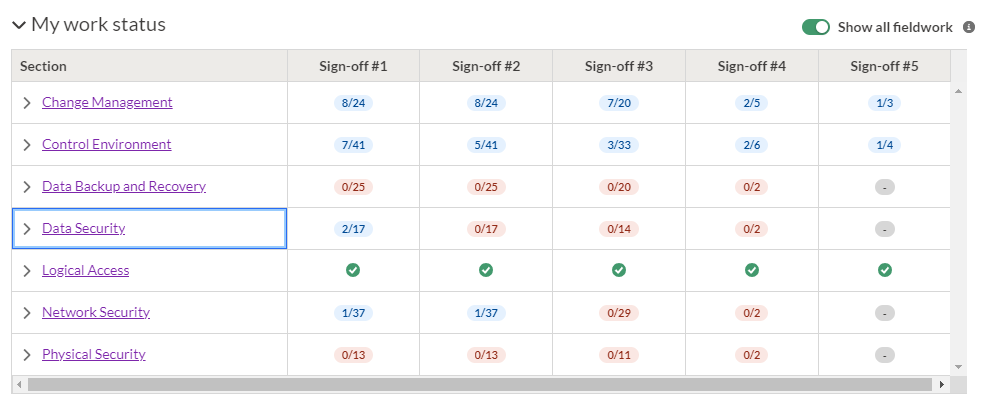
Estado de mi trabajo es una herramienta del tablero de mando utilizada para hacer un seguimiento de los estados de las revisiones y las aprobaciones. De forma predeterminada, solo muestra los objetivos que le han asignado a usted. Si tiene permiso de Usuario profesional o superior, puede utilizar la opción Mostrar todos los trabajo de campo para ver todos los objetivos del proyecto o marco.
Puede ordenar su lista de objetivos en la ficha Trabajo de campo de la Lista de Objetivo, haciendo clic en el encabezado de una tabla para ordenar. La siguiente vez que vaya a la ficha Tablero de mando y actualice su navegador, los objetivos bajo Estado de mi trabajo aparecerán en el mismo orden de clasificación que en la Lista de Objetivo.
Cada objetivo contiene una serie de fases que forman una parte de un un proyecto o marco. Dentro de una fase, puede ver elementos individuales.
A medida que se aprueba el trabajo en un un proyecto o marco, los recuentos de aprobaciones se reflejan en Estado de mi trabajo.
Las fases que se muestran dentro de cada objetivo dependen de:
Niveles de revisión
Pueden configurarse hasta cinco niveles de revisión para una página o un tipo de elemento determinados. Estado de mi trabajo muestra las columnas correspondientes al número máximo de niveles de revisión que se ha configurado en cualquier parte del proyecto.
Dado que los términos y niveles de revisor son personalizables y pueden diferir dentro de un mismo proyecto, Estado de mi trabajo muestra un nivel de aprobación numerado (Aprobación n.º 1, Aprobación n.º 2, etc.) en el encabezado de cada columna en lugar del nombre de cada término de revisor.
Estados de las revisiones
Los estados para cada nivel de revisión se muestran al lado de cada:
- objetivo
- fase dentro del un objetivo
- elemento individual dentro de una fase
Los estados de las revisiones se agregan por objetivo y fase. La vista agregada de estados le permite ver rápidamente qué trabajo está pendiente a un alto nivel. También puede profundizar para obtener más detalles, según sea necesario.
| Estado | Descripción | Ejemplo |
|---|---|---|
 (No iniciado) | especifica que no se ha aprobado ningún elemento |
|
 (En ejecución) | especifica que se han aprobado algunos elementos |
|
 (Completado) | indica que se han completado todas las aprobaciones |
|
 (No aplicable) | Indica que este nivel de aprobación no se ha habilitado para este elemento ni para ninguno de sus componentes |
|
Porcentaje de finalización del Proyecto
Al aprobar el trabajo en un un proyecto, los estados de revisión se actualizan automáticamente. Esto también hace que aumente el porcentaje de finalización del proyecto  .
.
Todas las fases contribuyen al cálculo de la finalización del proyecto. Para que el porcentaje de finalización del proyecto muestre el 100 %, todas las fases dentro de cada objetivo deben tener el estado (Completado) al menos en un nivel de revisión.
¿Qué aprobaciones afectan el porcentaje de finalización del proyecto?
- Las aprobaciones de nivel de resumen sí afectan el porcentaje de finalización del proyecto.
Ejemplo de páginas de nivel de resumen
- Matriz de control de riesgos
- Revisiones de confiabilidad
- Planes de pruebas
- Pruebas
NotaLas aprobaciones de nivel de resumen que afectan el cálculo de finalización del proyecto se indican con un ícono de avance
 en el Estado de mi trabajo.
Sin embargo, los Administradores del proyecto pueden ocultar la barra de porcentajes de avance
para que no se muestre al lado de cada proyecto en la página de inicio de Proyectos en Administración del sistema > Configuración > Configuración del gráfico. Si la barra de porcentaje de avance está oculta, el icono de avance no se muestra bajo el Estado de mi trabajo. - Las aprobaciones de elementos individuales no afectan el porcentaje de finalización del proyecto.
Ejemplo de páginas de elementos individuales
- Archivo de planificación
- Revisión de confiabilidad
- Plan de pruebas
- Prueba
- Información de Asunto
- Seguimiento y acciones correctivas
- Volver a probar la información
- Archivo de resultados
Limitaciones y consideraciones
- No puede realizar aprobaciones a riesgos o controles individuales
Como resultado, los riesgos y controles individuales no se muestran dentro de la fase Matriz de control de riesgos en el Estado de mi trabajo. Sin embargo, puede realizar aprobaciones en la Matriz de control de riesgos, lo que aumenta el porcentaje de finalización del proyecto.
- Las aprobaciones de narración individuales afectan el porcentaje de finalización del proyecto
Si bien no puede aprobar todas las narraciones a la vez, puede aprobar narraciones individuales. La aprobación de narraciones individuales aumenta el porcentaje de finalización del proyecto.
Permisos
Únicamente los usuarios a quienes se les asignó el rol de Gerente profesional o Usuario profesional pueden acceder a Estado de mi trabajo.
Rastrear los estados de las revisiones y las aprobaciones
- Realice una de las siguientes acciones:
En un proyecto
En la página de inicio de Inicio de la plataforma (www.diligentoneplatform.com), seleccione la aplicación Proyectos para abrirla.
Si ya se encuentra en Diligent One, puede utilizar el menú de navegación de la izquierda para pasar a la aplicación Proyectos.
- Abra ACL para Windows.
En un marco
En la página de Inicio de la plataforma (www.diligentoneplatform.com), seleccione la aplicación Marcos para abrirla.
Si ya se encuentra en Diligent One, puede utilizar el menú de navegación de la izquierda para pasar a la aplicación Marcos.
- Abra marco.
ResultadoEl Panel se abre y muestra Estado de mi trabajo. La sección Estado de mi trabajo muestra los estados de revisión agregados para todos los objetivos asignados a usted.
- Profundice para ver más detalles:
- Expanda el objetivo correspondiente.
Una lista de las fases asociadas con el objetivo y los estados de revisión agregados por visualización de fase. Los Objetivos se ordenan alfabéticamente por título de objetivo.
- Expanda una fase dentro del objetivo.
Una lista de los elementos asociados con la fase y los estados de revisión por visualización de elementos.
- Expanda el objetivo correspondiente.
- Opcional. Realice una de las siguientes acciones:
- Pase el ratón sobre el ícono (Completado) de un elemento que se aprobó individualmente para ver a la persona que lo aprobó y la fecha en que se aprobó.
- Haga clic en el nombre del elemento individual o fase para navegar a la página correspondiente.
- Pase el ratón sobre el ícono
Más ayuda
- Apruebe el trabajo que preparó o revisó.consulte Revisión y aprobación del trabajo.
- Obtenga más información sobre el porcentaje de completitud del proyectoconsulte Comprensión de los gráficos del progreso del proyecto.
