
Configurer le SSO (Single Sign-On)
SSO est un processus d’authentification qui autorise l’utilisateur d’accéder à plusieurs applications après s’être authentifié une seule et unique fois. Diligent One prend en charge l’intégration SSO pour tous les fournisseurs d’identité qui adhèrent au protocole OASIS SAML 2.0.
Vous pouvez configurer plusieurs fournisseurs SSO pour une même organisation.
À propos de l’authentification unique
Configuration multi SSOLes clients peuvent configurer plusieurs fournisseurs d’authentification unique au sein d’une même organisation.
Passer d’une organisation SSO à une organisation non SSOSi vous passez d’une organisation SSO à une organisation non SSO, vous serez invité à saisir vos identifiants Diligent One. Si vous ne disposez pas de ces informations d’identification, vous devez créer un mot de passe en sélectionnant le lien Mot de passe oublié ? Si vous souhaitez vous authentifier à l’aide de l’authentification unique pour toutes vos organisations, informez vos gestionnaires système afin qu’ils configurent l’authentification unique pour les organisations qui ne l’utilisent pas. Pour de plus amples informations, consultez la section Configurer le SSO (Single Sign-On).
Expérience de connexion des administrateurs système pour les organisations SSOLes administrateurs système peuvent désormais se connecter aux organisations SSO à l’aide de leur adresse e-mail et de leur mot de passe de la Plateforme Diligent One. Cela permet à nos clients de reconfigurer leurs configurations SSO via leurs Admins système dans le cas où les utilisateurs ne peuvent pas s’authentifier dans leur organisation. L’Admin système peut également sélectionner certains utilisateurs au sein de l’organisation afin de contourner l’authentification unique.
La Plateforme Diligent One ne prend pas en charge l’approvisionnement juste à temps (JIT).Afin de respecter les normes de sécurité les plus strictes, nous ne prenons pas en charge l’approvisionnement juste à temps. Demandez à votre administrateur système d’activer le provisionnement externe des utilisateurs (par exemple, SCIM) si vous souhaitez automatiser le processus de provisionnement des utilisateurs de votre organisation.
Utiliser les certificats publics au lieu de l’empreinte de sécuritéLors de la configuration d’un nouveau fournisseur SSO ou de la mise à jour d’un fournisseur existant, vous devez saisir le certificat public au lieu de l’empreinte de sécurité.
Lorsque vous configurez ou mettez à jour l’authentification unique, saisissez le certificat public (y compris les lignes BEGIN CERTIFICATE et END CERTIFICATE). Son format est le suivant :
-----BEGIN CERTIFICATE-----
<contenu du certificat ici>
-----END CERTIFICATE-----
Autorisations
Seuls les Admins système peuvent configurer des paramètres SSO pour leur entreprise.
Conditions requises
- Votre fournisseur d’identité doit souscrire au protocole OASIS SAML 2.0.
- Tous les utilisateurs d’une instance Diligent One à SSO actif doivent s’authentifier par le biais d’un fournisseur d’identité.
Si vos utilisateurs ont accès à plusieurs organisations
Les utilisateurs qui s’authentifient via un fournisseur d’identité peuvent le faire pour plusieurs organisations Diligent One, à condition que ces organisations soient configurées pour l’authentification unique pour l’utilisateur dans votre fournisseur d’identité. Si les utilisateurs ne peuvent pas accéder à une organisation qu’ils s’attendent à voir, contactez l’Assistance.
L’authentification n’est pas propre à une région. Les utilisateurs peuvent accéder à des instances Diligent One dans différentes régions.
Si vos utilisateurs accèdent à des organisations de formation
Les utilisateurs qui s’authentifient par un fournisseur d’identités peuvent créer des organisations de formation qui sont automatiquement liées à la même entreprise.
D’autres utilisateurs peuvent être ajoutés à ces organisations tant qu’ils n’appartiennent pas déjà à une autre organisation de formation pour laquelle ils utilisent la même adresse e-mail. Ces utilisateurs doivent configurer un mot de passe pour accéder aux organismes de formation Diligent One en sélectionnant le lien Mot de passe oublié ? sur la page de connexion.
Si vos utilisateurs travaillent pour différentes entreprises
Les utilisateurs qui travaillent pour plusieurs entreprises peuvent utiliser l’authentification unique. Lors de la connexion, ils sont invités à s’authentifier avec l’authentification unique configurée pour l’entreprise à laquelle ils accèdent.
Si vous souhaitez utiliser l’authentification unique et l’authentification à deux facteurs
Vous pouvez exempter les utilisateurs de l’authentification unique en leur donnant la possibilité de se connecter au moyen du processus standard avec l’authentification à deux facteurs. Pour de plus amples informations, consultez la section .
Configuration des fournisseurs d’identité SSO
Ouvrez la page de la Accueil de la plateforme (www.diligentoneplatform.com).
- Dans le menu de gauche, sélectionnez Paramètres de la plateforme.
Le menu de navigation à gauche affiche les différentes options de paramétrage de la plateforme. - Sous Gestion de l’organisation, sélectionnez Paramètres de sécurité.
- Dans la page Paramètres de sécurité, dans la section Options d’authentification unique (SSO), sélectionnez Configurer le fournisseur.
- Dans le panneau de configuration de l’authentification unique, saisissez les informations comme indiqué dans le tableau suivant :
Champ Description Domaine personnalisé Le nom unique qui identifie votre instance et permet aux utilisateurs de l’instance de se connecter à Diligent One. Le domaine personnalisé correspond à un sous-domaine de l’instance complété par un code de région.
NoteVous pouvez modifier votre sous-domaine de l’instance dans la page Mettre à jour l’organisation. Pour obtenir plus d’informations, consultez la section Mettre à jour les paramètres de l'organisation.
Nom Attribuez un nom au fournisseur d’identité. L’ID de l’entité L’URL qui identifie le fournisseur d’identité à l’origine d’une requête SAML. Il s’agit d’une URL propre à votre fournisseur d’identité. L’URL des métadonnées L’URL à laquelle la Accueil de la plateforme peut accéder pour obtenir les données de configuration SSO auprès de votre fournisseur d’identité. Il s’agit d’une URL propre à votre fournisseur d’identité. L’URL de connexion de redirection L’URL de votre fournisseur d’identité pour les utilisateurs dans l’entreprise pour la connexion à Diligent One. L’URL de déconnexion L’URL vers laquelle Diligent One redirige les utilisateurs dans l’entreprise une fois qu’ils sont déconnectés de Diligent One. Certificat public Le certificat délivré pour vérifier l’appareil et l’utilisateur. - Sélectionnez Activer.
La section Options d’authentification unique (SSO) affiche le fournisseur d’identité que vous avez ajouté.
Ajouter des utilisateurs à la liste d’autorisation pour contourner l’authentification unique
Lorsque vous ajoutez plusieurs options d’authentification, vous pouvez exempter les utilisateurs de l’utilisation de l’authentification SSO. En général, cette exemption s’applique aux utilisateurs qui ne sont membres d’aucun fournisseur d’identité. Ces utilisateurs exemptés peuvent continuer à se connecter avec leur nom d’utilisateur et leur mot de passe.
Tous les Admins système reçoivent automatiquement des autorisations de contournement du SSO.
Si l’authentification à deux facteurs (2FA) est activée pour votre organisation, celle-ci s’appliquera à tous les utilisateurs, même ceux autorisés à contourner l’authentification unique (SSO). Il est donc important de vérifier les accès des utilisateurs pour s’assurer que personne n’a été involontairement exclu de la plateforme.
- Dans la section Options d’authentification unique (SSO) des Paramètres de sécurité, sélectionnez l’onglet +Ajouter des utilisateurs à côté de la section Utilisateurs autorisés à ignorer l’authentification unique.
- Dans le panneau Utilisateurs autorisés à contourner l’authentification unique qui s’affiche, sélectionnez les utilisateurs que vous souhaitez exempter de l’utilisation de l’authentification unique.
- Sélectionnez Ajouter des utilisateurs.
Vous pouvez utiliser le champ Rechercher pour trouver des utilisateurs.
Les utilisateurs ajoutés à la liste pour contourner l’authentification unique apparaissent dans la section Utilisateurs autorisés à contourner l’authentification unique.
Retirer des utilisateurs de la liste d’autorisation pour contourner l’authentification unique
Pour retirer des utilisateurs ajoutés à la liste d’autorisation afin de contourner l’authentification unique, dans la section Utilisateurs autorisés à contourner l’authentification unique, sélectionnez l’icône de suppression qui apparaît à côté de l’utilisateur que vous souhaitez retirer.
Les Admins système ne peuvent pas être retirés de la liste des utilisateurs autorisés. Tous les Admins système reçoivent automatiquement des autorisations de contournement.
Désactiver les fournisseurs d’identité SSO
- Sur la page Paramètres de sécurité, dans la section Options d’authentification unique (SSO), sélectionnez Ouvrir les détails pour le fournisseur d’identité que vous souhaitez désactiver.
- Dans le panneau de configuration de l’authentification unique, dans le menu déroulant du champ Statut, sélectionnez Désactivé.
- Sélectionnez Enregistrer les modifications.
- Dans la boîte de dialogue Confirmer la désactivation du fournisseur SSO qui s’affiche, sélectionnez Confirmer.
Le fournisseur d’identité SSO est marqué comme Désactivé dans la section Options d’authentification unique (SSO).
Une fois le fournisseur SSO désactivé, les utilisateurs de votre entreprise ne peuvent plus se connecter avec ce fournisseur. Les informations du fournisseur restent toutefois enregistrées.
Activer un fournisseur d’identité SSO désactivé
- Sur la page Paramètres de sécurité, dans la section Options d’authentification unique (SSO), sélectionnez Ouvrir les détails pour le fournisseur d’identité que vous souhaitez activer.
- Dans le panneau de configuration de l’authentification unique, dans le menu déroulant du champ Statut, sélectionnez Activé.
- Sélectionnez Enregistrer les modifications.
Le fournisseur d’identité SSO est marqué comme Activé dans la section Options d’authentification unique (SSO).
Retirer les fournisseurs d’identité SSO
- Sur la page Paramètres de sécurité, dans la section Options d’authentification unique (SSO), sélectionnez Ouvrir les détails pour le fournisseur d’identité que vous souhaitez retirer.
- Dans le panneau de configuration de l’authentification unique, sélectionnez Supprimer.
- Dans la boîte de dialogue Confirmer la suppression du fournisseur SSO qui s’affiche, sélectionnez Confirmer.
Une fois le fournisseur SSO retiré, les utilisateurs de votre entreprise ne peuvent plus se connecter avec ce fournisseur. Les informations du fournisseur sont également supprimées.
URL de prestataire de service de la Plateforme Diligent One
Lorsque vous configurez votre fournisseur d’identité SSO, vous avez besoin des URL de prestataire de service suivantes pour la Plateforme Diligent One :
- L’un des ID d’entité du fournisseur de services
- https://accounts.diligentoneplatform.com/saml/metadata/votre-domaine-personnalisé
- https://accounts.highbond.com/saml/metadata/votre-domaine-personnalisé
Astuce
L’URL de l’ID d’entité sert également de point de terminaison des métadonnées pour la plateforme Plateforme Diligent One.
- L’une des URL consommateur d’assertion du fournisseur de services
- https://accounts.diligentoneplatform.com/saml/sso/consume/votre-domaine-personnalisé
- https://accounts.highbond.com/saml/sso/consume/votre-domaine-personnalisé
Note
Le support pour www.highbond.com prendra fin le 31 juillet 2026.
Utilisation du fichier de métadonnées du fournisseur de services
Une fois l’authentification unique activée pour votre organisation, vous pouvez accéder au fichier de métadonnées du fournisseur de services, qui peut être chargé vers votre fournisseur d’identité.
Copiez l’une des URL d’ID d’entité du fournisseur de services :
- https://accounts.diligentoneplatform.com/saml/metadata/ votre-domaine-personnalisé
- https://accounts.highbond.com/saml/metadata/ votre-domaine-personnalisé
Collez l’URL dans un navigateur Web.
Le fichier XML de métadonnées est téléchargé sur votre système.
Chargez-le sur votre fournisseur d’identité.
Connexion lorsque SSO est activé
Les utilisateurs peuvent se connecter de deux manières différentes lorsque SSO est activé.
Que se passe-t-il lorsque SSO est activé ?
Lorsque l’authentification unique est activée, vous pouvez vous connecter en vous rendant sur www.diligentoneplatform.com, en cliquant sur Continuer avec l’authentification unique, puis en fournissant votre domaine personnalisé.
Vous pouvez également accéder à Diligent One à l’aide du lien de l’application Diligent One depuis la page de destination de votre fournisseur d’identité.
Vous êtes redirigé vers Diligent One via votre fournisseur d’identité lorsque vous accédez à l’une des applications Diligent One (y compris en cliquant sur un lien figurant dans un e-mail envoyé par Diligent One).
Une fois le SSO activé, vous ne pouvez plus vous connecter avec votre e-mail et votre mot de passe ni modifier votre mot de passe. Cependant, si vous êtes un Admin système ou un utilisateur autorisé à contourner l’authentification unique, vous pouvez vous connecter avec votre adresse e-mail et votre mot de passe.
Vous ne pouvez pas modifier les adresses électroniques si l’authentification unique est activée dans votre organisation. Cependant, si votre organisation a activé à la fois l’authentification unique (SSO) et le protocole SCIM, les adresses e-mail peuvent être modifiées.
Dans une organisation où seule l’authentification unique est activée, les adresses électroniques mises à jour sont traitées comme de nouveaux comptes, ce qui empêche les utilisateurs d’accéder aux informations associées à leurs précédentes informations d’identification. Par conséquent, pour ces organisations, si les adresses électroniques doivent être modifiées, l’Admin système doit d’abord désactiver l’authentification unique dans Diligent One, mettre à jour les adresses électroniques, puis réactiver l’authentification unique.
Si votre organisation a activé SCIM, les modifications apportées aux adresses électroniques par votre fournisseur d’identité sont automatiquement répercutées dans la plateforme Plateforme Diligent One.
Faut-il que je saisisse mon domaine personnalisé à chaque connexion ?
- Si vous vous connectez par le biais de votre fournisseur d’identité, vous n’avez pas besoin de renseigner de domaine personnalisé à chaque fois.
- Si vous vous connectez via Diligent One, vous pouvez accéder à l’une des URL suivantes pour éviter d’avoir à saisir un domaine personnalisé à chaque fois :
- https://accounts.diligentoneplatform.com/saml/sso?custom_domain=votre-domaine-personnalisé
- https://accounts.highbond.com/saml/sso?custom_domain=votre-domaine-personnalisé
Note
Le support pour www.highbond.com prendra fin le 31 juillet 2026.
Connexion à plusieurs organisations de Diligent One
Si vous avez accès à différentes organisations de Diligent One, vous êtes dirigé vers la dernière organisation utilisée. Si vous appartenez à la fois à des organisations SSO et non SSO, vous devez configurer un mot de passe pour vous connecter à l’organisation non SSO. Pour ce faire, sélectionnez le lien Mot de passe oublié ?.
Si vous avez accès à plusieurs organisations de Diligent One, vous pouvez facilement passer de l’une à l’autre. Pour de plus amples informations, consultez la section Basculer entre les organisations Diligent One.
Lorsque vous passez d’une organisation à une autre, vous devez saisir les identifiants de l’organisation vers laquelle vous basculez si vous ne vous êtes pas déjà authentifié auprès de celle-ci.
Mode de connexion lorsque SSO est activé
Diligent One prend en charge SLO (Single LogOut) à l’aide du flux de travail lancé par le fournisseur d’identité.
Utilisez l’une des URL SLO suivantes :
https://accounts.diligentoneplatform.com/saml/slo/your-domaine-personnalisé
https://accounts.highbond.com/saml/slo/votre-domaine-personnalisé
Note
Le support pour www.highbond.com prendra fin le 31 juillet 2026.
Comment fonctionne l’expiration de session
Lorsqu’une session Diligent One expire ou lorsque vous essayez de vous déconnecter de Diligent One, vous devez d’abord vous déconnecter de votre fournisseur d’identité. Sinon, vous êtes automatiquement renvoyé(e) vers Diligent One.
Par exemple, si l’expiration de la session de votre instance se trouve dans trois heures et si celle de votre fournisseur d’identité est dans trois jours, vous êtes automatiquement connecté(e) à Diligent One pendant 3 jours.
Pour souci de sécurité, votre entreprise doit vérifier si l’expiration de votre fournisseur d’identité est inférieure à celle de votre instance.
Vous pouvez modifier l’expiration de session de votre organisation dans la page Mettre à jour l’organisation. Pour obtenir plus d’informations, consultez la section Mettre à jour les paramètres de l'organisation.
Ajout d’utilisateurs à une organisation Diligent One qui a activé SSO
Prend en charge Diligent One le provisionnement externe SCIM. Si votre fournisseur d’identité propose le protocole SCIM, vous pouvez provisionner automatiquement les utilisateurs sur la plateforme. Cependant, si votre fournisseur d’identité ne dispose pas de SCIM, vous devrez ajouter manuellement vos utilisateurs SSO à l’organisation Diligent One pour qu’ils puissent accéder à la plateforme.
Abonnements et accès aux applications Diligent One
Aucune inscription ni aucun accès aux applications Diligent One ne sont affectés à l’utilisateur. Les Admins système doivent affecter un rôle et un abonnement aux utilisateurs dans la Accueil de la plateforme afin de s’assurer que les utilisateurs ont un accès approprié au niveau de l’instance.
Désactivation du SSO
Si votre entreprise active SSO, et par la suite décide de le désactiver :
- Les utilisateurs n’ayant pas créé de mot de passe avant l’activation du SSO doivent sélectionner Réinitialiser le mot de passe de la page de connexion pour obtenir un mot de passe.
- Les utilisateurs ayant créé un mot de passe avant l’activation du SSO peuvent se connecter avec leur nom d’utilisateur et leur mot de passe.
SSO et SAML
Diligent One prend en charge l’intégration SSO pour tous les fournisseurs d’identité qui adhèrent au protocole OASIS Security Assertion Markup Language 2.0 (SAML 2.0). OASIS SAML 2.0 est un format de communication et d’authentification des identités entre deux applications Web.
OASIS SAML 2.0 implique :
- un utilisateur demandant un service ;
- Un fournisseur de service ou une application fournissant un service (Diligent One)
- un Fournisseur d’identité ou un répertoire qui gère les informations sur l’utilisateur.
Pour les instances qui ont activé le SSO, les utilisateurs sont authentifiés lorsqu’ils se connectent à Diligent One à l’aide d’un Fournisseur d’identité SAML pris en charge. Si l’utilisateur n’est pas activé dans le Fournisseur d’identité SAML de son entreprise, son accès est refusé.
Workflow pris en charge
Une fois les paramètres SSO configurés, les flux de travail suivants sont pris en charge :
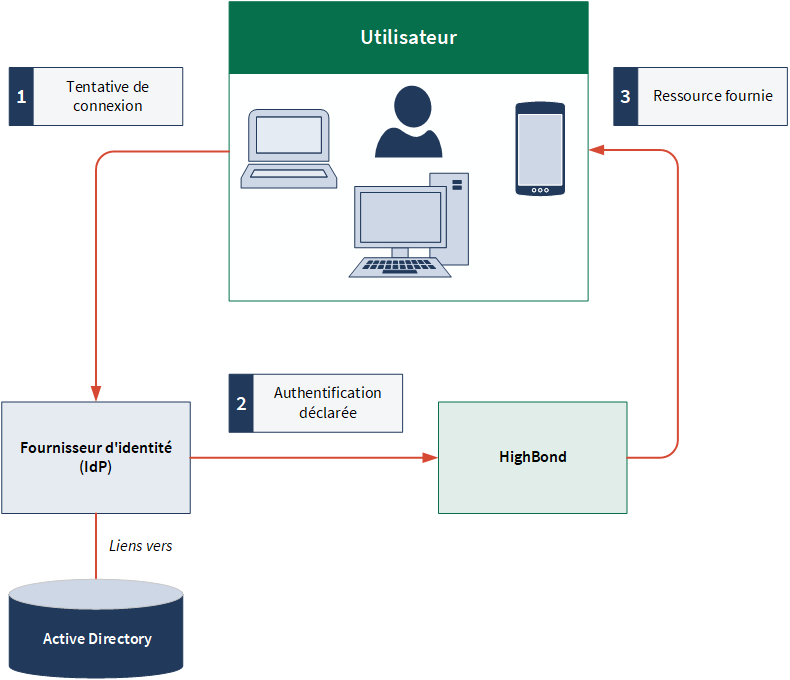
- Fournisseur d’identité lancé - accès à Diligent One depuis la page de destination du Fournisseur d’identité.
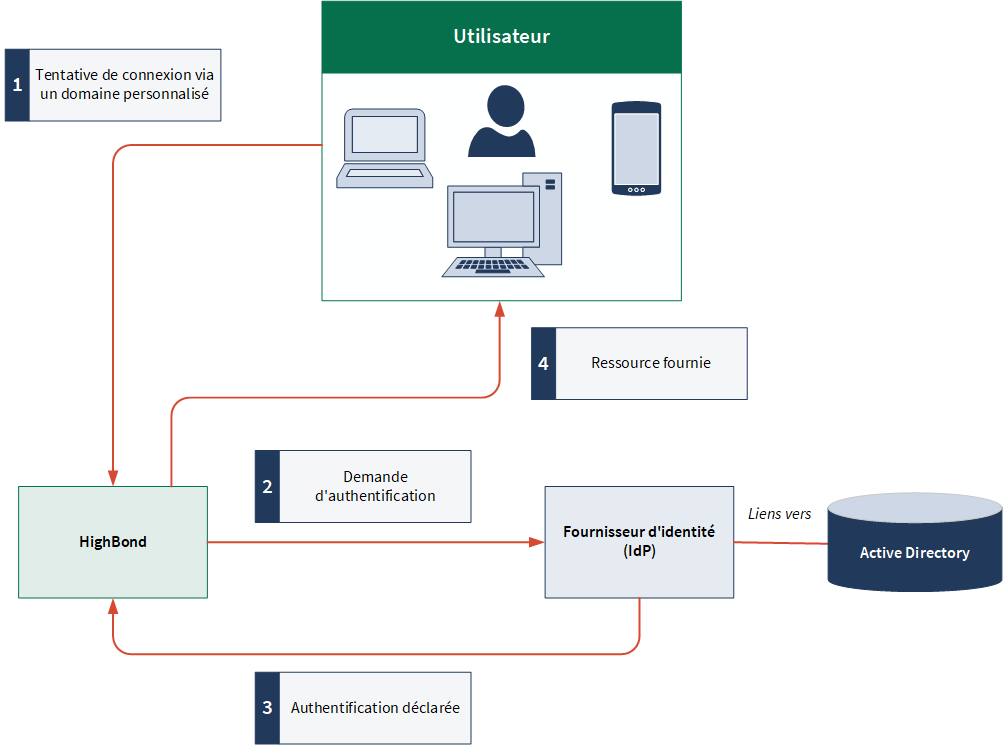
- Fournisseur de service lancé - Accès à Diligent One depuis la page d’accueil de Diligent One.
Configuration de l’intégration SAML 2.0 avec Okta pour la Plateforme Diligent One
La configuration de SAML 2.0 avec Okta implique plusieurs étapes dans la Plateforme Diligent One et Okta.
Étapes à suivre dans Plateforme Diligent One
Rendez-vous sur accounts.diligentoneplatform.com.
- Dans le menu de gauche, sélectionnez Paramètres de la plateforme.
Le menu de navigation à gauche affiche les différentes options de paramétrage de la plateforme. - Sous Gestion de l’organisation, sélectionnez Paramètres de sécurité.
- Dans la page Paramètres de sécurité, dans la section Options d’authentification unique (SSO), sélectionnez Configurer le fournisseur.
- Dans le panneau de configuration de l’authentification unique, copiez et collez les valeurs correspondantes à partir de l’onglet Connexion de l’administration Okta. Les champs sont décrits dans la table suivant :
Champ Valeur SAML 2.0 de l’administration Okta Domaine personnalisé Non applicable à Okta.
Ce champ est destiné au nom unique qui identifie votre instance et permet aux utilisateurs de l’instance de se connecter à Diligent One. Le domaine personnalisé correspond à un sous-domaine de l’instance complété par un code de région.
NoteVous pouvez modifier votre sous-domaine de l’instance dans la page Mettre à jour l’organisation. Pour obtenir plus d’informations, consultez la section Mettre à jour les paramètres de l'organisation.
Nom Non applicable à Okta.
Attribuez un nom au fournisseur d’identité.
L’ID de l’entité L’émetteur
L’URL des métadonnées L’URL des métadonnées
L’URL à laquelle la Plateforme Diligent One peut accéder pour obtenir les données de configuration SSO auprès de votre fournisseur d’identité. Il s’agit d’une URL propre à votre fournisseur d’identité.
L’URL de connexion de redirection L’URL de connexion
L’URL de déconnexion L’URL de déconnexion
Certificat public Sélectionnez Télécharger en regard de Certificat de signature.
Ouvrez le certificat avec un éditeur de texte.
Copiez et collez toutes les valeurs dans le champ Certificat public de la Plateforme Diligent One.
- Sélectionnez Activer.
Étapes à suivre dans Okta
Accédez à Applications > Applications > Parcourir le catalogue d’applications, puis recherchez Diligent One.
Sélectionnez l’onglet Général de l’application SAML Diligent One, puis sélectionnez Modifier.
Dans le champ Domaine personnalisé, entrez la valeur que vous avez obtenue lors de la configuration de l’authentification unique Diligent One.
Sélectionnez Enregistrer.
Vous pouvez désormais vous authentifier via la vignette Diligent One dans votre tableau de bord Okta.
Pour vous connecter via l’authentification unique initiée par le SP (fournisseur de services), procédez comme suit :
Rendez-vous sur accounts.diligentoneplatform.com.
Sélectionnez Continuer avec l’authentification unique.
Sur la page Connexion, entrez votre domaine personnalisé et sélectionnez Continuer.
Si vous n’êtes pas encore connecté, vous serez invité à vous connecter via Okta.
Processus d’authentification lancé par le fournisseur d’identité
Processus d’authentification pour fournisseur de service lancé
Déclasser des utilisateurs en partance
Lorsque les utilisateurs quittent votre entreprise, votre processus de départ les supprime de votre fournisseur d’identité. L’impact sur les utilisateurs varie en fonction des organisations auxquelles ils étaient associés et des configurations propres à ces dernières.
- Si les utilisateurs faisaient partie uniquement de vos organisations avec SSO activé, ils ne peuvent plus accéder à ces organisations sur Diligent One.
- Si les utilisateurs appartenaient à la fois à vos organisations SSO et à d’autres organisations non SSO :
- Si vous supprimez l’utilisateur de votre fournisseur d’identité, vous devez vous assurer que les utilisateurs ont été retirés de l’organisation Diligent One. L’Admin systèmee doit déconnecter les utilisateurs d’autres organisations non SSO.
- Si vous supprimez manuellement des utilisateurs des organisations compatibles SSO, ils peuvent accéder aux instances non SSO une fois qu’ils ont réinitialisé leur mot de passe.
