
Création de projets
Créez des projets pour centraliser vos documents de travail et vos communications. Vous pouvez avoir jusqu’à 20 000 projets et les anciens projets terminés peuvent être sauvegardés pour conserver un historique.
Présentation de un projet
Un projet est un système de gestion qui vous permet de définir des objectifs, des risques et des contrôles, qui exécute des tests et qui rassemble des informations à des fins d’établissement de rapports. Les Projets peuvent également être appelés programmes ou engagements.
Note
- Les termes de l’interface sont personnalisables ; les champs et les onglets sont configurables. Dans votre organisation Diligent One, certains termes, champs et onglets peuvent être différents.
- Si un champ obligatoire est vide, le message d’avertissement s’affiche : Ce champ est obligatoire. Certains champs personnalisés peuvent comporter des valeurs par défaut.
Comment puis-je créerun projet ?
Vous pouvez créer un projet de trois manières :
| Option | Utile si vous souhaitez : |
|---|---|
Démarrer un nouveau projet
| commencer un projet de zéro |
Créer un projet à partir d’un modèle de projet
| utiliser un modèle de un projet comme point de départ de votre projet |
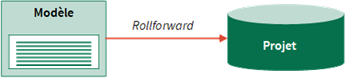
Rollforwarder un un projet
| Créer un projet à partir d’projet archivé ou actif existant pour copier et réutiliser la planification et les paramètres précédemment configurés |


Astuce
Vous pouvez créer un projet dans le cadre du processus de configuration de votre plan d’assurance. Pour de plus amples informations, consultez la section Vue d’ensemble de Plans d’assurance.
Quelle est la meilleure option ?
La meilleure option à choisir dépend de vos besoins et de la disponibilité d’projet actif existant, d’projet archivé ou d’un modèle correspondant à vos besoins. Vous pouvez toujours personnaliser le projet pour le faire coïncider avec la terminologie et les besoins de votre organisation.
Pour plus d’informations, consultez la rubrique Personnaliser les termes, les champs et les notifications.
Autorisations
Seuls les Admins de projet et les Créateurs de projet peuvent créer des projets. Les Responsables professionnels peuvent rollforwarder les projets auxquels ils ont accès.
Démarrer un nouveau projet
Commencer un projet de zéro
Les champs à texte enrichi ne peuvent pas dépasser 524 288 caractères.
Depuis la page d’accueil de la Accueil de la plateforme (www.diligentoneplatform.com), sélectionnez l’application Projets pour l’ouvrir.
Si vous êtes déjà dans Diligent One, vous pouvez utiliser le menu de navigation situé à gauche pour basculer vers l’Application Projets.
- Sélectionnez Nouveau > Nouveau Projet vide.
- Sur la page Nouveau Projet, saisissez les informations suivantes :
Champ Description Nom Saisissez un nom descriptif pour le projet.
La longueur maximale contient 120 caractères.
Description
facultatif
Précisez toute information générale supplémentaire que vous souhaitez enregistrer à propos du projet. Projet : type Sélectionnez le type de projet approprié à partir de la liste déroulante.
Les libellés et la terminologie utilisées dans Projets dépendent du type de projet que vous sélectionnez. Pour plus d’informations, consultez la rubrique Workflows et types de projet.
Statut Sélectionnez le statut approprié pour classer le projet à des fins de gestion du workflow ou de reporting.
Pour de plus amples informations, consultez la section Configuration des statuts de projet.
Date de début pour Travail de terrain Sélectionnez la date à laquelle votre projet est censé commencer. Fin prévue Sélectionnez la date à laquelle votre projet est censé se terminer. Heures budgétées
facultatif
Précisez le nombre total d’heures qui ont été attribuées pour le projet. - Si vous sélectionnez l’un des types de projet sous Projets de contrôle interne, renseignez les champs suivants :
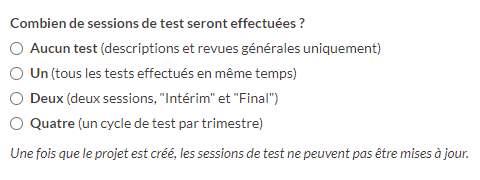
- Combien de sessions de test seront effectuées ? – Sélectionnez l’option qui correspond au nombre de sessions de tests que vous souhaitez effectuer.
 Note
NoteLorsque vous créez ou rollforwardez un projet pour la première fois, le nombre de sessions de test que vous choisissez se verrouille. Vous ne pouvez pas modifier le nombre de sessions de test une fois le projet enregistré.
- Quelle est la taille d’échantillonnage maximale pour les tests ? – Saisissez la valeur à utiliser en tant que taille d’échantillonnage maximale.
La valeur par défaut est 25.
- Combien de sessions de test seront effectuées ? – Sélectionnez l’option qui correspond au nombre de sessions de tests que vous souhaitez effectuer.
- Cliquez sur Enregistrer.
RésultatLe nouveau projet est créé.
Créer un projet à partir d’un modèle de projet
Utilisez un modèle de projet comme point de départ de votre projet. Pour de plus amples informations sur les modèles de projet disponibles, consultez la section Utiliser un modèle de projet.
Les champs à texte enrichi ne peuvent pas dépasser 524 288 caractères.
Depuis la page d’accueil de la Accueil de la plateforme (www.diligentoneplatform.com), sélectionnez l’application Projets pour l’ouvrir.
Si vous êtes déjà dans Diligent One, vous pouvez utiliser le menu de navigation situé à gauche pour basculer vers l’Application Projets.
- Sélectionnez Nouveau > Nouveau Projet à partir du modèle.
- Cliquez sur Utiliser le modèle à côté du modèle que vous souhaitez utiliser pour créer votre nouveau projet.
Le formulaire Rollforward de l’Projet s’ouvre.
- Dans le formulaire Rollforward de l’Projet, modifiez les valeurs par défaut de l’un des champs suivants et cliquez sur Rollforward.
RésultatLe nouveau projet est créé.
Champ Description Nouveau nom Saisissez un nom descriptif pour le projet.
La longueur maximale contient 120 caractères.
Nouvelle description
facultatif
Précisez toute information générale supplémentaire que vous souhaitez enregistrer à propos du projet. Projet : type Sélectionnez le type de projet approprié à partir de la liste déroulante.
Les libellés et la terminologie utilisées dans Projets dépendent du type de projet que vous sélectionnez. Pour plus dinformations, consultez la rubrique Workflows et types de projet.
Statut Sélectionnez le statut approprié pour classer le projet à des fins de gestion du workflow ou de reporting.
Pour de plus amples informations, consultez la section Configuration des statuts de projet.
Date de début du travail de terrain Sélectionnez la date à laquelle votre projet est censé commencer. Fin prévue Sélectionnez la date à laquelle votre projet est censé se terminer. Heures budgétées
facultatif
Précisez le nombre total d’heures qui ont été attribuées pour le projet.
Rollforwarder un projet actif
Rollforwardez un projet actif existant pour copier et réutiliser la planification et les paramètres précédemment configurés pour configurer un projet similaire.
Depuis la page d’accueil de la Accueil de la plateforme (www.diligentoneplatform.com), sélectionnez l’application Plans d’assurance pour l’ouvrir.
Si vous êtes déjà dans Diligent One, vous pouvez utiliser le menu de navigation situé à gauche pour basculer vers l’Application Plans d’assurance.
- Créer un nouveau plan d’assurance ou accéder à un plan d’assurance existant.
- Cliquez sur + Ajouter au plan et cliquez sur Rollforwarder un projet.
- Sélectionnez le projet actif à rollforwarder et ajoutez-le au plan d’assurance puis cliquez sur Continuer.
- Saisissez les informations de base sur le nouveau projet et cliquez sur Continuer.
- Examinez et finalisez le projet puis cliquez sur Enregistrer et rollforwarder le projet.
RésultatLe nouveau projet est créé et ajouté au plan d’assurance.
Rollforwarder un projet archivé
Rollforwardez un projet archivé existant pour copier et réutilisez la planification et les paramètres précédemment configurés pour configurer un projet similaire.
Les champs à texte enrichi ne peuvent pas dépasser 524 288 caractères.
Sur la page d’accueil de Accueil de la plateforme (www.diligentoneplatform.com), sélectionnez l’application Projets pour l’ouvrir.
Si vous êtes déjà dans Diligent One, vous pouvez utiliser le menu de navigation situé à gauche pour basculer vers l’Application Projets.
- Sous Planning et résultats, sélectionnez Bibliothèque de Projet.
La page Bibliothèque de Projet s’ouvre.
- Cliquez sur le bouton de dépassement
 , puis sur Rollforward.
Le formulaire Rollforward de l’Projet s’ouvre.
- Dans le formulaire Rollforward du Projet, modifiez les valeurs par défaut de l’un des champs suivants, le cas échéant :
Champ Description Sélectionner une Organisation Sélectionnez l’instance de Diligent One appropriée vers laquelle rollforwarder le projet.
Pour rechercher une instance Diligent One, saisissez un mot-clé dans la zone de recherche. Les résultats sont filtrés automatiquement au fur et à mesure de votre saisie.
Nouveau nom Saisissez un nom descriptif pour le projet.
La longueur maximale contient 120 caractères.
Nouvelle description
facultatif
Précisez toute information générale supplémentaire que vous souhaitez enregistrer à propos du projet. Projet : type Sélectionnez le type de projet approprié à partir de la liste déroulante.
Les libellés et la terminologie utilisées dans Projets dépendent du type de projet que vous sélectionnez. Pour plus dinformations, consultez la rubrique Workflows et types de projet.
Statut Sélectionnez le statut approprié pour classer le projet à des fins de gestion du workflow ou de reporting.
Pour de plus amples informations, consultez la section Configuration des statuts de projet.
Date de début du travail de terrain Sélectionnez la date à laquelle votre projet est censé commencer. Fin prévue Sélectionnez la date à laquelle votre projet est censé se terminer. Heures budgétées
facultatif
Précisez le nombre total d’heures qui ont été attribuées pour le projet. - Facultatif.Inclure les résultats de projetSélectionnez cette option pour inclure des fichiers de planification, des champs et des fichiers de résultats, des procédures d’exécution/revues générales, des tests, des problèmes, des actions et les dernières versions des pièces jointes, dans le projet.
- Cliquez sur Rollforward.
RésultatLe nouveau projet est créé.
Ajouter plusieurs projets
Pour obtenir des informations sur l’ajout en bloc de plusieurs projets, consultez la section Importation en bloc de projets.
