
Synchronisation des projets avec les Cadres
Au fil du temps, les éléments liés dans les projets et les cadres évoluent, soit dans les projets, soit dans le cadre. Vous pouvez synchroniser les mises à jour apportées aux éléments d’un cadre avec les projets correspondants, ou celles apportées aux éléments des projets avec le cadre.
Avant de commencer
Avant de pouvoir synchroniser des projets et des cadres, vous devez importer un ou plusieurs éléments d’un cadre vers un projet.
L’importation d’un élément d’un cadre vers un projet crée un lien entre l’élément du cadre et celui du projet.
Pour obtenir des informations détaillées sur l'importation d'éléments spécifiques, voir les rubriques suivantes :
- Clonage et importation d’objectifs
- Importation de descriptions
- Importer des risques
- Importer des procédures ou des contrôles (y compris les plans de test)
Fonctionnement
La synchronisation fonctionne dans les deux sens : d’un projet à un cadre, ou d’un cadre à un un projet. La synchronisation de chaque élément doit s'effectuer en intégralité. Par exemple, si un contrôle présente des modifications au niveau d’un projet et d’un cadre, vous devez synchroniser toutes les modifications à partir du projet ou toutes celles à partir du cadre. Vous ne pouvez pas accepter et refuser les modifications individuelles apportées à un élément.
Lorsque vous travaillez avec le cadre Gestionnaire des risques, la synchronisation fonctionne dans un seul sens : D’un cadre à un projet. Vous ne pouvez pas synchroniser les changements d’un projet avec le cadre Gestionnaire des risques.
Si un élément lié a été modifié aussi bien dans le cadre que dans les projets, lorsque vous synchronisez les modifications, l’élément à partir duquel vous lancez la synchronisation écrase l’élément avec lequel vous effectuez la synchronisation même si la destination présente des modifications plus récentes. Pour éviter toute perte ou modification de données non souhaitées, contrôlez attentivement les résultats prévus de chaque synchronisation avant de poursuivre.
Les éléments doivent être importés d’un cadre vers un projet avant de pouvoir les synchroniser. Le seul ajout de nouveaux éléments à un cadre ne demande pas de synchronisation de l’élément avec le projet.
Éléments que vous pouvez synchroniser
Vous pouvez modifier l’un des éléments suivants dans un cadre et synchroniser les modifications à l’élément importé équivalent dans le projet :
- Objectifs
- Descriptions
- Risques
- Procédures/ Contrôles
- Plans de test
Notifications
Vous êtes averti de la présence d'éléments désynchronisés par les moyens suivants :
- Tableau de bord CadreVue unique de toutes les mises à jour possibles depuis le cadreavec des éléments liés dans tous les projets
- Page d’élément CadreUne vue qui présente tous les projets où l’élément du cadre est référencé
- Notifications d'AcadémieUn message qui s’affiche à la prochaine visualisation de l’élément lié dans le projet :
Exemple Le risque source a été mis à jour le 20 janvier 2020. Mettre à jour.
NoteVous ne pouvez pas ignorer les notifications sur les éléments désynchronisés. Les notifications s’affichent dans le projet jusqu’à ce que vous choisissiez de mettre à jour les éléments ou jusqu’à ce que vous archiviez le projet.
Synchronisation des objectifs
En général, la mise à jour d’un objectif dans un cadre vous invite à mettre à jour un objectifdans le projet. Toutefois, les mises à jour des champs suivants ne vous invitent pas à mettre à jour l’objectif dans le projet :
| Regroupement de champs | Noms de champ par défaut |
|---|---|
| Champs de date personnalisés |
|
| Attributs personnalisés | Il s’agit de champs d’objectif personnalisé que l’Admin de projet ou Admin de type de projet a défini dans le type de projet. |
Les Objectifs peuvent contenir également d’autres éléments.
Les Objectifs peuvent contenir des descriptions, des risques, des contrôles et des plans de test.
Lorsque vous importez un objectif depuis un cadre vers un projet, l’objectif, et tous les éléments contenus dans l’objectif, sont importés dans le projet. Un lien est donc créé entre les éléments du cadre et les éléments également importés dans le projet.
La synchronisation d’un objectif à partir d’un cadre met uniquement à jour l’objectif dans le projet. Les mises à jour des autres éléments liés (descriptions, risques, contrôles, plans de test) doivent être synchronisées séparément.
Synchronisation des descriptions
Vous pouvez associer un description à un contrôle. Lorsque vous importez un description d’un cadre vers un projet, vous pouvez choisir d’importer des contrôles associés. De même, lorsque vous importez un contrôle d’un cadre vers un projet, vous pouvez choisir d’importer des descriptions associées.
- Si la description et le contrôle existent tous deux dans le cadre et le projetVous pouvez synchroniser les mises à jour à la fois pour la description et le contrôle.
- Si la description ou le contrôle existe dans le cadre et le projetVous ne pouvez synchroniser les mises à jour que pour la description ou le contrôle.
Pièces jointes Description
Vous pouvez attacher des fichiers lorsque vous travaillez avec des descriptions dans les cadres et les projets. Les modifications apportées aux pièces jointes de la description dans un cadre ou un projet peuvent être synchronisées.
Les modifications apportées aux pièces jointes de la description comprennent :
- le chargement d'une nouvelle pièce jointe ;
- le chargement d'une nouvelle version d'une pièce jointe existante ;
- le retrait d'une pièce jointe.
Seule la pièce jointe la plus récente chargée pour une description est synchronisée. Si une pièce jointe avec le même nom et type de fichier existe déjà dans le cadre ou le projet avec lequel vous effectuez la synchronisation, la pièce jointe est chargée comme une nouvelle version.
Synchroniser des risques et des contrôles
Vous pouvez associer un risque à un contrôle. Lorsque vous importez un risque d’un cadre vers un projet, vous pouvez choisir d’importer des contrôles associés. De même, lorsque vous importez un contrôle d’un cadre vers un projet, vous pouvez choisir d’importer des risques associés.
- Si le risque et le contrôle existent tous deux dans le cadre et le projetVous pouvez synchroniser les mises à jour à la fois pour le risque et le contrôle.
- Si le risque ou le contrôle existe dans le cadre et le projetVous ne pouvez synchroniser les mises à jour que pour le risque ou le contrôle.
Synchroniser des plans de test
Les plans de test sont associés aux contrôles. Si vous importez un nouveau contrôle d’un cadre vers un projet, le plan de test du cadre se synchronise également avec celui de le projet.
Les mises à jour ultérieures du contrôle dans le cadre ou le projet ne demandent pas de synchroniser le plan de test. Seules les mises à jour du plan de test vous demandent de mettre à jour le plan de test lié.
Approbations
L’approbation d’une description ou d’un plan de test ne vous demande pas de mettre à jour la description ou le plan de test lié.
Mettre à jour les entités
Les mises à jour des entités associées aux éléments dans un cadre ne vous inviteront pas à mettre à jour l’élément dans le projet.
Modifier ou mettre à jour des types de projet
La modification ou la mise à jour du type de projet d’un cadre ou d’un projet peut également désynchroniser l’élément lié.
Si vous devez synchroniser les projets avec les cadres, assurez-vous que le cadre et le projet disposent des attributs et des champs personnalisés dont vous avez besoin. Le type de projet du cadre et du projet peuvent être différents. Cependant, pour l’optimisation de la synchronisation, les deux types de projet doivent contenir les attributs et les champs personnalisés dont vous avez besoin.
Exemples de scénario
Dans les deux scénarios présentés ci-après, le contrôle est marqué non mis à jour dans le projet tant que vous n’avez pas synchronisé les changements avec le cadre.
| Scénario 1 | Scénario 2 |
|---|---|
|
|
Exemples
Synchroniser les risques et les contrôles depuis un cadre vers des projets
Scénario
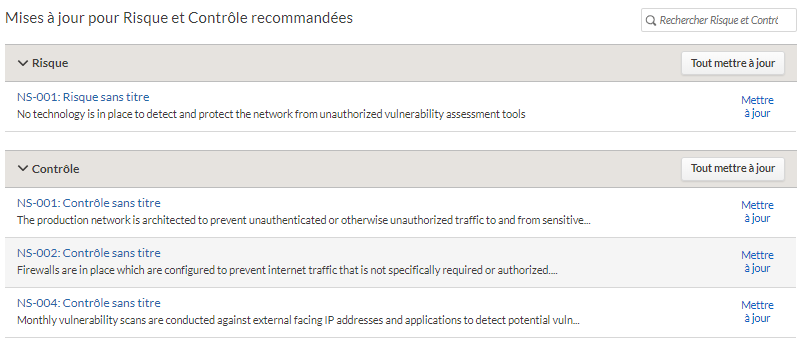
Vous devez gérer les modifications des risques et des contrôles dans un contexte réglementaire en évolution. Auparavant, vous importiez des contrôles de cadre dans un projet. Lorsque vous avez importé les contrôles du cadre pour un projet, vous avez mis à jour un risque et trois contrôles associés au processus de sécurité du réseau dans le cadre.
Traiter
Vous ouvrez le cadre et visualisez le tableau de bord. Pour synchroniser vos modifications dans le cadre avec le projet, vous cliquez sur Tout mettre à jour en regard de Risque et Contrôle.
Résultat
Le risque et les contrôles du cadre sont désormais synchronisés avec ceux du projet.
Synchroniser les modifications de contrôle d’un projet avec un cadre
Scénario
La responsabilité des contrôles internes est déplacée vers la première ligne de défense. Les responsables opérationnels testent les contrôles dans les projets pendant que vous gérez ces contrôles dans un cadre.
Pendant l'exécution de son plan de test, un des responsables réalise que passer un contrôle de prévention à détection permet de l'optimiser. Vous voulez répandre cette modification plus largement dans votre organisation.
Traiter
Vous synchronisez la modification du responsable de son projet avec votre cadre. Ensuite, vous synchronisez la modification de votre cadre avec tous les projets qui utilisent ce cadre.
Résultat
Le contrôle optimisé est désormais utilisé pour tous les projets qui utilisent votre cadre.
Lorsque vous travaillez avec le cadre Gestionnaire des risques, la synchronisation fonctionne dans un seul sens : D’un cadre à un projet. Vous ne pouvez pas synchroniser les changements d’un projet avec le cadre Gestionnaire des risques.
Autorisations
Seuls les Responsables professionnels et les Utilisateurs professionnels peuvent synchroniser des projets et des cadres.
Synchroniser les mises à jour de plusieurs éléments d’un cadre avec les projets
Si des modifications sont apportées au cadre qui peut être synchronisé avec les projets, le tableau de bord du cadre contient une section Mises à jour conseillées. Cette section permet de mettre à jour un nombre quelconque d'éléments dans les projets liés. Le tableau de bord n'affiche pas les éléments qui n'ont pas besoin d'être synchronisés.
Lorsque vous synchronisez les modifications d’un cadre avec des projets, les modifications que vous avez apportées à cet élément dans le cadre écrasent celles apportées à l’élément dans les projets, même si celles-ci sont plus récentes. Pour éviter toute perte ou modification de données non souhaitées, contrôlez attentivement les résultats de chaque synchronisation avant de lancer la synchronisation.
Depuis la page d’accueil de la Accueil de la plateforme (www.diligentoneplatform.com), sélectionnez l’application Cadres pour l’ouvrir.
Si vous êtes déjà dans Diligent One, vous pouvez utiliser le menu de navigation situé à gauche pour basculer vers l’Application Cadres.
- Ouvrez un cadre. Le tableau de bord cadre s’ouvre.
- Dans la zone Mises à jour recommandées, recherchez un élément par titre ou description, ou développez la section pertinente pour afficher tous les éléments avec les mises à jour recommandées.Note
Si vous ne disposez pas de mises à jour pour une synchronisation d’un cadre vers un projet, la zone Mises à jour recommandées ne s’affiche pas et aucune autre action n’est requise.
- Effectuez l'une des actions suivantes :
Action Étapes Mettre à jour un élément à la fois dans les projets Cliquez sur Mettre à jour en regard de l'élément pertinent et cliquez sur Mettre à jour dans la boîte de dialogue de confirmation. Mettre à jour tous les éléments dans les projets Cliquez sur Mettre à jour en regard de la section pertinente et cliquez sur Mettre à jour dans la boîte de dialogue de confirmation. Comparer un élément dans un cadre et un projet Cliquez sur le titre de l'élément à afficher. Sous projets actifs utilisant ce nom d’élément, cliquez sur Comparer pour examiner la différence au niveau de cet élément entre le cadre et chaque projet.
Synchroniser les mises à jour d’un élément d’un cadre avec les projets
Si vous voulez synchroniser les modifications apportées à un élément dans un cadre avec des éléments liés dans des projets, vous procédez ainsi pour un, certains ou tous les projets simultanément.
Lorsque vous synchronisez les modifications d’un cadre avec des projets, les modifications que vous avez apportées à cet élément dans le cadre écrasent celles apportées à l’élément dans les projets, même si celles-ci sont plus récentes. Pour éviter toute perte ou modification de données non souhaitées, contrôlez attentivement les résultats de chaque synchronisation avant de lancer la synchronisation.
Depuis la page d’accueil de la Accueil de la plateforme (www.diligentoneplatform.com), sélectionnez l’application Cadres pour l’ouvrir.
Si vous êtes déjà dans Diligent One, vous pouvez utiliser le menu de navigation situé à gauche pour basculer vers l’Application Cadres.
- Ouvrez un cadre. Le tableau de bord cadre s’ouvre.
- Dans ce cadre, accédez à l’élément que vous voulez synchroniser.
- Pour comprendre la différence entre le cadre et chaque projet, sous projets actifs utilisant ce nom d’élément, cliquez sur Comparer.Note
Si vous ne disposez pas de l’option pour comparer l’élément à un projet donné, cela signifie que le cadre et le projet sont déjà en cours de synchronisation. Aucune autre action n’est requise pour ce projet.
- Mettez à jour l’élément, projet par projet ou en une fois.
- Pour mettre à jour l’élément projet par projet, depuis l’écran Comparer, assurez-vous que l’option Mettre à jour le projet au-dessus de la table de comparaison est sélectionnée puis cliquez sur Mettre à jour projet.
- Pour mettre à jour l’élément dans plusieurs projets en une fois :
- Fermez l'écran Comparer.
- Sous projets actifs utilisant l’Objectif, sélectionnez chaque projet à mettre à jour.
- Cliquez sur Tout mettre à jour (n).
- Dans la boîte de dialogue de confirmation, cliquez sur Mettre à jour les projets.
En fonction de la taille de la modification, le processus de mise à jour peut prendre plusieurs minutes.
Synchroniser les mises à jour d’un élément d’un projet avec un cadre
Vous pouvez synchroniser les modifications apportées à un projet avec un cadre à partir du cadre.
Lorsque vous travaillez avec le cadre Gestionnaire des risques, la synchronisation fonctionne dans un seul sens : D’un cadre à un projet. Vous ne pouvez pas synchroniser les changements d’un projet avec le cadre Gestionnaire des risques.
Lancer une synchronisation à partir d’un projet entraînera la désynchronisation de tout autre projets présentant des éléments liés à ce cadre. Ce n’est pas forcément un problème mais vous devrez certainement synchroniser ces mises à jour du cadre avec d’autres projets pour résoudre ce problème.
Lorsque vous synchronisez les modifications d’un projet avec un cadre, les modifications que vous avez apportées à cet élément dans le projet écrasent celles apportées à l’élément dans le cadre, même si celui-ci est plus récent. Pour éviter toute perte ou modification de données non souhaitées, contrôlez attentivement les résultats de chaque synchronisation avant de lancer la synchronisation.
Depuis la page d’accueil de la Accueil de la plateforme (www.diligentoneplatform.com), sélectionnez l’application Cadres pour l’ouvrir.
Si vous êtes déjà dans Diligent One, vous pouvez utiliser le menu de navigation situé à gauche pour basculer vers l’Application Cadres.
- Ouvrez un cadre. Le tableau de bord cadre s’ouvre.
- Dans ce cadre, accédez à l’élément que vous voulez synchroniser.
- Sous projets actifs utilisant ce nom d’élément, cliquez sur Comparer en regard du projet à partir duquel vous voulez lancer la synchronisation.Note
Si vous ne disposez pas de l’option pour comparer l’élément à un projet donné, cela signifie que le cadre et le projet sont déjà en cours de synchronisation. Aucune autre action n’est requise pour ce projet.
- Cliquez sur l’option Mettre à jour le cadre au-dessus de la table de comparaison et examinez les modifications apportées au cadre qui résultent de la synchronisation.
- Cliquez sur Mettre à jour le cadre.
- Dans la boîte de dialogue de confirmation, cliquez sur Mettre à jour le cadre.
Les mises à jour du cadre. Si ce cadre est utilisé par d’autres projets et si vous souhaitez répandre cette modification, vous pouvez lancer la synchronisation du cadre avec d’autres projets.
