
Utilisation de Cadres
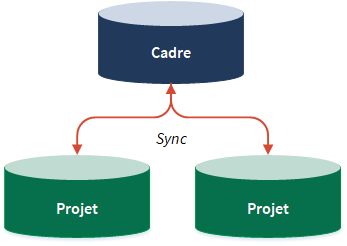
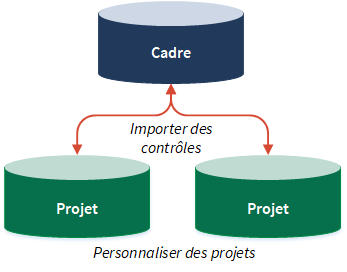
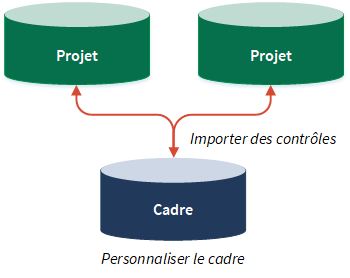
Vous pouvez utiliser des cadres pour gérer les informations dans plusieurs projets ou pour générer la structure principale des projets similaires et les personnaliser si nécessaire. Vous pouvez également générer des cadres à partir de projets existants.
| Option | Étapes |
|---|---|
| Gérer les informations dans un cadre et synchroniser les modifications avec les projets
|
|
| Commencer par générer des projets à l’aide d’un cadre puis personnaliser les projets si nécessaire
|
|
| Créer des cadres à partir de plusieurs projets
|
Astuce L’importation d’éléments d’un projet vers un cadre ne crée pas d’association entre le projet et le cadre. Elle vous permet de renseigner efficacement votre cadre avec les données pertinentes. |
Autres meilleures pratiques pour utiliser des cadres
Vous pouvez utiliser une variété de stratégies pour exploiter les cadres de manière optimale.
Regrouper les contrôles à des fins de reporting
Lorsque vous définissez un cadre, pensez à regrouper des contrôles au sein d’un un objectif afin d’optimiser le reporting. Votre organisation peut créer des rapports sur différents types d’entités (unités commerciales, services, emplacements ou des initiatives clés qui figurent dans le champ d’application de la fonction de projet de l’organisation), assurez-vous donc que votre cadre est défini de telle manière qu’il puisse refléter l’expérience reporting souhaitée.
Définir des champs mais ne pas renseigner de valeurs
Les Cadres commandent les champs qu’un ou plusieurs projets doivent utiliser, mais les valeurs des champs peuvent être spécifiques à chaque projet.
Pour utiliser le cadre en tant que modèle, définissez les champs dont vous avez besoin dans le cadre mais ne les renseignez pas. Par exemple, il est possible que vous définissiez plusieurs attributs de contrôle. Vous pouvez définir ces champs dans le cadre, et indiquer les valeurs pour ces champs dans les projets pertinents.
Utiliser des cadres pour générer des types de projets identiques
Si votre organisation réalise différents types de projets (comme des audits SOX, des audits informatiques et des audits opérationnels), vous pouvez définir un cadre qui corresponde à chaque type de projet.
Vous pouvez également utiliser des cadres pour alimenter un sous-ensemble d’objectifs qui s’appliquent à plusieurs projets. Par exemple, la plupart des audits opérationnels comprennent une section de planification et de synthèse. Grâce au cadre, vous pouvez avoir le sous-ensemble des objectifs communs (planification et synthèse) et importer ces objectifs vers les audits opérationnels pertinents.
Conserver la langue générique
Si possible, conservez la langue descriptive utilisée généralement dans des éléments, tels que les contrôles et les risques, afin que vous puissiez procéder facilement à des mises à jour dans les divers projets. Si la langue est trop spécifique, vous serez amené à décider des éléments à synchroniser ou pas, ce qui peut éventuellement entraîner une surcharge du processus de maintenance.
Exemple
Créer des projets à l’aide de cadres
Scénario
Vous avez précédemment créé trois projets tous liés à l’informatique :
- Revue des contrôles généraux informatiques
- Responsable de Problème de la compliance informatique
- Examen de cybersécurité
Vous constatez qu’il existe des contrôles similaires qu’il convient de configurer dans chaque projet et vous voulez pouvoir créer un jeu de contrôles à utiliser dans tous les projets.
Traiter
Vous créez un nouveau cadre intitulé Cadre de contrôles généraux informatiques et vous définissez les objectifs, les risques et les contrôles dans lecadre. Puis, vous importez des contrôles à partir d’un cadre dans chaque projet. Lors de l’importation, vous décidez d’inclure des risques qui sont associés aux contrôles.
Résultat
Les risques et contrôles dans le cadre sont liés aux risques et aux contrôles dans les projets. Vous pouvez désormais mettre à jour des projets si nécessaire ou vous assurer que les mises à jour effectuées au niveau des risques et des contrôles dans un cadre se propagent aux projets correspondants par synchronisation des projets avec les cadres.
Autorisations
Les Admins de projet, Créateurs de projet et les utilisateurs auxquels est attribué le rôle Responsable professionnel ou Utilisateur professionneldans un cadre peuvent créer des cadres et synchroniser des projets avec des cadres.
Les utilisateurs affectés au rôle de Testeur collaborateur ou Utilisateurs collaborateurs au sein d’un cadre peuvent modifier toutes les descriptions et les contrôles d’un objectif, s’ils ont été désignés propriétaires d’un objectif. Ils peuvent modifier des contrôles spécifiques s’ils ont été affectés en tant que propriétaire de contrôle dans des contrôles individuels.
Les utilisateurs affectés au rôle de Responsable collaborateur au sein d’un cadre peuvent modifier toutes les descriptions et les contrôles d’un objectif, qu’ils aient été affectés ou pas en tant que propriétaire de contrôle ou de un objectif.
Seuls les Admins de projet, les Créateurs de projet et les Responsables professionnels peuvent supprimer des cadres.
Créer un cadre
Créer un cadre pour stocker des informations.
Note
- Les termes de l’interface sont personnalisables ; les champs et les onglets sont configurables. Dans votre organisation Diligent One, certains termes, champs et onglets peuvent être différents.
- Si un champ obligatoire est vide, le message d’avertissement s’affiche : Ce champ est obligatoire. Certains champs personnalisés peuvent comporter des valeurs par défaut.
Depuis la page d’accueil de la Accueil de la plateforme (www.diligentoneplatform.com), sélectionnez l’application Cadres pour l’ouvrir.
Si vous êtes déjà dans Diligent One, vous pouvez utiliser le menu de navigation situé à gauche pour basculer vers l’Application Cadres.
- Cliquez sur Démarrer un nouveau Cadre.
- Saisissez un nom et une description pour le cadre. La longueur maximale du cadre est de 120 caractères.
- Sélectionnez un type de un projet à partir de la liste déroulante. Assurez-vous d’avoir sélectionné un flux de travail (Contrôle interne ou Plan de travail) qui correspond au flux de travail du projet que vous voulez créer. Pour plus d’informations, consultez la rubrique Workflows et types de projet.
- Cliquez sur Enregistrer.
RésultatLe nouveau cadre est créé.
Astuce
Utilisez votre cadre pour créer de nouveaux projets.
Ajouter plusieurs cadres
Pour obtenir des informations sur l’ajout en bloc de plusieurs cadres, consultez la section Importation en bloc de cadres.
Éditer un cadre
Modifiez les informations dans un cadre et configurez des paramètres de cadre.
Note
- Les termes de l’interface sont personnalisables ; les champs et les onglets sont configurables. Dans votre organisation Diligent One, certains termes, champs et onglets peuvent être différents.
- Si un champ obligatoire est vide, le message d’avertissement s’affiche : Ce champ est obligatoire. Certains champs personnalisés peuvent comporter des valeurs par défaut.
Depuis la page d’accueil de la Accueil de la plateforme (www.diligentoneplatform.com), sélectionnez l’application Cadres pour l’ouvrir.
Si vous êtes déjà dans Diligent One, vous pouvez utiliser le menu de navigation situé à gauche pour basculer vers l’Application Cadres.
- Ouvrez un cadre. Le tableau de bord cadre s’ouvre.
- Effectuez l’une des tâches suivantes.
- Gérez l’accès utilisateur au cadre
- Mettre à jour les paramètres de cadre
- Définir le contexte, le but/l’objectif et le champ d’application, ou ajouter des documents de référence
- Définir des objectifs
- Définir des descriptions
- Définir des risques et des contrôles
- Importer des risques ou des contrôles
- Charger les risques et les contrôles en bloc
- Importer des procédures ou des contrôles
- Définissez des plans de test
- Vérifier et approuver le travail
- Mettre à jour ou gérer des tâches
- Synchroniser les modifications avec les projets
Supprimer un cadre
Supprimez un cadre pour le retirer définitivement.
Note
- Les termes de l’interface sont personnalisables ; les champs et les onglets sont configurables. Dans votre organisation Diligent One, certains termes, champs et onglets peuvent être différents.
- Si un champ obligatoire est vide, le message d’avertissement s’affiche : Ce champ est obligatoire. Certains champs personnalisés peuvent comporter des valeurs par défaut.
Depuis la page d’accueil de la Accueil de la plateforme (www.diligentoneplatform.com), sélectionnez l’application Cadres pour l’ouvrir.
Si vous êtes déjà dans Diligent One, vous pouvez utiliser le menu de navigation situé à gauche pour basculer vers l’Application Cadres.
- Ouvrez un cadre. Le tableau de bord cadre s’ouvre.
- Cliquez sur Paramètres. Le sous-onglet Paramètres de Cadre s’ouvre.
- Cliquez sur Supprimer le Cadre.
- Cliquez sur OK dans la boîte de dialogue de confirmation.Attention
Le cadre et tout le travail qui lui est associé sont supprimés de façon permanente. Une fois la suppression effectuée, vous ne pouvez accéder ni restaure aucun des éléments du cadre.
