 Gestore delle risorse
Dashboard in Gestore delle risorse
L'applicazione Gestore delle risorse visualizza più grafici che mostrano le risorse, fornendoti una vista olistica che aiuta a prendere decisioni strategiche critiche.
Dove si trovano i grafici?
Ci sono quattro luoghi dove è possibile visualizzare i grafici nell'applicazione Gestore delle risorse:
- L'home page di Gestore delle risorse
- La pagina Tipo di risorsa
- La pagina Dettagli della risorsa
- I grafici Vulnerabilità
Grafici nella home page di Gestore delle risorse
Nella home page di Gestore delle risorse vengono visualizzati quattro grafici interattivi. Si possono visualizzare le risorse in base allo stato del loro flusso di lavoro, del livello di criticità e altro ancora.
1. Stato del flusso di lavoro
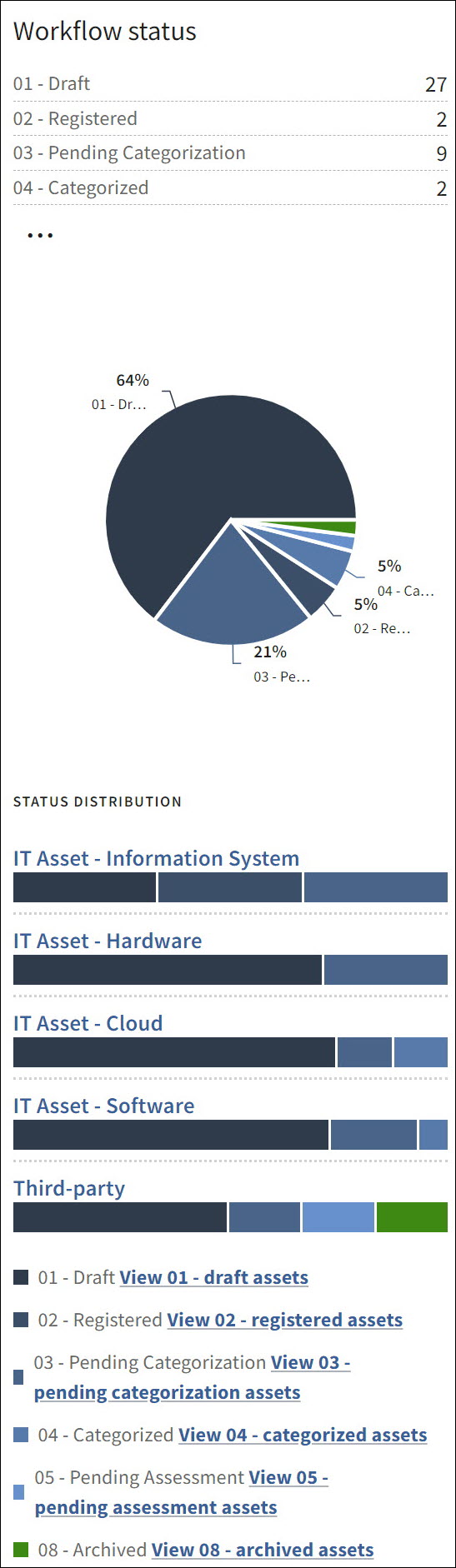
Il seguente screenshot mostra i grafici dello stato del flusso di lavoro:
- Un grafico a torta mostra la percentuale delle risorse in ogni stato del flusso di lavoro.
- Un grafico a barre orizzontale mostra il numero di risorse in ogni tipo di risorsa, categorizzato per stato del flusso di lavoro.
Consiglio
Personalizza i colori e gli altri dettagli delle opzioni di Stato del flusso di lavoro nella pagina Configurazione. Ulteriori informazioni sono disponibili qui.
Opzioni di navigazione nello stato del flusso di lavoro
- Passa il mouse sopra un tipo di risorsa per visualizzare il conteggio delle risorse in quella categoria e la distribuzione di queste nei diversi stati del flusso di lavoro.
- Fai clic su un tipo di risorsa per visualizzare solo quelle di quel tipo nella pagina Tutte le risorse. Per esempio, nell'immagine sopra, selezionare Risorsa IT - Informazioni di sistema ti porterà alla pagina Tutte le risorse con l'opzione Risorsa IT - Informazioni di sistema applicata nel campo Tipo di risorsa, mostrando solamente le risorse di quel tipo.
- Fai clic sui collegamenti sotto il grafico a barre per filtrare le risorse per stato specifico del flusso di lavoro. Per esempio, nell'immagine sopra, selezionare Vista 01 - bozza delle risorse ti porterà alla pagina Tutte le risorse con l'opzione Bozza applicata nel campo Stato del flusso di lavoro, visualizzando solamente le risorse nello stato bozza.
2. Livello di criticità
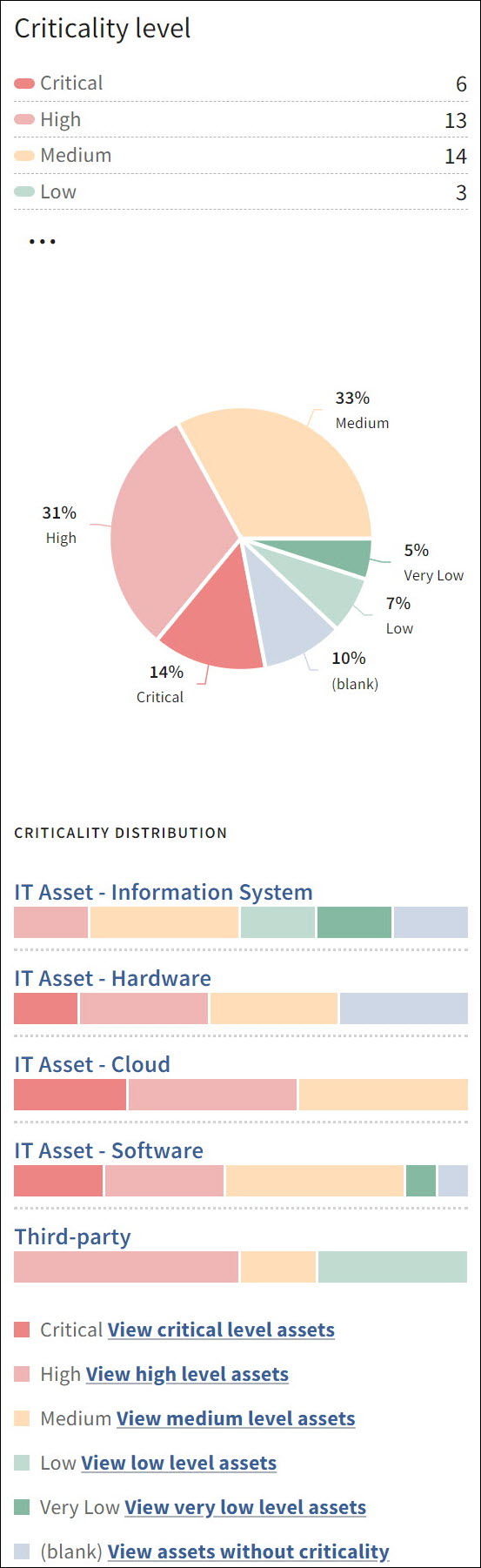
Il seguente screenshot mostra i grafici del livello di criticità:
- Un grafico a torta mostra la percentuale di risorse in ogni livello di criticità.
- Un grafico a barre orizzontale mostra il numero di risorse in ogni tipo di risorsa, categorizzato per livello di criticità.
Consiglio
Personalizza i colori e gli altri dettagli delle opzioni di Livello di criticità nella pagina Configurazione. Ulteriori informazioni sono disponibili qui.
Opzioni di navigazione nel Livello di criticità
- Passa il mouse sopra un tipo di risorsa per visualizzare il conteggio delle risorse in quella categoria e la distribuzione di queste nei diversi livelli di criticità.
- Fai clic su un tipo di risorsa per visualizzare solo quelle di quel tipo nella pagina Tutte le risorse. Per esempio, nell'immagine sopra, selezionare Risorsa IT - Informazioni di sistema ti porterà alla pagina Tutte le risorse con l'opzione Risorsa IT - Informazioni di sistema applicata nel campo Tipo di risorsa, mostrando solamente le risorse di quel tipo.
- Fai clic sui collegamenti sotto il grafico a barre per filtrare le risorse per livello di criticità specifico. Per esempio, nell'immagine sopra, selezionare Vista livello di criticità delle risorse ti porterà alla pagina Tutte le risorse con l'opzione Critico applicata nel campo Livello di criticità, visualizzando solamente le risorse nel livello di criticità.
3. Proprietari di business
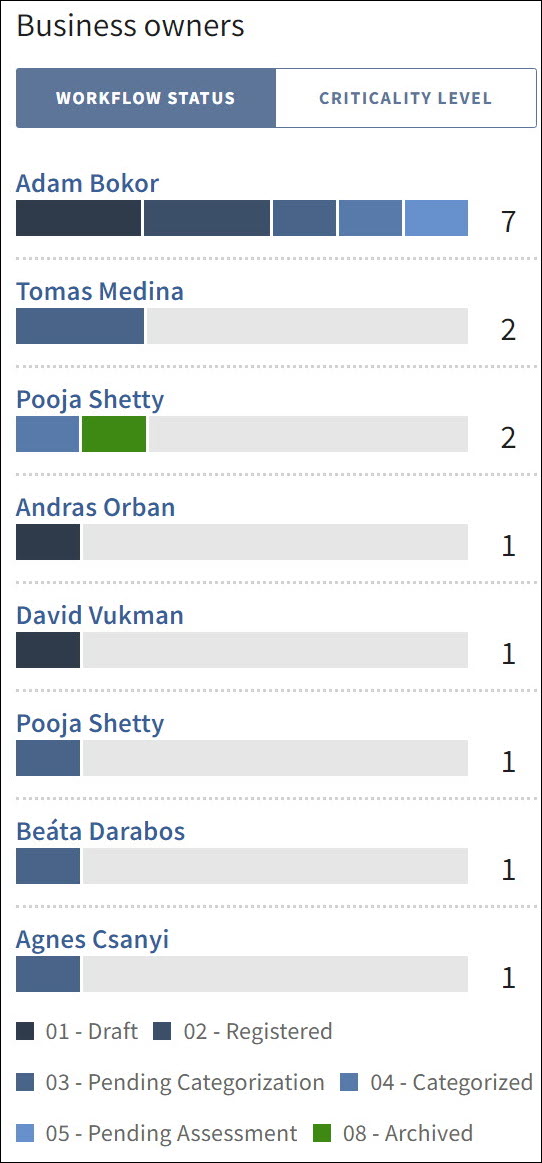
Il seguente screenshot mostra i grafici dei proprietari di business:
- Un grafico a barre orizzontale mostra il numero di risorse di proprietà di ogni proprietario di business, categorizzato per stato del flusso di lavoro.
- Un grafico a barre orizzontale mostra il numero di risorse di proprietà di ogni proprietario di business, categorizzato per livello di criticità.
Consiglio
Personalizza i colori e gli altri dettagli delle opzioni di Stato del flusso di lavoro e Livello di criticità nella pagina Configurazione. Ulteriori informazioni sono disponibili qui.
Opzioni di navigazione in Proprietari di business
Stato del flusso di lavoro
- Passa il mouse sopra un proprietario di business per visualizzare il suo conteggio delle risorse e la distribuzione di queste nei diversi stati del flusso di lavoro.
- Fai clic su un proprietario di business per visualizzare solamente le sue risorse nella pagina Tutte le risorse.
Livello di criticità
- Passa il mouse sopra un proprietario di business per visualizzare il suo conteggio delle risorse e la distribuzione di queste nei diversi livelli di criticità.
- Fai clic su un proprietario di business per visualizzare solamente le sue risorse nella pagina Tutte le risorse.
4. Distribuzione delle risorse per unità di business
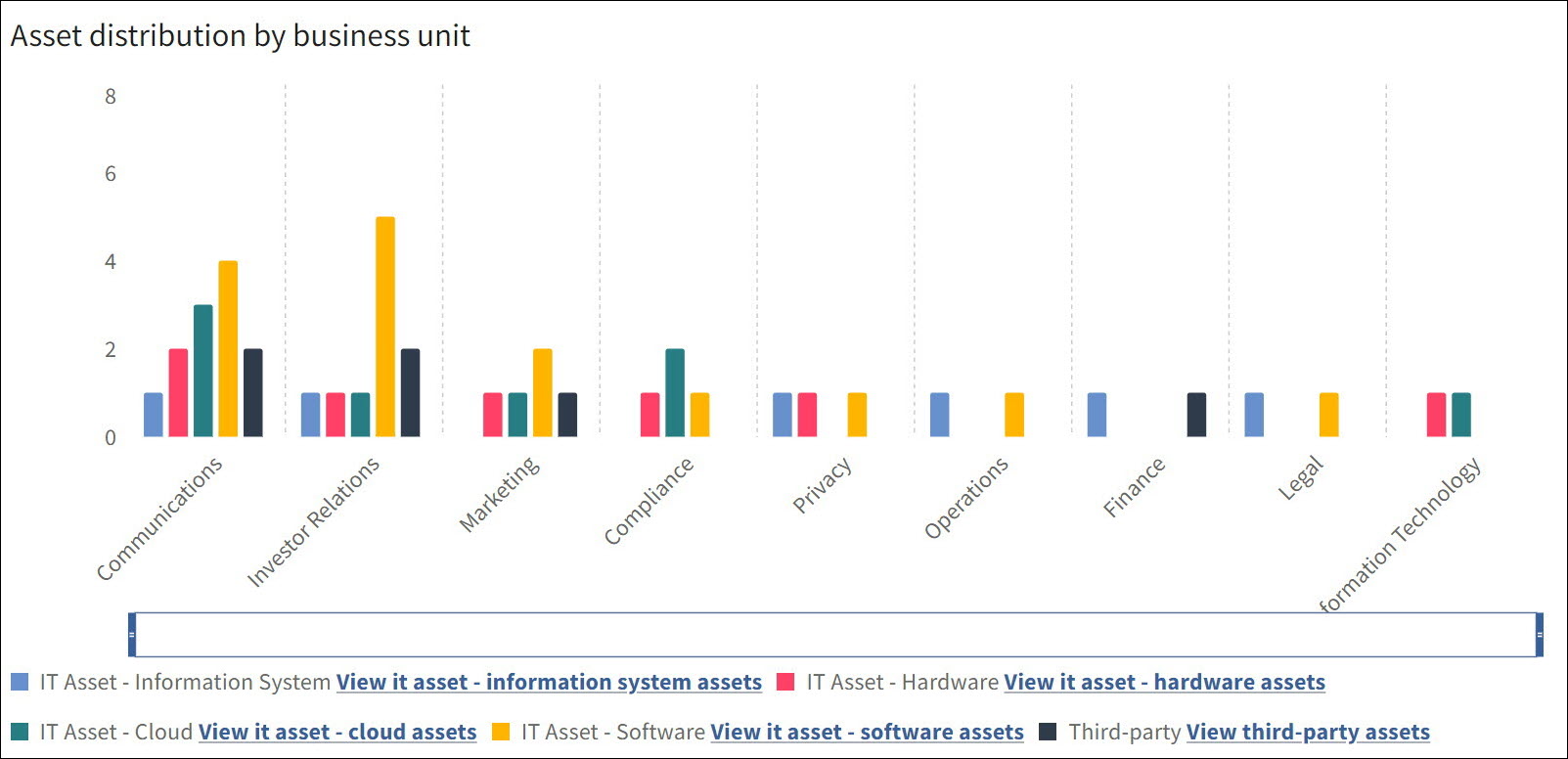
Il seguente screenshot mostra la distribuzione delle risorse nel grafico per unità di business.
Questo è un grafico a barre che mostra il numero di risorse per ogni unità di business, categorizzato per tipo di risorsa.
Non puoi personalizzare i colori dei tipi di risorsa.
Opzioni di navigazione della distribuzione delle risorse per unità di business
- Passa il mouse sopra un'unità di business per visualizzare il conteggio delle risorse in quella categoria e la distribuzione di queste nei diversi tipi di risorsa.
- Fai clic sui collegamenti sotto il grafico per filtrare le risorse per i rispettivi tipi. Per esempio, nell'immagine sopra, selezionare Vista risorsa IT - Risorse delle informazioni di sistema ti porterà alla pagina Tutte le risorse con l'opzione Risorsa IT - Informazioni di sistema applicata nel campo Tipo di risorsa, mostrando solamente le risorse di quel tipo.
- La barra di scorrimento orizzontale tra le barre del grafico e i collegamenti ti permette d'ingrandire il grafico: puoi farlo trascinando gli angoli della barra di scorrimento in orizzontale. Questo è particolarmente utile quando hai a che fare con grandi numeri di punti dati nel grafico.
Grafici nelle pagine dei tipi di risorse
Le pagine Tipo di risorsa (tutte le risorse, risorse IT e risorse di terza parte) mostrano i seguenti grafici:
- Risorse e stato del flusso di lavoroUn grafico a ciambella mostra la percentuale delle risorse in ogni stato del flusso di lavoro. Fai clic sui collegamenti sotto il grafico per filtrare le risorse per stato specifico del flusso di lavoro.
- Livello di criticitàUn grafico a torta mostra la percentuale di risorse in ogni livello di criticità. Fai clic sui collegamenti sotto il grafico per filtrare le risorse per livello di criticità specifico.
Consiglio
Personalizza i colori e gli altri dettagli delle opzioni di Stato del flusso di lavoro e Livello di criticità nella pagina Configurazione. Ulteriori informazioni sono disponibili qui.
Grafici nella pagina Dettagli della risorsa
La pagina Dettagli della risorsa visualizza i grafici delle vulnerabilità. I dati di questi grafici vengono importati da Tenable.
- Distribuzione delle vulnerabilità per statoViene mostrato il conteggio attuale delle vulnerabilità in ciascuno stato, come In ritardo e Aperto.
- Stato delle vulnerabilità: Tendenza a 3 mesiVisualizza la distribuzione percentuale degli stati delle vulnerabilità negli ultimi 3 mesi.
Da dove provengono i dati?
I grafici mostrano i dati in base ai dettagli che sono stati forniti per una risorsa. Aggiungere o aggiornare i seguenti dettagli quando si aggiunge o si modifica una risorsa.
- Stato del flusso di lavoroQuesto è lo stato attuale di una risorsa, ad esempio: bozza, registrata. Per ulteriori informazioni, consulta Gestire i flussi di lavoro in Gestore delle risorse.
- Livello di criticitàQuesto è il livello di importanza di una risorsa. È possibile inserirlo manualmente nei dettagli della risorsa o lasciarlo calcolare all'applicazione. Per ulteriori informazioni, consulta Lavorare con le risorse in Gestore delle risorse.
- Proprietari di businessQuesto è il proprietario di una risorsa. Questo campo fa parte dei dettagli della risorsa.
- Unità di businessQuesta è l'unità di business di una risorsa. Anche questo campo fa parte dei dettagli della risorsa.
Per una visualizzazione ottimale del grafico:
- Assicurarsi che i tipi di risorsa siano associati con il livello di criticità, il proprietario di business/proprietario di business (richiesto) e l'unità di business.
- Inserire tutti i dettagli necessari, inclusi il livello di criticità, il proprietario di business e l'unità di business per ogni risorsa.
Personalizzare lo stato del Flusso di lavoro e le opzioni di Livello di criticità
Per impostazione predefinita, alle opzioni nello stato del Flusso di lavoro e del Livello di criticità sono assegnati dei colori, ma puoi personalizzarli, insieme ad altri dettagli come nome, descrizione e punteggio nella pagina Configurazione.
Opzioni dello stato del Flusso di lavoro
Le opzioni di stato del flusso di lavoro sono disponibili in due flussi di lavoro, cioè: Valutazione della classificazione delle risorse IT e Classificazione di terze parti.
Per aggiornare le opzioni del flusso di lavoro, esegui le seguenti operazioni:
Importante
Per accedere alla pagina Configurazione occorre essere Amministratore di sistema in Diligent One.
Apri la home page della piattaforma (www.diligentoneplatform.com).
Nota
Se la tua azienda utilizza più di un'istanza nella home page della piattaforma, assicurati che quella appropriata sia attiva.
- Selezionare Impostazioni piattaforma > Configurazione.
- Fai clic su Flussi di lavoro. La pagina dei flussi di lavoro elenca tutti quelli esistenti.
- Fai clic su Valutazione della categorizzazione delle risorse IT.
- In Stati, fai clic sul nome dello stato con cui vuoi lavorare (ad esempio: Bozza).
- Fai clic su Modifica e modifica i dettagli come richiesto, come nome, descrizione, codice colore e ordine. Per la miglior combinazione di colore, consulta Colori raccomandati.
- Dopo aver effettuato tutte le modifiche, fai clic su Salva.
- Ripeti i passaggi da 5 a 7 per aggiornare tutti gli stati nel flusso di lavoro Valutazione della categorizzazione delle risorse IT.
- Segui gli stessi passaggi per aggiornare le opzioni dello stato del flusso di lavoro in quello della Categorizzazione di terze parti.
Opzioni dei livelli di criticità
Per aggiornare le opzioni dei livelli di criticità, esegui le seguenti operazioni:
Importante
Per accedere alla pagina Configurazione occorre essere Amministratore di sistema (tipo di utente) in Diligent One.
Apri la home page della piattaforma (www.diligentoneplatform.com).
Nota
Se la tua azienda utilizza più di un'istanza nella home page della piattaforma, assicurati che quella appropriata sia attiva.
- Selezionare Impostazioni piattaforma > Configurazione.
- Fai clic su Tipi di attributo. La pagina Tipi di attributo elenca tutti i tipi di attributo esistenti.
- Cerca e apri Livello di criticità.
- Fai clic su Modifica e modifica i dettagli come richiesto, come nome, punteggio e codice colore. Per la miglior combinazione di colore, consulta Colori raccomandati.
- Dopo aver effettuato tutte le modifiche, fai clic su Salva.
Colori raccomandati per lo stato del flusso di lavoro e le opzioni di livello di criticità
La seguente tabella mostra i colori raccomandati per lo stato del flusso di lavoro e le opzioni di livello di criticità. Utilizzare questi colori migliorerà l'aspetto e la sensazione dei grafici.
Stato del flusso di lavoro
| Nome dello stato del flusso di lavoro | Nome del colore | Codice del colore |
|---|---|---|
| 01 - Bozza | Blu scuro | #2F3B4B |
| 02 - Registrato | Blu navy | #3C4F69 |
| 03 - Categorizzazione in sospeso | Blu royal | #496489 |
| 04 - Categorizzato | Blu cielo | #577AAA |
| 05 - In attesa di valutazione | Blu fiordaliso | #6790CC |
| 06 - In attesa di revisione | Turchese | #0098C0 |
| 07 - Attivo | Verde acqua | #00967C |
| 08 - Archiviato | Verde oliva | #3E8914 |
Livello di criticità
| Nome del livello di criticità | Nome del colore | Codice esadecimale |
|---|---|---|
| Critica | Rosso | #ED8584 |
| Alta | Rosa | #EFB5B5 |
| Media | Ambra | #FFDDB8 |
| Bassa | Verde chiaro | #C0DBD1 |
| Molto basso/a | Verde | #84B9A1 |
Filtri globali e opzioni di layout
Puoi applicare filtri globali e modificare il layout del grafico.
Applicare filtri globali
Esistono due tipi di filtri globali: Tipo di risorsa e Proprietario di business. Questi filtri hanno un impatto su tutti e quattro i grafici nella pagina.
Segui questi passaggi per applicare i filtri:
Dalla home page della piattaforma (www.diligentoneplatform.com), seleziona l'applicazione Gestore delle risorse per aprirla.
Se si è già in Diligent One, è possibile utilizzare il menu di navigazione a sinistra per passare all'applicazione Gestore delle risorse.
- Seleziona i Tipi di risorse e/o i Proprietari di business desiderati nei rispettivi campi.
- Fai clic su Applica filtri.
RisultatoTutti i grafici si aggiorneranno per mostrare i dati filtrati.
Modificare il layout dei grafici
Puoi mostrare o nascondere i grafici utilizzando questa opzione.
Segui questi passaggi per modificare il layout:
Per mostrare o nascondere i grafici
Dalla home page della piattaforma (www.diligentoneplatform.com), seleziona l'applicazione Gestore delle risorse per aprirla.
Se si è già in Diligent One, è possibile utilizzare il menu di navigazione a sinistra per passare all'applicazione Gestore delle risorse.
- Fai clic su Layout.
Si apre la finestra di dialogo Modifica layout.
- Seleziona/deseleziona le opzioni desiderate e fai clic su Applica.
RisultatoIl layout del grafico si aggiornerà in base alla selezione.
Per ripristinare il layout predefinito
Se vuoi tornare al layout predefinito, fai clic su Ripristina layout nella finestra di dialogo Modifica layout e poi fai clic su Applica.
