 Progetti
Navigare nell'applicazione Progetti
Progetti è un'applicazione di Diligent One. È possibile ottenere maggiori informazioni sulle principali aree dell'interfaccia che compongono l'applicazione Progetti.
Pagina Home
La home page di Progetti mostra tutti i progetti attivi a cui si ha accesso all'interno dell'istanza di Diligent One e tutte le priorità assegnate (attività). Fornisce inoltre strumenti organizzativi e amministrativi per la gestione e la configurazione dei progetti.
Nota
- I termini dell'interfaccia sono personalizzabili e i campi e le schede configurabili. Nella tua istanza di HighBond, alcuni termini, campi e schede potrebbero essere diversi.
- Se un campo obbligatorio viene lasciato vuoto, verrà visualizzato un messaggio di avviso: Questo campo è obbligatorio. Alcuni campi personalizzati potrebbero avere valori predefiniti.
Creare progetti
- Avvia un nuovo progettoseleziona Nuovo > Nuovo progetto vuoto.
- Creare un progetto da un modello di progettoseleziona Nuovo > Nuovo progetto da modello.
Trovare progetti
- Cercare progettispecifica il nome del progetto nella casella di ricerca
 , premi Invio e seleziona il progetto dalla pagina dei risultati della ricerca.
 - Ordinare progettifai clic su
 accanto al titolo della colonna.
 Filtrare i progettiseleziona i valori appropriati per limitare l'elenco dei progetti visualizzati.
Nota
Progetti ricorda i filtri li applica nuovamente in automatico la prossima volta che si accede alla home page. Questi criteri appaiono automaticamente alla fine dell'URL, quindi, se hai un segnalibro che include criteri di filtraggio nell'URL, dovrai cancellare i parametri del filtro (ad esempio, ?filter%5Bstatus%5D%5B%5D=active) dal segnalibro per utilizzare questa funzione.
- Contrassegnare i progetti come preferitifai clic su
 accanto al nome di un progetto.
 - Mostra prima i preferitiattiva l'interruttore
 per ordinare i progetti contrassegnati come preferiti in cima all'elenco.
 - Visualizzare più progettiscorri la pagina verso il basso e fai clic su Carica altro per visualizzare più di 50 progetti sulla pagina.
Monitorare i progetti
Il completamento di ogni progetto viene riepilogato utilizzando una barra percentuale  .
.
Per ulteriori informazioni, consulta Monitorare l'avanzamento del progetto.
Priorità
La sezione Priorità nella home page di Progetti mostra tutti gli elementi che sono stati assegnati all'utente e dall'utente. Gli elementi visualizzati appartengono ai progetti attivi.
Le priorità sono accompagnate dalle seguenti icone:
 Elementi nuovi o non letti.
 Elementi in ritardo.
 Numero di elementi.
Ad eccezione delle richieste, gli elementi non letti non vengono contrassegnati con quando si carica la home page per la prima volta. L'aggiunta di un commento in una cosa da fare non contrassegna l'elemento con .
Nella tabella seguente sono elencati gli elementi visualizzati in Priorità e quando l'elemento viene visualizzato in Assegnato a me e Assegnato da me:
| Elemento | Assegnazione a me | Assegnazione da me |
|---|---|---|
| Azioni | Quando si è specificati nel campo Proprietario. | Quando si è specificati nel campo Assegnato da. |
| Certificazioni | Quando è stata inviata all'utente una richiesta di certificazione. | Quando l'utente ha inviato a un altro utente una richiesta di certificazione. |
| Issue | Quando si è specificati nel campo Proprietario. Vengono visualizzate le issue pubblicate e non pubblicate. | Non applicabile |
| Richieste | Quando si è specificati nel campo Proprietario. | Quando si è specificati nel campo Proprietario. |
Revisioni | Quando qualcuno imposta e notifica l'utente come Revisore successivo. | Quando si esegua una conferma come Preparatore per una sezione o un singolo elemento e si imposta e notifica qualcuno come Revisore successivo. Nota Gli elementi di revisione vengono automaticamente rimossi dall'elenco una volta completati tutti i livelli di conferma. |
| Test | Quando si è specificati nel campo Utente assegnato. | Non applicabile |
| Cose da fare | Quando si è specificati nel campo Assegnato a. Vengono visualizzate solo le cose da fare che hanno lo stato Aperto o Cancella. | Quando si crea una cosa da fare. Vengono visualizzate solo le cose da fare che hanno lo stato Aperto o Cancella. |
Autorizzazioni
Qualsiasi utente che ha accesso a Progetti può visualizzare le priorità che gli sono state assegnate o che ha assegnato. Solo i Gestori professionali, gli Utenti professionali e i Dirigenti di supervisione possono accedere alle priorità in Tracciatore di attività.
Visualizzare le priorità assegnate
- Nella sezione Priorità, fare clic sul nome di un elemento o fare clic su Visualizza tutto per accedere a Tracciatore di attività.
- Fare clic sull'elemento nell'elenco dettagliato.
RisultatoSi apre la pagina relativa.
Pianificazione e risultati
La sezione Pianificazione e risultati fornisce una serie di strumenti organizzativi che è possibile utilizzare per gestire e monitorare i progetti. L'accesso a ciascuno degli strumenti organizzativi dipende dal privilegio o dal ruolo assegnato.
| Strumento | Descrizione |
|---|---|
| Piani di Assurance | Un programma annuale che determina l’ambito delle attività di assurance per l’anno e le aree di copertura. |
| Sondaggio di pianificazione | Un diagramma di Gantt interattivo che fornisce un modo conveniente per creare progetti, gestire le timeline e le date dei progetti e pianificare le risorse. |
| Biblioteca del progetto | Un archivio per i progetti archiviati. |
| Frameworks | Un insieme strutturato di informazioni da utilizzare per costruire progetti. |
| Mappe di conformità | Uno strumento di gestione di conformità e un sistema di contenuti. |
| Tracciatore di attività | Uno strumento per monitorare le cose da fare, le richieste e le revisioni relative a tutti i progetti. |
| Tracciatore di issue | Uno strumento per monitorare le issue relative a tutti i progetti. |
| Monitoraggio dello stato del progetto | Uno strumento per monitorare lo stato di avanzamento di tutti i progetti |
| Schede orarie | Uno strumento per registrare il tempo impiegato su tutti i progetti. |
| Rapporti di impatto | Un servizio con sottoscrizione che consente di definire un modello di rapporto con un solo clic, su misura per le proprie esigenze. |
Amministrazione di sistema
La sezione Amministrazione di sistema fornisce strumenti amministrativi che è possibile utilizzare per concedere agli utenti l'accesso ai progetti, configurare progetti e gestire le impostazioni. Solo gli Amministratori di progetto hanno accesso agli strumenti amministrativi.
| Strumento | Descrizione |
|---|---|
| Gestisci utenti | Consente di assegnare ruoli e privilegi per garantire agli utenti l'accesso ai progetti. |
| Gestisci tipi di progetto | Consente di creare tipi di progetto personalizzati, personalizzare termini associati ai tipi di progetto predefiniti, aggiungere campi personalizzati e configurare notifiche di promemoria. Nota Gli amministratori del tipo di progetto possono anche eseguire queste funzioni per i tipi di progetto a cui sono stati assegnati. |
| Gestisci entità | Consente di impostare il tag di entità per segnalare issue o risultati provenienti da diverse sezioni del business. |
| Impostazioni | Consente di aggiornare le impostazioni applicabili a tutti i progetti nell'istanza di Diligent One. |
Dashboard del progetto
Quando si apre un progetto, si apre la dashboard che mostra gli stati di revisione e le conferme, le attività recenti, le attività assegnate e le informazioni sulla panoramica del progetto.
Componenti
Nota
- I termini dell'interfaccia sono personalizzabili e i campi e le schede configurabili. Nella tua istanza di HighBond, alcuni termini, campi e schede potrebbero essere diversi.
- Se un campo obbligatorio viene lasciato vuoto, verrà visualizzato un messaggio di avviso: Questo campo è obbligatorio. Alcuni campi personalizzati potrebbero avere valori predefiniti.
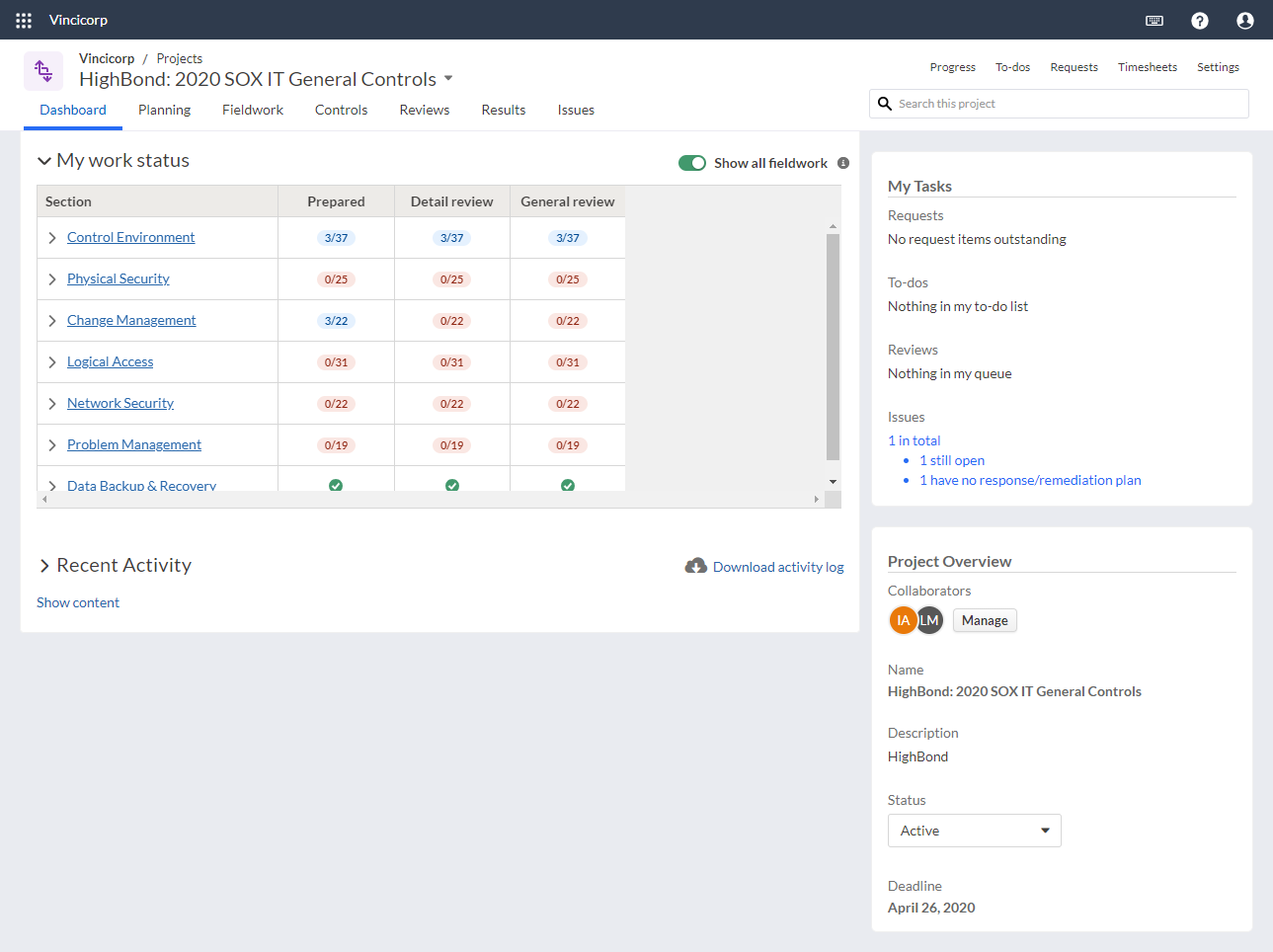
Componenti in dettaglio
| Nome | Descrizione |
|---|---|
| Il mio stato di lavoro | Uno strumento utilizzato per monitorare gli stati di revisione e delle conferme in un progetto o framework. Nota Per impostazione predefinita, solo gli obiettivi assegnati all'utente vengono visualizzati in Stato del mio lavoro. Tuttavia, se si dispone dell'autorizzazione Utente professionale o superiore, è possibile utilizzare l'interruttore Mostra tutti i fieldwork per visualizzare tutti gli obiettivi nel progetto o nel framework. |
Le mie attività | Un elenco di tutti gli elementi in sospeso, comprese certificazioni, richieste, cose da fare, recensioni e issue. |
Attività recente | Una timeline di tutte le attività recenti condotte nell'ambito del progetto. |
Panoramica del progetto | Informazioni di alto livello sul progetto, inclusi i collaboratori del progetto, il nome e la descrizione del progetto, lo stato del progetto e la scadenza del progetto. |
Schede del progetto
All'interno di un progetto, le schede consentono di navigare tra le diverse fasi del progetto e gestire le attività.
Componenti
Nota
- I termini dell'interfaccia sono personalizzabili e i campi e le schede configurabili. Nella tua istanza di HighBond, alcuni termini, campi e schede potrebbero essere diversi.
- Se un campo obbligatorio viene lasciato vuoto, verrà visualizzato un messaggio di avviso: Questo campo è obbligatorio. Alcuni campi personalizzati potrebbero avere valori predefiniti.

Componenti in dettaglio
| Numero | Nome | Descrizione |
|---|---|---|
1 | Schede di navigazione | Vengono utilizzate per passare alle diverse fasi del progetto:
|
2 | Schede di gestione del progetto | Vengono utilizzate per gestire diverse attività:
|
Pannelli laterali del progetto
I pannelli laterali del progetto consentono di visualizzare tutto e aggiungere issue, richieste, cose da fare e voci temporali. È possibile accedervi facendo clic su una delle quattro icone nella barra degli strumenti di utilità, che si trova sul lato destro di una pagina di fieldwork specifica per il contesto, nella scheda Pianificazione o nella scheda Risultati.
Nota
- I termini dell'interfaccia sono personalizzabili e i campi e le schede configurabili. Nella tua istanza di HighBond, alcuni termini, campi e schede potrebbero essere diversi.
- Se un campo obbligatorio viene lasciato vuoto, verrà visualizzato un messaggio di avviso: Questo campo è obbligatorio. Alcuni campi personalizzati potrebbero avere valori predefiniti.
Componenti in dettaglio
Sono presenti quattro pannelli laterali del progetto accessibili facendo clic su un'icona nella barra degli strumenti di utilità:
Icona della barra degli strumenti di utilità | Panello laterale del progetto | Descrizione |
|---|---|---|
 | Issue | Vengono elencate tutte le issue che sono state associate al progetto. |
 | Richieste | Richieste di documentazione che sono state fatte ai clienti e alle altre parti interessate. |
 | Cose da fare | Elementi di cui è responsabile il team del progetto. |
 | Voci temporali | Il tempo impiegato sui progetti. |
Ogni pannello laterale dispone di:
- Un pulsante Aggiungi che consente di aggiungere un elemento all'elenco.
- Un link Visualizza tutto che porta all'elenco/alla pagina di monitoraggio di tutti gli articoli in quella categoria.
- Un elenco riepilogativo degli elementi di quella categoria.
Cosa fare in seguito
È possibile seguire flussi di lavoro brevi e semplici per iniziare a utilizzare l'applicazione Progetti: Tipologie di utenti
