
Diligent One: アクティビティー センター ダッシュボードと Boards サイトの接続
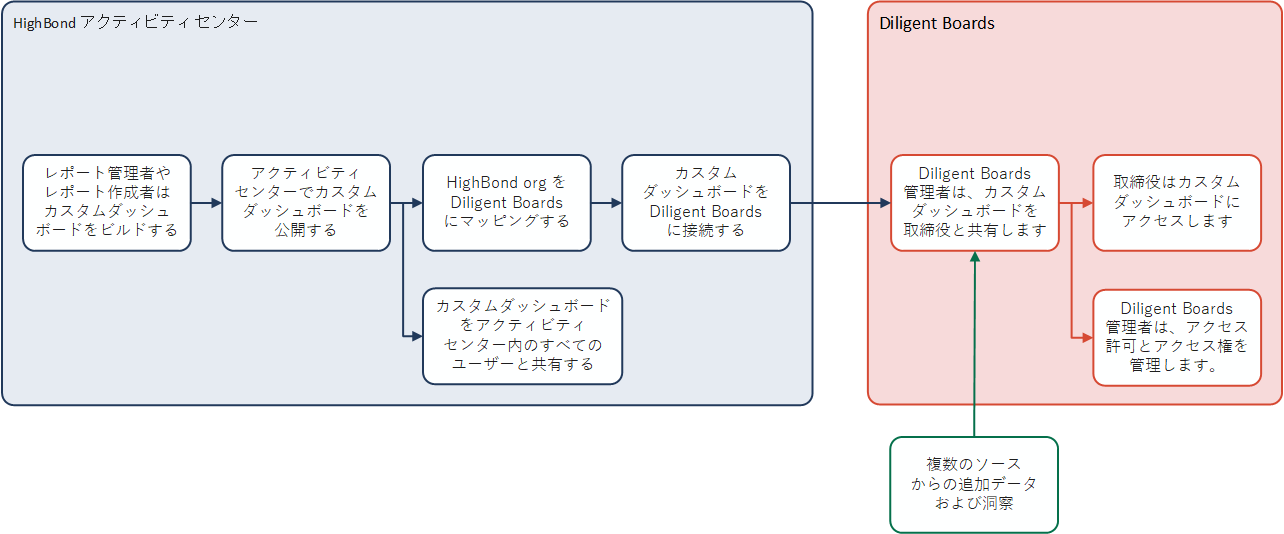
Diligent One では、アクティビティー センター ダッシュボードと Boards サイトを接続し、ダッシュボードが提供するインサイトを経営陣向けにキュレーションして共有することで、明確なコミュニケーションとコラボレーションを実現できます。
メモ
Diligent One を活用するためには、Diligent One インスタンスが Boards サイト リージョンと同じリージョンにあることが必要です。
ロールとアクセス許可
Diligent One で、マッピングを作成し、アクティビティー センター アプリのダッシュボードを Boards サイトに接続するには、レポート アプリのレポート管理者またはレポートライター(利用可能なロールで定義)である必要があります。プロジェクト計画データのデータセットは、プロジェクト内で適切なロールを持つユーザーのみが読み取ることができます。これらの役割は次のとおりです。Oversight レビュー担当者、Oversight 管理職、制限された Professional ユーザー、Professional 部門長、Project Manager 管理者。
Boards サイトマッピングを作成する
レポート管理者またはレポートライターは、設定ページにアクセスして Boards サイトマッピングを作成、表示、編集、および削除し、Diligent One ダッシュボードを Boards サイトに接続できます。マッピングで、ダッシュボードでキュレーションされたデータを共有するためにどの Boards サイト ダッシュボードが接続できるかを決定します。
プラットフォームホーム ページ (www.diligentoneplatform.com) から、アクティビティー センター アプリを選択して開きます。
すでに Diligent One を使用している場合は、左側のナビゲーション メニューを使用して アクティビティー センター アプリに切り替えることができます。
- [設定]を選択します。[Board サイトマッピング]ダイアログボックスが表示されます。
- [+ サイトを追加]を選択します。
- サイト名と表示名を記載します。
- [保存]を選択します。
メモ
システム管理者は、サイト名を取得するために Boards 管理者と調整する必要がある場合があります。Boards 管理者がサイト名を知らない場合、CSM に連絡することができます。
Boards サイトと確実に接続するために、サイト名は一意かつ永続的である必要があります。そのため、保存後にサイト名は編集できませんが、表示名は変更できます。また、サイト名は大文字と小文字が区別されます。
Boards サイト マッピングを表示および編集する
プラットフォームホーム ページ (www.diligentoneplatform.com) から、アクティビティー センター アプリを選択して開きます。
すでに Diligent One を使用している場合は、左側のナビゲーション メニューを使用して アクティビティー センター アプリに切り替えることができます。
- [設定]を選択します。[Board サイトマッピング]ダイアログボックスが表示されます。
- 編集したいマッピングを選択し、鉛筆
 を選択します。マッピングが編集可能になります。
 - 編集を行い、[保存]を選択します。マッピングの編集に成功したことを確認するメッセージが表示され、マッピングのリストで更新が可能になります。
メモ
システム管理者は、サイト名を取得するために Boards 管理者と調整する必要がある場合があります。Boards 管理者がサイト名を知らない場合は、CSM に問い合わせることができます。
サイト名は、Boards サイトと確実に接続するために永続的である必要があります。そのため、サイト名は編集できませんが、表示名を変更するオプションはあります。また、サイト名は大文字と小文字が区別されます。
Boards サイトマッピングを削除する
プラットフォームホーム ページ (www.diligentoneplatform.com) から、アクティビティー センター アプリを選択して開きます。
すでに Diligent One を使用している場合は、左側のナビゲーション メニューを使用して アクティビティー センター アプリに切り替えることができます。
- [設定]を選択します。[Board サイトマッピング]ダイアログボックスが表示されます。
- 削除したいマッピングを選択し、ゴミ箱
 を選択します。このマッピングを削除するとどのダッシュボードが影響を受けるかを知らせるダイアログボックスが表示され、削除を確定するように要求されます。
 - [削除]を選択します。このマッピングが正常に削除されたことを確認するメッセージが表示され、マッピングはリストに表示されなくなります。
注意
[削除] を選択すると、サイトマッピングが完全に削除されます。この処理は元に戻すことはできません。ダッシュボードを Boards サイトに再接続するためには、マッピングを再作成する必要があります。
ダッシュボードを Boards サイトに接続する
レポート管理者とレポートライターは、作成したアクティビティー センター ダッシュボードを Diligent Boards の Boards サイトと接続し、適切なアクセス権限を持つ Boards 管理者とディレクターがダッシュボードのデータを見ることができるようにします。
メモ
ダッシュボードを Boards サイトに接続すると、ダッシュボードに含まれているレポートやメトリクスの値が変化するのに伴い、データが所定の頻度で同期します。取締役などの関係者に静的な情報を表示するには、代わりにダッシュボード スナップショットを Boards サイトに接続します。「ダッシュボード スナップショットを Boards サイトに接続する」を参照してください。
Boards サイトに接続するためには、まずダッシュボードを公開する必要があります。詳細については、「 アクティビティー センター アプリでのダッシュボードの管理」を参照してください。
- Boards サイトに接続するためには、まずダッシュボードを公開する必要があります。「 アクティビティー センター アプリでのダッシュボードの管理」を参照してください。
プラットフォームホーム ページ (www.diligentoneplatform.com) から、アクティビティー センター アプリを選択して開きます。
すでに Diligent One を使用している場合は、左側のナビゲーション メニューを使用して アクティビティー センター アプリに切り替えることができます。
- 左のナビゲーションパネルで、Boards と接続したいカスタムダッシュボードを選択します。
- [Boards に接続]を選択します。ダッシュボードが接続できる Boards サイトの一覧を表示するダイアログ ボックスが表示されます。
- 接続するサイト名を選択します。
- [接続]を選択します。接続が保存されたことを確認するメッセージが表示されます。接続すると、アクティビティー センターにリストアップされたカスタム ダッシュボードの横にアイコンが表示され、ダッシュボードが Boards サイトに接続されていることが示されます。
- ダッシュボードが接続されると、Boards 管理者は承認と利用可能性を管理します。詳しくは、ヘルプセンターにログインしてご確認ください。
ダッシュボード スナップショットを Boards サイトに接続する
静的なデータを関係者に提示して、共有ダッシュボードに間違いなく目的のデータを表示するには、ダッシュボード スナップショットを生成して、これを Boards サイトに接続します。そうしないでダッシュボードを Boards サイトに接続すると、ダッシュボードに含まれているレポートやメトリクスの値が変化するのに伴い、データが所定の頻度で同期します。たとえば、Q3 の結果のレポートを準備している場合、元のダッシュボードの代わりにスナップショットを共有すれば、動的な更新が行われても誤って Q4 のデータを共有しないで済みます。
メモ
ダッシュボード スナップショットを削除することはできません。
- Boards サイトに接続するためには、まずダッシュボードを公開する必要があります。「 アクティビティー センター アプリでのダッシュボードの管理」を参照してください。
プラットフォームホーム ページ (www.diligentoneplatform.com) から、アクティビティー センター アプリを選択して開きます。
すでに Diligent One を使用している場合は、左側のナビゲーション メニューを使用して アクティビティー センター アプリに切り替えることができます。
- 左のナビゲーションパネルで、スナップショットを撮りたいカスタム ダッシュボードを選択します。
- [スナップショットを撮る]ボタンを選択します。ダイアログ ボックスが表示されます。
- [スナップショット名]フィールドでスナップショットに名前をつけます。
- [作成]を選択します。スナップショットの作成処理が正常に開始したかどうかの確認と、ダッシュボード スナップショットが利用できるようになるまでの秒数の概算がトースト通知に表示されます。
- 数秒経過したらページを更新して、ダッシュボード スナップショットを表示します。
利用可能になったスナップショットは左のナビゲーションパネルに表示され、スナップショットであることを示す赤いアイコンが付きます。ダッシュボード スナップショットがまだ表示されていない場合は、もう少し待ってからもう一度更新します。 - スナップショットを Boards と接続するには、左のナビゲーション パネルから選択します。
- [Boards に接続]を選択します。ダッシュボードが接続できる Boards サイトの一覧を表示するダイアログ ボックスが表示されます。
- 接続するサイト名を選択します。
- [接続]を選択します。接続が保存されたことを確認するメッセージが表示されます。接続すると、アクティビティー センターにリストアップされたカスタム ダッシュボードの横にアイコンが表示され、ダッシュボードが Boards サイトに接続されていることが示されます。
- ダッシュボードが接続されると、Boards 管理者は承認と利用可能性を管理します。
詳しくは、ヘルプセンターにログインしてご確認ください。
