
スケジュールプロジェクト
スケジューラは Diligent One のアプリです。スケジューラを使ってすべての プロジェクト と主なマイルストーンのタスクに関する包括的な視点を得ると、計画どおり プロジェクト の責任を容易に視覚化できます。
機能の仕組み
スケジューラは、プロジェクト の作成と、Diligent One インスタンス内のすべてのアクティブな プロジェクト に関連するタイムラインと日付の管理を行う、便利な方法を提供する対話式のガント チャートです。
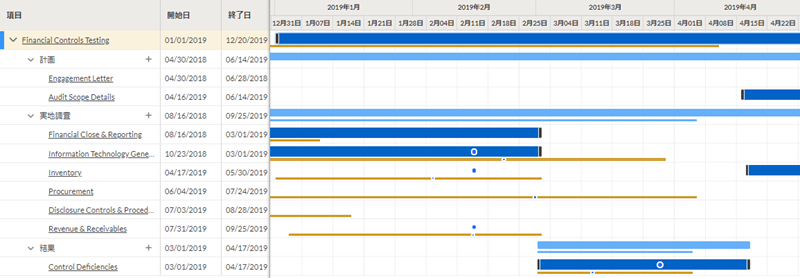
スケジューラのプロジェクト タブ上にあるこのグラフは、Y 軸にスケジュールされた プロジェクト、X 軸に時間間隔のすべてを一覧化します。このグラフの水平バーの幅は、各 プロジェクト の期間、フェーズ、または個々のタスク (計画ファイル、目標、または結果ファイル) を表します。
このグラフを使用すると、スケジュールのずれ、重複、および依存関係に関わるリスクを素早く判断できます。
日付
既定では、次のフィールドを使用して、予定の プロジェクト 開始日と終了日を表示します。
- 実地調査の開始日
- 目標の完了日
グラフで追加の日付を表示するには、プロジェクト管理者 は、プロジェクトの種類管理者 の計画ファイル、個の目標、および結果ファイルに関する次の日付フィールドを 1 つ以上、プロジェクト で有効にする必要があります。
- 予定開始日と終了日
- 実際の開始日と終了日
- 予定および実際のマイルストーンの日付
詳細については、「用語、フィールド、通知のカスタマイズ」を参照してください。
グラフのコンポーネント
次のテーブルは、各グラフのコンポーネントを表します。各水平バーまたはグラフの円の上にマウスを置き、詳細情報を表示することができます。
| グラフのコンポーネント | 意味 |
|---|---|
 | プロジェクト またはタスクの予定日付 |
 | プロジェクト またはタスクの実際の日付 |
 | プロジェクト またはタスクの予定のマイルストーンの日付 |
 | プロジェクト またはタスクの実際のマイルストーンの日付 |
 | プロジェクト またはフェーズの予定日付のロールアップ |
 | プロジェクト またはフェーズの実際の日付のロールアップ |
| 本日の日付 濃いグレーのラインが週の数グラフ ビューに表示されます。薄いグレーのラインが、月、四半期、および年度のグラフ ビューに表示されます。 |
 | 本日の日付 |
 または
または 
プロジェクト、フェーズ、およびタスク
各 プロジェクト には、複数のフェーズとタスクを含めることができます。プロジェクト管理者 または プロジェクトの種類管理者 は、プロジェクト の種類の計画ファイル、個の目標、および結果ファイルの予定日付フィールドを有効にし、グラフのフェーズとタスクを表示する必要があります。
メモ
- インターフェイス用語はカスタマイズ可能であり、フィールドとタブも設定可能です。ご利用の Diligent One 組織では、一部の用語、フィールド、タブが異なる場合があります。
- 必須フィールドが空白のままの場合、次の警告メッセージが表示されます:このフィールドは必須です。一部のカスタムフィールドにはデフォルト値が設定されている場合があります。
| コンポーネント | 説明 |
|---|---|
| プロジェクト | 多数のフェーズ (各フェーズのタスクがゼロか複数) を含むことが可能な計画された仕事 |
| フェーズ | プロジェクト の一部である重要なステージ:
|
| タスク | フェーズに関連する具体的な作業:
|
例
プロジェクト タイムラインと日付の管理
シナリオ
監査部門長のあなたは、財務統制テスト プロジェクト に関連するタイムラインと日付を管理する必要があります。以前にあなたは、計画ファイル、個の目標、および結果ファイルに関連する次の日付フィールドを プロジェクト で有効化しました:
- 予定開始日と終了日
- 実際の開始日と終了日
- 予定および実際のマイルストーンの日付
またあなたは、一連の計画ファイル、個の目標、および結果ファイルを 財務統制テスト プロジェクト に追加しました。
処理
スケジューラーを開き、財務統制テスト プロジェクト を検索して、各フェーズ下のさまざまなタスクの日付を指定します。
結果
財務統制テスト プロジェクト のタイムラインとマイルストーンは次のように表示されます。
権限
プロジェクト管理者、プロジェクト作成者、および少なくとも 1 つの プロジェクト において Professional 部門長Professional ユーザー または プロジェクト ロールが割り当てられているユーザーは、スケジューラーにアクセスできます。
スケジューラに移動する
プロジェクト スケジュールを管理可能な領域に移動します。
プラットフォームホーム ページ (www.diligentoneplatform.com) から、スケジューラー アプリを選択して開きます。
すでに Diligent One を使用している場合は、左側のナビゲーション メニューを使用して スケジューラー アプリに切り替えることができます。
結果[スケジューラ]ページの[プロジェクト]タブが開き、[月]ビューにデフォルト設定されます。今始まるタイムラインは前月の当日にデフォルトで設定されます。
プロジェクト を作成
スケジューラの[プロジェクト]タブから、プロジェクト をゼロから作成するか、出発点としてテンプレートを選択します。
以下のいずれかのオプションを選択してください。
- 新しい プロジェクト をゼロの状態から開始するには、[新規 > 新しいブランクの プロジェクト]を選択します。
詳細については、「プロジェクトを作成しています」を参照してください。
- プロジェクト テンプレートをプロジェクトの出発点として使用するには、テンプレートから[新規 > 新規 プロジェクト]を選択します。
詳細については、「プロジェクト テンプレートの使用」を参照してください。
結果プロジェクト がスケジューラに追加されます。プロジェクト は、実地調査、次に プロジェクト 名で並べ替えられます。
プロジェクトをフィルター処理
スケジューラの[プロジェクト]タブから、グラフに表示される プロジェクト の一覧を制限できます。デフォルトではアクティブな プロジェクト のみが表示されますが、組織内の全員が見ることのできる自分自身のカスタムビューを作成できます。
- 既存のビューを適用または修正するには、ドロップダウンリストからビューを選択します。デフォルトで、[アクティブなプロジェクトのみ]ビューが適用されます。
- 適用済みのフィルターを変更するには、[適用済みの x フィルター]をクリックします。[保存済みビュー]ペインが開きます。
- 既存のビューを修正したい場合は、[名前]から、修正するビューを選択します。
- ユーザー、プロジェクト 名、進捗状況、およびタグごとに プロジェクト リストをフィルター処理します。フィルターを適用すると プロジェクト リストが更新します。
- 保存せずにフィルターを適用するよう選択するか、新しいビューまたは既存のビューに変更を保存します。
- フィルターを保存せずに適用するには、[保存済みビュー]ペインの右上隅の[閉じる]をクリックします。現在のビューに適用された変更が保存されていない旨を示す記述が表示されます。
- 保存済みのビューが開いている場合に、現在のフィルターでそのビューを更新するには、[保存]をクリックします。.
- 新しいビューとしてフィルターを保存するには、[ビューに名前を付けて保存]をクリックします。保存済みのビューが開いている場合は、[...]ボタンをクリックして[ビューに名前を付けて保存]オプションにアクセスするか、現在のビューの名前を変更または削除します。
結果スケジューラ アプリにご利用のフィルターに一致する プロジェクト が表示されます。
タスクの追加
スケジューラの[プロジェクト]タブから、計画ファイル、個の目標、または結果ファイルをプロジェクトの該当する プロジェクト 内のフェーズに追加します。
- 該当する プロジェクト フェーズの横で、[タスクを追加
 ]をクリックします。
サイド パネルが開きます。
- 計画ファイル、目標、または結果ファイルに関する詳細を入力します。
フィールドの詳細については、次のトピックを参照してください。
- 計画ファイルプロジェクトの計画
- 目標個の目標の定義
- 結果ファイル完結と管理 プロジェクト
- 次のいずれかを実行します。
- タスクを保存し、グラフに戻るには、[保存して閉じる]をクリックします。
- タスクを保存し、別の問題を追加には、[保存して他を追加する]をクリックします。
結果計画ファイル、個の目標、および結果ファイルは、まず予定開始日ごとに、次に該当するフェーズでアルファベット順に並び替えられます。
日付と説明を含む詳細を編集する
スケジューラの[プロジェクト]タブから、プロジェクト とタスクに関連する日付と説明の詳細を編集します。
次のいずれかを実行します。
- プロジェクト の詳細を編集グラフの プロジェクト 名をクリックし、任意のフィールドを更新し、[保存]をクリックします。
- 計画ファイル、個の目標、または結果ファイルを編集するグラフのタスクをクリックし、任意のフィールドを更新し、[保存]をクリックします。
- タイムラインを拡大または短縮するタイムラインの最終時点をクリックして、適切な場所にドラッグします。
変更は自動的に保存されます。
- タイムラインをシフトするグラフのタイムラインをクリックして、適切な場所にドラッグします。
変更は自動的に保存されます。
メモ
プロジェクト と予定されたタイムラインのみ、長くしたり、短くしたり、またはシフトしたりできます。実際の日付のあるタイムラインは、サイド パネルからの プロジェクト またはフェーズの詳細を編集する際にのみ更新できます。
グラフの表示をカスタマイズする
スケジューラの[プロジェクト]タブから、プロジェクト スケジュールとロールアップの情報を表示するグラフビューをカスタマイズします。
次のいずれかを実行します。
- ビューをフィルター処理して、X 軸でインクリメントを調整する次のいずれかのオプションを選択します。[今日]、[週]、[月]、[四半期]、または[会計年度]。
- プロジェクト のロールアップを表示または非表示にする[プロジェクト のロールアップを表示]の横にあるトグルをオン
 またはオフ
またはオフ  に切り替えます。
