 Beheer
Vragenlijsten in bulk importeren
Importeer vragenlijsten in bulk als u tijdrovende handmatige gegevensinvoer moet vermijden.
U kunt ook meerdere vragenlijsten tegelijkertijd bijwerken met behulp van sessies in het Bulk Importer.
Hoe het werkt
U opent een nieuwe sessie Bulk Importer en downloadt de Excel-sjabloon van de pagina Bulk Importer in Launchpad. U bereidt gegevens voor in de sjabloon en uploadt de sjabloon vervolgens op de pagina Bulk Importer.
Welke vragenlijstcomponenten kan ik in bulk importeren?
Een vragenlijst in de Resultaten-app heeft koppelingen met meerdere componenten.
- VerzamelingEen verzameling bevat de vragenlijst.
- VragenlijstEen vragenlijst bevat verschillende typen items (vragen, secties en pagina-einden).
Met de Bulk Importer kunt u alle componenten (verzamelingen, vragenlijsten, vragen, secties, enz.) met een enkele upload importeren. Elke component heeft een eigen werkblad. U kunt de werkbladen van de vereiste componenten invullen en de sjabloon uploaden.
De volgende tabel toont de lijst met componenten die u in bulk kunt importeren.
| Componenttype | Beschrijving |
|---|---|
Een verzameling is een container om uw Resultaten-gegevens in te delen. Meer informatie over verzamelingen. | |
Vragenlijsten worden gebruikt om informatie van respondenten te verzamelen en de gegevens in context te plaatsen. Meer informatie over vragenlijsten. | |
Opgenomen vraagtypen: Paragraaf, bijlage, tekst, e-mail, numeriek, gegevens, digitale handtekening. | |
Vragen met een numerieke schaal, bijvoorbeeld: 0 tot 10. | |
Meerkeuzevragen. | |
Een lay-out-item om uw vragenlijst in te delen. Maakt een sectie door een koptekst toe te voegen. | |
Een lay-out-item om uw vragenlijst in te delen. Verdeelt de vragenlijst door een pagina-einde toe te voegen. |
Voor meer informatie over de vragenlijstcomponenten raadpleegt u Vragenlijstonderdelen.
Waar zijn de geüploade componenten?
Wanneer u de vragenlijstcomponenten uploadt, zijn de gegevens beschikbaar in de Resultaten-app.
Machtigingen
Alleen systeembeheerders kunnen Diligent One-resources in bulk uploaden vanuit de Bulk Importer.
Vragenlijstcomponenten in bulk uploaden
Opmerking
- Interfacetermen zijn aanpasbaar, en velden en tabbladen zijn configureerbaar. In uw exemplaar van HighBond zijn sommige termen, velden en tabbladen mogelijk anders.
- Als een verplicht veld leeg wordt gelaten, verschijnt een waarschuwingsbericht: Dit veld is verplicht. Sommige aangepaste velden kunnen standaardwaarden hebben.
Een nieuwe sessie in Bulk Importer openen en de Excel-sjabloon downloaden
Selecteer vanaf de startpagina van Launchpad (www.diligentoneplatform.com).
Opmerking
Als uw bedrijf meer dan één instantie gebruikt in Diligent One, zorg er dan voor dat de juiste instantie actief is.
- Selecteer Platform-instellingen > Organisatie.
Als u Organisatie niet als een optie ziet, heeft het account dat u hebt gebruikt om u aan te melden geen beheerdersbevoegdheden.
- Klik onder Bulk Importer op de optie Bulkbronnen beheren.
Een nieuwe sessie voor Bulk Importer begint, met de sessie-ID toegevoegd aan de URL.
Let opBegin altijd een nieuwe sessie om nieuwe bronnen toe te voegen, want anders verliest u mogelijk eerder geüploade gegevens.
 Meer informatie
Bijvoorbeeld: U wilt 200 entiteiten importeren in twee batches (100 +100). Als u de batches na elkaar uploadt in dezelfde sessie, worden na het uploaden van de tweede batch de gegevens die u in de eerste batch hebt geüpload vervangen door de gegevens in de tweede batch. Om dit gegevensverlies te vermijden uploadt u altijd de eerste batch in één sessie en begint u een nieuwe sessie voor de volgende batch. Zo begint u ook een nieuwe sessie om meer nieuwe bronnen toe te voegen.
OpmerkingU kunt eerdere sessies gebruiken om eerder geüploade gegevens bij te werken. Voor meer informatie raadpleegt u Bijwerkfunctionaliteit in de Bulk Importer.
Onder Bron selecteren in het Brontype selecteert u Vragenlijsten.
- Klik op .xlsx-sjabloon downloaden.
De Excel-sjabloon wordt opgeslagen op uw lokale machine.
Gegevens voorbereiden in de sjabloon
- Open de gedownloade sjabloon (HighBond_Template_Questionnaires.xlsx).Opmerking
- Als u de Add-in voor Excel gebruikt, zorg er dan voor dat de optie ACL Add-In is uitgeschakeld voordat u de Excel-sjabloon wijzigt. Raadpleeg Add-in voor Excel configureren om te lezen hoe dat moet.
- Wijzig de naam van het werkblad of de velden niet. Deze zijn hoofdlettergevoelig en mogen niet worden gewijzigd.
- Het maximale aantal rijen dat tegelijkertijd kan worden geüpload is 2000 (in alle werkbladen gecombineerd).
- U kunt maximaal 500 vragen hebben (eenvoudig, numeriek en keuze) per vragenlijst, afhankelijk van de bestaande kolommen in de tabel gekoppeld aan de vragenlijst. Als de gekoppelde tabel bijvoorbeeld 100 kolommen heeft, is de vragenlijst beperkt tot 400 vragen.
- Ga naar het vereiste werkblad en voer uw gegevens in.
Voor informatie over de velden in elk werkblad klikt u op de onderstaande koppelingen.
Voor hulp bij het invoeren van gegevens raadpleegt u Tips voor het voorbereiden van inhoud.
- Sla de sjabloon op en sluit deze.
Velden in de vragenlijstsjabloon
De volgende sectie bevat informatie over de velden in elk werkblad.
| Veld | Beschrijving |
|---|---|
verplicht | Geeft een unieke ID op voor de bron. Deze moet uniek zijn voor elke rij in het werkblad. Deze kan een combinatie van tekst en nummers bevatten en de maximale lengte is 255 tekens. Dit veld is de primaire sleutel voor elke rij in de sjabloon. U hebt deze sleutel nodig als u deze bron weer wilt bijwerken. Belangrijk U kunt referentie-ID's gebruiken om snel bronnen aan elkaar te koppelen. U kunt bijvoorbeeld een nieuw project maken en een nieuw doel gekoppeld aan dat project in dezelfde upload. Dit kunt u doen door een koppeling te maken tussen het project en het doel door de referenceId op te geven in het vereiste veld. Voor meer informatie over het koppelen van HighBond-resources in Bulk Importer raadpleegt u Referentie-ID's gebruiken om bronnen te koppelen in Bulk Importer. Opmerking Referentie-ID's zijn vereist wanneer u bronnen toevoegt of bijwerkt met behulp van de Bulk Importer. Ze zijn niet beschikbaar wanneer u bronnen toevoegt/bijwerkt vanuit de gebruikersinterface van Diligent One. |
name verplicht | Geeft de naam van de verzameling op. |
description | Geeft de gedetailleerde beschrijving van de verzameling op. Tip Gebruik HTML-tags om tekst op te maken. Bijvoorbeeld: <b>, <i>, <ol>, <ul>. |
type | Geeft het type van de verzameling op.
De standaardinstelling is RegularProject. |
Werkblad Vragenlijsten
Vereisten: U hebt een verzameling nodig voordat u een vragenlijst maakt.
| Veld | Beschrijving |
|---|---|
verplicht | Geeft een unieke ID op voor de bron. Deze moet uniek zijn voor elke rij in het werkblad. Deze kan een combinatie van tekst en nummers bevatten en de maximale lengte is 255 tekens. Dit veld is de primaire sleutel voor elke rij in de sjabloon. U hebt deze sleutel nodig als u deze bron weer wilt bijwerken. Belangrijk U kunt referentie-ID's gebruiken om snel bronnen aan elkaar te koppelen. U kunt bijvoorbeeld een nieuw project maken en een nieuw doel gekoppeld aan dat project in dezelfde upload. Dit kunt u doen door een koppeling te maken tussen het project en het doel door de referenceId op te geven in het vereiste veld. Voor meer informatie over het koppelen van HighBond-resources in Bulk Importer raadpleegt u Referentie-ID's gebruiken om bronnen te koppelen in Bulk Importer. Opmerking Referentie-ID's zijn vereist wanneer u bronnen toevoegt of bijwerkt met behulp van de Bulk Importer. Ze zijn niet beschikbaar wanneer u bronnen toevoegt/bijwerkt vanuit de gebruikersinterface van Diligent One. |
collectionId verplicht | Geeft de ID op van de verzameling waaraan u deze vragenlijst wilt toevoegen. U vindt de verzameling-ID in de URL wanneer u naar een Resultaten-verzameling navigeert. Bijvoorbeeld: https://stark.results.diligentoneplatform.com/ In dit veld kunt u ook de referentie-ID van een nieuwe verzameling opgeven die u hebt toegevoegd in de actuele sjabloon. Voor meer informatie over het koppelen van HighBond-resources in Bulk Importer raadpleegt u Referentie-ID's gebruiken om bronnen te koppelen in Bulk Importer. |
name verplicht | Geeft de naam van de vragenlijst op. |
instruction | Geeft de instructies op voor de personen die de vragenlijst ontvangen. |
position | Geeft de volgorde van de vragenlijst in de verzameling op. |
resubmittable | Geeft aan of personen bijgewerkte antwoorden kunnen indienen voor eerder toegewezen vragenlijsten zonder een uitleg te geven.
De standaardinstelling is Niet waar. |
respondentView | Geeft aan hoeveel informatie respondenten zien over de records.
De standaardinstelling is all_records. |
emailSubject | Geeft het onderwerp op van de e-mailmelding aan respondenten wanneer een vragenlijst wordt verzonden. |
emailMessage | Geeft de inhoud op van de e-mailmelding aan respondenten wanneer een vragenlijst wordt verzonden. |
linkedTablesIds | Geeft de ID's op van de tabellen die zijn gekoppeld aan deze vragenlijst. |
linkedTablesOnly | Geeft aan of deze vragen alleen vanuit de tabellen moet worden verzonden die zijn gekoppeld aan deze vragenlijst.
De standaardinstelling is Niet waar. |
weighting | Geeft aan of de vragenlijst gewogen vragen en antwoorden ondersteunt.
|
reference | Geeft een unieke ID aan voor de vragenlijst binnen de verzameling, voor de vraag binnen de vragenlijst en voor de antwoordoptie binnen de keuzevraag. |
locale | Geeft de taal op voor de systeemlabels en knoppen in de vragenlijst. De landinstelling moet een van de volgende opties zijn:
|
Werkblad Eenvoudige vragen
Vereisten: U hebt een vragenlijst nodig voordat u vragen gaat toevoegen.
| Veld | Beschrijving |
|---|---|
verplicht | Geeft een unieke ID op voor de bron. Deze moet uniek zijn voor elke rij in het werkblad. Deze kan een combinatie van tekst en nummers bevatten en de maximale lengte is 255 tekens. Dit veld is de primaire sleutel voor elke rij in de sjabloon. U hebt deze sleutel nodig als u deze bron weer wilt bijwerken. Belangrijk U kunt referentie-ID's gebruiken om snel bronnen aan elkaar te koppelen. U kunt bijvoorbeeld een nieuw project maken en een nieuw doel gekoppeld aan dat project in dezelfde upload. Dit kunt u doen door een koppeling te maken tussen het project en het doel door de referenceId op te geven in het vereiste veld. Voor meer informatie over het koppelen van HighBond-resources in Bulk Importer raadpleegt u Referentie-ID's gebruiken om bronnen te koppelen in Bulk Importer. Opmerking Referentie-ID's zijn vereist wanneer u bronnen toevoegt of bijwerkt met behulp van de Bulk Importer. Ze zijn niet beschikbaar wanneer u bronnen toevoegt/bijwerkt vanuit de gebruikersinterface van Diligent One. |
questionnaireId verplicht | Geeft de ID op van de vragenlijst waaraan u deze vraag wilt toevoegen. U vindt de vragenlijst-ID in de URL wanneer u naar een vragenlijst navigeert. Bijvoorbeeld: https://stark.results.diligentoneplatform.com/ In dit veld kunt u ook de referentie-ID van een nieuwe vragenlijst opgeven die u hebt toegevoegd in de actuele sjabloon. Voor meer informatie over het koppelen van HighBond-resources in Bulk Importer raadpleegt u Referentie-ID's gebruiken om bronnen te koppelen in Bulk Importer. |
text verplicht | Geeft de hoofdtekst van de vraag op. Bijvoorbeeld: Wat is de bedrijfsnaam? |
instructions | Geeft de instructies op om de vraag te beantwoorden. |
columnText | Geeft de kolomweergavenaam in de gekoppelde tabellen op. |
optioneel | Geeft aan of de vraag optioneel is.
De standaardinstelling is Niet waar. |
itemType verplicht | Geeft het type van het vragenlijstitem op. Het itemtype moet een van de volgende typen zijn:
|
position | Geeft de volgorde van de vraag in de vragenlijst op. |
reference | Geeft een unieke ID op voor de eenvoudige vraag binnen de vragenlijst. |
respondentView | Geeft aan hoeveel informatie respondenten zien over de records.
De standaardinstelling is all_records. |
weight | Geeft het belang van de vraag aan. |
Werkblad Numerieke vragen
Vereisten: U hebt een vragenlijst nodig voordat u vragen gaat toevoegen.
| Veld | Beschrijving |
|---|---|
verplicht | Geeft een unieke ID op voor de bron. Deze moet uniek zijn voor elke rij in het werkblad. Deze kan een combinatie van tekst en nummers bevatten en de maximale lengte is 255 tekens. Dit veld is de primaire sleutel voor elke rij in de sjabloon. U hebt deze sleutel nodig als u deze bron weer wilt bijwerken. Belangrijk U kunt referentie-ID's gebruiken om snel bronnen aan elkaar te koppelen. U kunt bijvoorbeeld een nieuw project maken en een nieuw doel gekoppeld aan dat project in dezelfde upload. Dit kunt u doen door een koppeling te maken tussen het project en het doel door de referenceId op te geven in het vereiste veld. Voor meer informatie over het koppelen van HighBond-resources in Bulk Importer raadpleegt u Referentie-ID's gebruiken om bronnen te koppelen in Bulk Importer. Opmerking Referentie-ID's zijn vereist wanneer u bronnen toevoegt of bijwerkt met behulp van de Bulk Importer. Ze zijn niet beschikbaar wanneer u bronnen toevoegt/bijwerkt vanuit de gebruikersinterface van Diligent One. |
questionnaireId verplicht | Geeft de ID op van de vragenlijst waaraan u deze vraag wilt toevoegen. U vindt de vragenlijst-ID in de URL wanneer u naar een vragenlijst navigeert. Bijvoorbeeld: https://stark.results.diligentoneplatform.com/ In dit veld kunt u ook de referentie-ID van een nieuwe vragenlijst opgeven die u hebt toegevoegd in de actuele sjabloon. Voor meer informatie over het koppelen van HighBond-resources in Bulk Importer raadpleegt u Referentie-ID's gebruiken om bronnen te koppelen in Bulk Importer. |
text verplicht | Geeft de hoofdtekst van de vraag op. |
instructions | Geeft de instructies op om de vraag te beantwoorden. |
columnText | Geeft de kolomweergavenaam in de gekoppelde tabellen op. |
optioneel | Geeft aan of de vraag optioneel is.
De standaardinstelling is Niet waar. |
scaleStart verplicht | Geeft de start van de numerieke schaal op. Bijvoorbeeld: 0 of 1. |
scaleEnd verplicht | Geeft het einde van de numerieke schaal op. Bijvoorbeeld: 2 tot 10. |
labelLeft | Specificeert het label voor de ondergrens van de numerieke schaal. |
labelCenter | Geeft het label voor het midden van de numerieke schaal op. |
labelRight | Specificeert het label voor de bovengrens van de numerieke schaal. |
position | Geeft de volgorde van de vraag in de vragenlijst op. |
reference | Geeft een unieke ID op voor de numerieke schaalvraag binnen de vragenlijst. |
weight | Geeft het belang van de vraag aan. |
Werkblad Keuzevragen
Vereisten: U hebt een vragenlijst nodig voordat u vragen gaat toevoegen.
| Veld | Beschrijving |
|---|---|
verplicht | Geeft een unieke ID op voor de bron. Deze moet uniek zijn voor elke rij in het werkblad. Deze kan een combinatie van tekst en nummers bevatten en de maximale lengte is 255 tekens. Dit veld is de primaire sleutel voor elke rij in de sjabloon. U hebt deze sleutel nodig als u deze bron weer wilt bijwerken. Belangrijk U kunt referentie-ID's gebruiken om snel bronnen aan elkaar te koppelen. U kunt bijvoorbeeld een nieuw project maken en een nieuw doel gekoppeld aan dat project in dezelfde upload. Dit kunt u doen door een koppeling te maken tussen het project en het doel door de referenceId op te geven in het vereiste veld. Voor meer informatie over het koppelen van HighBond-resources in Bulk Importer raadpleegt u Referentie-ID's gebruiken om bronnen te koppelen in Bulk Importer. Opmerking Referentie-ID's zijn vereist wanneer u bronnen toevoegt of bijwerkt met behulp van de Bulk Importer. Ze zijn niet beschikbaar wanneer u bronnen toevoegt/bijwerkt vanuit de gebruikersinterface van Diligent One. |
questionnaireId verplicht | Geeft de ID op van de vragenlijst waaraan u deze vraag wilt toevoegen. U vindt de vragenlijst-ID in de URL wanneer u naar een vragenlijst navigeert. Bijvoorbeeld: https://stark.results.diligentoneplatform.com/ In dit veld kunt u ook de referentie-ID van een nieuwe vragenlijst opgeven die u hebt toegevoegd in de actuele sjabloon. Voor meer informatie over het koppelen van HighBond-resources in Bulk Importer raadpleegt u Referentie-ID's gebruiken om bronnen te koppelen in Bulk Importer. |
text verplicht | Geeft de hoofdtekst van de vraag op. |
instructions | Geeft de instructies op om de vraag te beantwoorden. |
columnText | Geeft de kolomweergavenaam in de gekoppelde tabellen op. |
optioneel | Geeft aan of de vraag optioneel is.
De standaardinstelling is Niet waar. |
itemType verplicht | Geeft het type van het vragenlijstitem op. Het itemtype moet een van de volgende typen zijn:
|
position | Geeft de volgorde van de vraag in de vragenlijst op. |
otherValue | Indien dit is opgegeven, kunnen respondenten een alternatief antwoord geven als de beschikbare opties niet op hen van toepassing zijn. De tekst wordt gebruikt als het label voor deze optie. |
reference | Geeft een unieke ID op voor de numerieke schaalvraag binnen de vragenlijst. |
weight | Geeft het belang van de vraag aan. |
options_1_text verplicht | Geeft de tekst voor optie 1 op. U kunt ook tekst toevoegen voor opties 2, 3 en 4. |
options_1_ | Geeft de vervolgvragen op wanneer optie 1 is geselecteerd. U kunt ook vervolgvragen toevoegen wanneer optie 2, 3 of 4 is geselecteerd. |
options_1_ | Geeft een unieke ID op voor de optie 1 binnen de keuzevraag. U kunt ook unieke ID’s toevoegen als referentie voor opties 2, 3 en 4. |
options_1_ | Geeft het belang van optie 1 aan. U kunt ook het belang toevoegen voor opties 2, 3 en 4. |
Werkblad Secties
Vereisten: U hebt een vragenlijst nodig voordat u secties gaat toevoegen.
| Veld | Beschrijving |
|---|---|
verplicht | Geeft een unieke ID op voor de bron. Deze moet uniek zijn voor elke rij in het werkblad. Deze kan een combinatie van tekst en nummers bevatten en de maximale lengte is 255 tekens. Dit veld is de primaire sleutel voor elke rij in de sjabloon. U hebt deze sleutel nodig als u deze bron weer wilt bijwerken. Belangrijk U kunt referentie-ID's gebruiken om snel bronnen aan elkaar te koppelen. U kunt bijvoorbeeld een nieuw project maken en een nieuw doel gekoppeld aan dat project in dezelfde upload. Dit kunt u doen door een koppeling te maken tussen het project en het doel door de referenceId op te geven in het vereiste veld. Voor meer informatie over het koppelen van HighBond-resources in Bulk Importer raadpleegt u Referentie-ID's gebruiken om bronnen te koppelen in Bulk Importer. Opmerking Referentie-ID's zijn vereist wanneer u bronnen toevoegt of bijwerkt met behulp van de Bulk Importer. Ze zijn niet beschikbaar wanneer u bronnen toevoegt/bijwerkt vanuit de gebruikersinterface van Diligent One. |
questionnaireId verplicht | Geeft de ID op van de vragenlijst waaraan u deze vraag wilt toevoegen. U vindt de vragenlijst-ID in de URL wanneer u naar een vragenlijst navigeert. Bijvoorbeeld: https://stark.results.diligentoneplatform.com/ In dit veld kunt u ook de referentie-ID van een nieuwe vragenlijst opgeven die u hebt toegevoegd in de actuele sjabloon. Voor meer informatie over het koppelen van HighBond-resources in Bulk Importer raadpleegt u Referentie-ID's gebruiken om bronnen te koppelen in Bulk Importer. |
name verplicht | Geeft de naam van de sectie op. |
description | Geeft de gedetailleerde beschrijving van de sectie op. |
position | Geeft de positie van de sectie in de vragenlijst op. |
reference | Geeft een unieke ID op voor de sectie binnen de vragenlijst. |
Werkbladen Pagina-einden
Vereisten: U hebt een vragenlijst nodig voordat u pagina-einden gaat toevoegen.
| Veld | Beschrijving |
|---|---|
verplicht | Geeft een unieke ID op voor de bron. Deze moet uniek zijn voor elke rij in het werkblad. Deze kan een combinatie van tekst en nummers bevatten en de maximale lengte is 255 tekens. Dit veld is de primaire sleutel voor elke rij in de sjabloon. U hebt deze sleutel nodig als u deze bron weer wilt bijwerken. Belangrijk U kunt referentie-ID's gebruiken om snel bronnen aan elkaar te koppelen. U kunt bijvoorbeeld een nieuw project maken en een nieuw doel gekoppeld aan dat project in dezelfde upload. Dit kunt u doen door een koppeling te maken tussen het project en het doel door de referenceId op te geven in het vereiste veld. Voor meer informatie over het koppelen van HighBond-resources in Bulk Importer raadpleegt u Referentie-ID's gebruiken om bronnen te koppelen in Bulk Importer. Opmerking Referentie-ID's zijn vereist wanneer u bronnen toevoegt of bijwerkt met behulp van de Bulk Importer. Ze zijn niet beschikbaar wanneer u bronnen toevoegt/bijwerkt vanuit de gebruikersinterface van Diligent One. |
questionnaireId verplicht | Geeft de ID op van de vragenlijst waaraan u deze vraag wilt toevoegen. U vindt de vragenlijst-ID in de URL wanneer u naar een vragenlijst navigeert. Bijvoorbeeld: https://stark.results.diligentoneplatform.com/ In dit veld kunt u ook de referentie-ID van een nieuwe vragenlijst opgeven die u hebt toegevoegd in de actuele sjabloon. Voor meer informatie over het koppelen van HighBond-resources in Bulk Importer raadpleegt u Referentie-ID's gebruiken om bronnen te koppelen in Bulk Importer. |
position | Geeft de positie van het pagina-einde in de vragenlijst op. |
reference | Geeft een unieke ID op voor het pagina-einde binnen de vragenlijst. |
Tips voor het voorbereiden van inhoud
Het is omslachtig om verschillende vragenlijstelementen in elk werkblad handmatig toe te voegen en de positie van de elementen bij te houden. Als u dit proces wilt vereenvoudigen, kunt u de functie VLOOKUP in Microsoft Excel als volgt gebruiken:
- Open de sjabloon en ga naar het werkblad Instructies.
- Voeg al uw vragenlijstitems (eenvoudige, numerieke, secties, pagina-einden, enz.) toe aan het blad Instructies door de/het referenceID (referentie-ID), Sectienaam/Vraagtekst, Vragenlijstitemtype en Positie in te vullen.
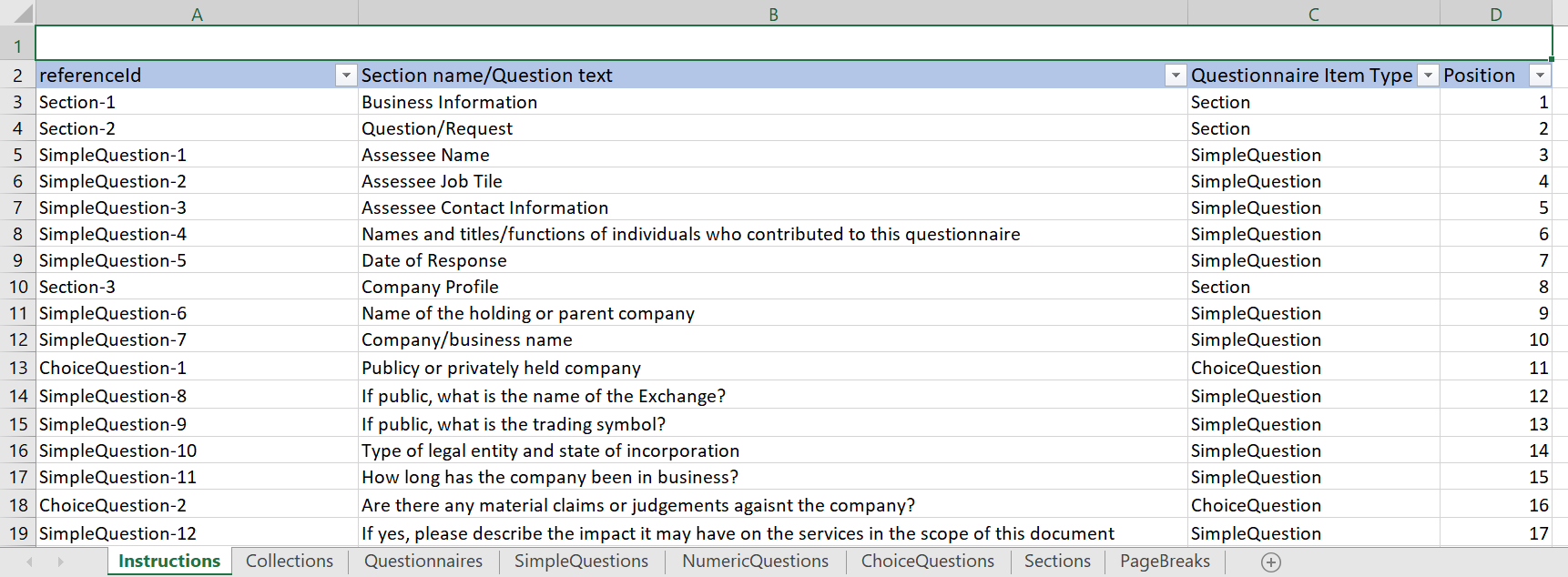
- Filter de vragen door een filter toe te passen op het veld Vragenlijstitemtype. Voor dit voorbeeld gebruiken we SimpleQuestion.
- Kopieer de referentie-ID's van de gefilterde eenvoudige vragen en plak deze in het veld referenceID van het blad SimpleQuestions.
- Gebruik de functie VLOOKUP om de volgende velden van het blad Instructies in te vullen in het blad SimpleQuestions: Sectienaam/Vraagtekst en Positie.
Als u de Sectienaam/Vraagtekst wilt invullen, kopieert en plakt u de volgende functie in het veld text van het blad SimpleQuestions en drukt u op Enter:
=VLOOKUP(A2, Instructions!$A$3:$D$100, 2, FALSE)
Als u de Positie wilt invullen, kopieert en plakt u de volgende functie in het veld position van het blad SimpleQuestions en drukt u op Enter:
=VLOOKUP(A2, Instructions!$A$3:$D$100, 4, FALSE)
waarbij A2 de referentie-ID bevat, Instructions!$A$3:$D$100 het opzoekbereik is om te zoeken naar waarden in 100 rijen, 2 en 4 de kolomnummers zijn (Sectienaam/Vraagtekst en Positie), en FALSE verwijst naar een exacte overeenkomst.
OpmerkingWijzig het opzoekbereik op basis van het aantal vragenlijstitems. Bijvoorbeeld: $A$3:$D$200, als de items worden uitgebreid in 200 rijen.
- Sleep en verleng de functie voor alle vereiste kolommen.
- Herhaal de stappen 3 tot 5 voor andere werkbladen. Tekst- en positievelden in het blad Numerieke vragen (Numeric Questions) en Keuzevragen (Choice Questions), naam- en positievelden in het blad Secties (Sections) en positieveld in het blad Pagina-einden (Page Breaks).
- Sla de sjabloon op en sluit deze.
Wat is het belang van het positieveld?
Een vragenlijst bevat meerdere elementen die het volgende bevatten:
- VragenBevat eenvoudige vragen, numerieke vragen en keuzevragen.
- SectiesEen lay-out-item om uw vragenlijst in te delen.
- Pagina-eindenEen lay-out-item om uw vragenlijst in te delen.
Het is belangrijk om deze elementen netjes in te delen om de vragenlijst een goede structuur te geven. Een vragenlijst begint bijvoorbeeld met een sectie, gevolgd door enkele vragen en vervolgens misschien een pagina-einde.
Voor hulp bij het indelen bevat elk werkblad een veld genaamd position. Met dit veld kunt u een cijfer toewijzen aan elk item in het werkblad en worden de items op basis van het toegewezen cijfer in de vragenlijst weergegeven (in oplopende volgorde).
Toon een voorbeeldVoorbeeld
Scenario
Met de Bulk Importer kunt u de vragenlijst als volgt toevoegen:
- 5 eenvoudige vragen
- 5 numerieke vragen
- Afzonderlijke secties voor eenvoudige en numerieke vragen
- Een pagina-einde na eenvoudige vragen
Verwerken
U downloadt en opent de Vragenlijstsjabloon, gaat naar de volgende werkbladen en doet het volgende:
- Sections: Voeg een sectie toe en voer 1 in het positieveld in.
- SimpleQuestions: Voeg vijf eenvoudige vragen toe en voer 2 tot 6 in het positieveld in.
- PageBreaks: Voeg een pagina-einde toe en voer 7 in het positieveld in.
- Sections: Voeg nog een sectie toe en voer 8 in het positieveld in.
- NumericQuestions : Voeg vijf numerieke vragen toe en voer 9 tot 13 in het positieveld in.
Resultaat
Nadat u de sjabloon hebt geüpload, heeft de vragenlijst de volgende volgorde:
De vragenlijst begint met een sectie, gevolgd door 5 eenvoudige vragen en dan een pagina-einde. Op de volgende pagina begint de tweede sectie, gevolgd door 5 numerieke vragen.
Referentie-ID's gebruiken om bronnen te koppelen in Bulk Importer
Referentie-ID is een veld in de Excel-sjabloon van Bulk Importer. Dit is het eerste veld in alle werkbladen en is beschikbaar voor alle bronnen. Het is een unieke ID voor elke record in het werkblad.
Met behulp van referentie-ID's kunt u Diligent One-bronnen aan elkaar koppelen. U kunt bijvoorbeeld een project maken en een doel dat is gekoppeld aan het project in dezelfde import. Dit kunt u doen door de referenceId op te geven in het vereiste veld.
Toon enkele voorbeeldenVoorbeeld 1
Scenario
Met behulp van de Bulk Importer wilt u het volgende bewerkstelligen in een enkele upload:
- Maak een nieuw project.
- Maak een nieuw doel en koppel dit aan het nieuwe project.
Verwerken
U downloadt en opent de Excel-sjabloon. U gaat naar het werkblad Projecten en vult de vereiste velden, inclusief de referenceId in. U kopieert de referenceId van het nieuwe project.
Vervolgens gaat u naar het werkblad Doelen, voegt u de details van het nieuwe doel in en plakt u in het veld parentResourceId de referenceId die u hebt gekopieerd vanuit het werkblad Projecten. Hiermee koppelt u het nieuwe doel aan het nieuwe project.
Resultaat
Wanneer u de sjabloon uploadt, gebeurt het volgende:
- Er wordt een nieuw project gemaakt.
- Er wordt een nieuw doel gemaakt en het nieuwe doel wordt gekoppeld aan het nieuwe project.
Voorbeeld 2
Scenario
Met behulp van de Bulk Importer wilt u het volgende bewerkstelligen in een enkele upload:
- Maak 1 nieuw project.
- Maak 1 nieuw doel en koppel dit aan het nieuwe project.
- Maak 2 nieuwe risico's en 2 nieuwe controles en koppel deze aan het nieuwe doel.
Verwerken
U downloadt en opent de Excel-sjabloon, gaat naar het werkblad Projecten en voegt de details van het nieuwe project toe, zoals de referenceId en andere vereiste velden. U kopieert de referenceId van het nieuwe project.
Vervolgens gaat u naar het werkblad Doelen en voegt u het nieuwe doel toe. In het veld parentResourceId van het doel plakt u de referenceId van het nieuwe project die u hebt gekopieerd vanuit het werkblad Projecten. Nu kopieert u de referenceId van het nieuwe doel.
Vervolgens gaat u naar het werkblad Risico's, voegt u de nieuwe risico's toe en plakt u in het veld objectiveId van elk risico de referenceId van het nieuwe doel dat u hebt gekopieerd vanuit het werkblad Doelen.
Ten slotte gaat u naar het werkblad Controles, voegt u de nieuwe controles toe en plakt u in het veld objectiveId van elke controle de referenceId van het nieuwe doel dat u hebt gekopieerd vanuit het werkblad Doelen.
Resultaat
Wanneer u de sjabloon uploadt, gebeurt het volgende:
- Er wordt 1 nieuw project gemaakt.
- Er wordt 1 nieuw doel gemaakt en het wordt gekoppeld aan het nieuwe project.
- Er worden 2 nieuwe risico's en 2 nieuwe controles gemaakt, en ze worden gekoppeld aan het nieuwe doel.
Gegevens uploaden
Voer een van de volgende handelingen uit:
ResultaatEen bericht over de uitkomst (gelukt of mislukt) wordt weergegeven, afhankelijk van de uitkomst van het proces, en de nieuwste sessie wordt bijgewerkt in de tabel Sessies.
Sessies in Bulk Importer
Een sessie in Bulk Importer is een reeks gebruikersinteracties om HighBond-bronnen te importeren. Elke gebruikerssessie wordt vastgelegd in de tabel Sessies.
De tabel Sessies bevat de volgende informatie.
Veldnaam | Beschrijving |
|---|---|
Websessies | Toont de lijst met websessies. Een websessie verwijst naar een sessie die wordt voltooid met behulp van de gebruikersinterface van het Bulk Importer. Een nieuwe sessie begint elke keer dat u de pagina Bulk Importer opent. |
API-sessies | Toont de lijst met API-sessies. Een API-sessie verwijst naar een sessie die wordt voltooid met behulp van een API-platform, zoals Postman, enz. |
Vernieuwen | Hiermee wordt de pagina Sessies opnieuw geladen. |
Sessie-ID | Sessie-ID. In Websessies kunt u op de sessie-ID klikken om naar een specifieke sessie te gaan en wordt de sessie-ID toegevoegd aan de URL. Bijvoorbeeld: https://stark.bulkimporter.diligentoneplatform.com/import/bcc1e04e-4cd3-46d2-a8be-0b9083baccdc, waarbij Opmerking Sessie-ID's van zowel de web- als API-sessies zien er hetzelfde uit. Zorg ervoor dat u de ID's niet door elkaar haalt om fouten te voorkomen. |
Datum | Toont de datum en tijd van de sessie. U kunt de datum in oplopende of aflopende volgorde sorteren. |
Geüpload door | Toont de naam van de gebruiker. |
Status | Toont de status van de upload, of deze gelukt is of niet. U kunt op de status klikken om de details van de voltooide import te bekijken. |
Bestandsnaam | Toont de naam van de geüploade sjabloon/het geüploade foutenlogboek. Bijvoorbeeld: HighBond_Template.xlsx, ErrorLog.xlsx. Sjabloon U kunt op de sjabloon klikken en deze downloaden om eerder geüploade gegevens te corrigeren. FoutenlogboekEen foutenlogboek wordt gegenereerd wanneer een upload mislukt. U kunt het foutenlogboek controleren om de fouten te corrigeren en de sjabloon opnieuw te uploaden. Opmerking
|
Bestaande vragenlijsten in bulk bijwerken
U kunt meerdere items tegelijkertijd bijwerken in Bulk Importer met behulp van sessies.
Opmerking
U kunt alleen bronnen bijwerken die u hebt geüpload met behulp van de Bulk Importer.
Laat zien hoeHoe het werkt
U opent een eerdere sessie via de pagina Bulk Importer. U opent de sjabloon die is geüpload in de eerdere sessie en brengt de benodigde wijzigingen aan. Vervolgens uploadt u de sjabloon op de pagina Bulk Importer.
Belangrijk
- Gebruik eerdere sessies om wijzigingen aan te brengen of eerder geüploade gegevens te corrigeren.
- Begin een nieuwe sessie om nieuwe bronnen te uploaden, zelfs als ze gerelateerd zijn aan eerder geüploade gegevens.
Bijvoorbeeld: U hebt een project en een paar doelen geüpload in een eerdere sessie. Open dezelfde sessie om die bronnen bij te werken. Begin een nieuwe sessie als u risico's, controles of een andere bron gerelateerd aan dat project of die doelen wilt uploaden.
Voorwaarden voordat u bijwerkt
Voordat u kunt bijwerken, moet u het volgende doen:
Beslissen welke sessie u wilt selecteren. Dit is vereist omdat de geüploade gegevens worden gekoppeld aan een sessie. Daarom moet u de sessie openen die is gekoppeld aan de gegevens die u wilt bijwerken. Zie voor informatie over sessies.
Zorg ervoor dat u toegang hebt tot de Excel-sjabloon die is geüpload in de sessie die u wilt selecteren. De sjabloon bevat de referentie-ID's. Dit zijn unieke ID’s voor elke rij in de sjabloon. Deze zijn vereist om de gegevens bij te werken. Zie voor meer informatie over referentie-ID's.
Let opGegevens worden bijgewerkt op basis van de bijbehorende sessie- en referentie-ID's. Als de sessie- en referentie-ID's niet overeenkomen, kunnen duplicaten worden gemaakt of kan er een fout optreden.
Stappen om bij te werken
Opmerking
- Interfacetermen zijn aanpasbaar, en velden en tabbladen zijn configureerbaar. In uw exemplaar van HighBond zijn sommige termen, velden en tabbladen mogelijk anders.
- Als een verplicht veld leeg wordt gelaten, verschijnt een waarschuwingsbericht: Dit veld is verplicht. Sommige aangepaste velden kunnen standaardwaarden hebben.
Een eerdere sessie openen
Er zijn geen eerdere sessies beschikbaar wanneer u de pagina Bulk Importer voor de eerste keer opent. U moet minimaal één keer uploaden om de sessiedetails te kunnen bekijken.
Selecteer vanaf de startpagina van Launchpad (www.diligentoneplatform.com).
Opmerking
Als uw bedrijf meer dan één instantie gebruikt in Diligent One, zorg er dan voor dat de juiste instantie actief is.
Selecteer Platforminstellingen en selecteer dan onder Organisatiebeheer Organisatie.
Klik op de pagina die wordt weergegeven in het gedeelte Bulk Importer op Bulkbronnen beheren.
Scroll naar beneden naar de sectie Sessies en klik op de gewenste Sessie-ID.
ResultaatDe sessie wordt geladen met de geselecteerde sessie-id toegevoegd aan de URL.
OpmerkingZorg ervoor dat u de juiste sessie selecteert waarin u de eerder geüploade gegevens wilt bijwerken. Als de sessie- en referentie-ID's niet overeenkomen, kunnen duplicaten worden gemaakt of kan er een fout optreden. Voor meer informatie raadpleegt u Voorwaarden voordat u gaat bijwerken.
Gegevens bijwerken in de sjabloon
Open de Excel-sjabloon die u in de sessie hebt geüpload en die u in de vorige stap hebt geselecteerd. Dit bestand bevat de eerder geüploade gegevens en de referentie-ID's. Voor meer informatie raadpleegt u Voorwaarden voordat u gaat bijwerken.
OpmerkingZorg ervoor dat de optie ACL Add-In is uitgeschakeld voordat u de Excel-sjabloon wijzigt, want anders mislukt de upload. Voor meer informatie over ACL Add-Ins raadpleegt u Add-in voor Excel configureren.
Ga naar het bijbehorende werkblad en werk de gegevens bij op basis van de referentie-ID's. Zie voor meer informatie over de velden
OpmerkingZorg ervoor dat u de waarden bijwerkt die overeenkomen met de referentie-ID's, gebaseerd op de eerder geüploade gegevens die worden bijgewerkt. Als deze niet overeenkomen, kunnen duplicaten worden gemaakt of kan er een fout optreden.
Sla het bestand op en sluit het.
Gegevens uploaden
Voer een van de volgende handelingen uit:
ResultaatEen bericht over de uitkomst (gelukt of mislukt) wordt weergegeven, afhankelijk van de uitkomst van het proces, en de nieuwste sessie wordt bijgewerkt in de tabel Sessies.
Probleemoplossing
U kunt het foutenlogboek vanuit de Sessies-tabel downloaden en controleren. Krijg inzicht in veelvoorkomende fouten bij het in bulk uploaden en lees hoe u fouten kunt oplossen.
De volgende tabel bevat een lijst met mogelijke fouten die kunnen optreden bij het uploaden van de sjabloon.
| Fout | Oplossing(en) |
|---|---|
| Het geüploade bestand bevat mogelijk meer dan 2000 rijen (in alle werkbladen gecombineerd). | Verwijder de extra rijen uit de sjabloon en upload opnieuw. |
| De tabel gekoppeld aan de vragenlijst bevat mogelijk meer dan 500 kolommen. | Verwijder de extra kolommen (door een paar vragen te verwijderen) uit de sjabloon en upload opnieuw. |
| Verplichte velden kunnen leeg zijn of ontbreken in het geüploade bestand. | Zorg ervoor dat alle verplichte velden (gemarkeerd met rode en oranje kolomnamen in de sjabloon) ingevuld zijn. Opmerking Als u geen gegevens verstrekt in de verplichte velden, wordt de rij niet verwerkt. |
| Gegevensindeling is mogelijk onjuist. | Zorg ervoor dat gegevens in tekstvelden geldig zijn en de maximale veldlengte niet overschrijden: 255 tekens. Rich text-velden hebben geen tekenlimiet. |
| Gegevenswaarden zijn mogelijk ongeldig of komen mogelijk niet overeen met de vervolgkeuzelijstwaarden. | Bijvoorbeeld: De waarde voor de velden received en sendRecurrentNotifications in het blad Aanvragen moet True of False zijn. |
| Ongeldige velden in de sjabloon. |
|
| Sjabloon heeft mogelijk niet de verwachte indeling. | Zorg ervoor dat de bestandsindeling .xlsx is. |
| Ongeldige werkbladnamen. | Wijzig de naam van het werkblad niet. |
| Sessie is mogelijk verlopen. | Vernieuw de pagina en probeer opnieuw te uploaden. |
| Sessie-ID is mogelijk ongeldig. | Zorg ervoor dat u een websessie-ID gebruikt. |
