
Navegar no aplicativo Projetos
Os Relatórios são um aplicativo no Projetos. Saiba sobre as principais áreas de interface que compõem o aplicativo Projetos.
Página inicial
A página inicial do Projetos exibe todos os projetos ativos aos quais você tem acesso na instância da Diligent One e todas as suas prioridades atribuídas (tarefas). Ela também fornece ferramentas organizacionais e administrativas para gerenciar e configurar projetos.
Observação
- Os termos, os campos e as guias da interface são personalizáveis. Em sua organização Diligent One, alguns termos, campos e guias podem ser diferentes.
- Se um campo obrigatório for deixado em branco, você verá uma mensagem de alerta: Este campo é obrigatório. Alguns campos personalizados podem ter valores padrão.
Criar projetos
- Iniciar um novo projetoselecione Novo > Novo Projeto em Branco.
- Criar um projeto a partir de um modelo de projetoselecione Novo > Novo Projeto em Modelo.
Encontrar projetos
- Pesquise projetosespecifique o nome do projeto na caixa de pesquisa
 , pressione Enter e selecione o projeto na página de resultados de pesquisa.
 - Ordenar projetosclique em
 ao lado do título da coluna.
 Filtrar projetosselecione o(s) valor(es) adequado(s) para restringir a lista de projetos exibidos.
Observação
O Projetos lembra dos seus filtros e os aplica automaticamente novamente na próxima vez que você acessar a página inicial. Esses critérios aparecem automaticamente no final do seu URL, portanto, se você tiver um favorito que inclua critérios de filtragem no URL, será necessário limpar os parâmetros do filtro (por exemplo, ?filter%5Bstatus%5D%5B%5D=active) dos seus favoritos para usar esse recurso.
- Marcar projetos como favoritosclique em
 ao lado do nome do projeto.
 - Mostrar favoritos primeiroalterne no botão
 para ordenar projetos marcados como favoritos no topo da lista.
 - Mostrar mais projetosrole a página e clique em Carregar Mais para exibir mais de 50 projetos na página.
Rastrear projetos
O nível de conclusão de cada projeto é resumido usando uma barra de porcentagem  .
.
Para obter mais informações, consulte Rastrear progresso do projeto.
Prioridades
A seção Prioridades na página inicial do Projetos exibe todos os itens atribuídos para e por você. Os itens exibidos pertencem aos seus projetos ativos.
As prioridades são acompanhadas pelos seguintes ícones:
 itens novos ou não lidos
 itens em atraso
 número de itens
Exceto para solicitações, itens não lidos não são marcados como quando você carrega a página inicial pela primeira vez. Adicionar um comentário em uma tarefa não marca o item com .
A tabela a seguir lista os itens exibidos em Prioridades e quando o item é exibido em Atribuído(a/s) a mim e Atribuído(a/s) por mim:
| Item | Atribuído(a/s) a mim | Atribuído(a/s) por mim |
|---|---|---|
| Ações | quando você é especificado no campo Proprietário | quando você é especificado no campo Atribuído por |
| Certificações | quando você recebeu uma solicitação de certificação | quando você enviou uma solicitação de certificação para alguém |
| Problemas | quando você é especificado no campo Proprietário Os problemas publicados e não publicados são exibidos. | Não se aplica |
| Solicitações | quando você é especificado no campo Proprietário | quando você é especificado no campo Proprietário |
Revisões | quando alguém define e notifica você como Próximo Revisor | quando você aprova como Preparador em uma seção ou item individual e define e notifica alguém como Próximo Revisor Observação Os itens de revisão são removidos automaticamente da lista após a conclusão de todos os níveis de aprovação. |
| Testes | quando você é especificado no campo Usuário Designado | Não se aplica |
| Tarefas | quando você é especificado no campo Atribuído a Apenas Tarefas com status Aberta ou Limpa são exibidas. | quando você cria uma tarefa Apenas Tarefas com status Aberta ou Limpa são exibidas. |
Permissões
Qualquer usuário com acesso ao Projetos pode exibir prioridades atribuídas a ele ou por ele. Apenas Gerentes Profissionais, Usuários Profissionaise Executivos de Falhaspode acessar a itens prioritários no Task Tracker.
Exibir as prioridades atribuídas
- Na seção Prioridades, clique em um nome de item ou clique em Exibir tudo para ir para o Rastreador de Tarefas.
- Clique no item na lista detalhada.
ResultadoA página relevante abre.
Planejamento e resultados
A seção Planejamento e resultados fornece uma série de ferramentas organizacionais que você pode usar para gerenciar e rastrear projetos. O acesso a cada uma das ferramentas organizacionais depende do seu privilégio ou função atribuída.
| Ferramenta | Descrição |
|---|---|
| Planos de Garantia | um programa anual que determina o escopo das atividades de garantia para o ano e as áreas de cobertura |
| Agendador | um gráfico de Gantt interativo que fornece uma maneira conveniente de criar projetos, gerenciar cronogramas e datas de projeto e agendar recursos |
| Biblioteca de Projeto | um repositório para projetos arquivados |
| Estruturas | um conjunto estruturado de informações que pode ser usado para criar projetos |
| Mapas de Conformidade | uma ferramenta de gestão de conformidade e sistema de conteúdo |
| Rastreador de Tarefas | uma ferramenta para rastrear tarefas, solicitações e revisões em todos os projetos |
| Rastreador de Problemas | uma ferramenta para rastrear problemas em todos os projetos |
| Rastreio de status do Projeto | uma ferramenta para rastrear o progresso de todos os projetos |
| Quadros de Horário | uma ferramenta para registrar o tempo gasto em todos os projetos |
| Relatórios de Impacto | um serviço baseado em assinatura que permite definir um modelo de relatório com um clique, adaptado às suas necessidades |
Administração do sistema
A seção Administração do sistema fornece ferramentas administrativas que você pode usar para conceder acesso de usuário a projetos, configurar projetos e gerenciar configurações. Apenas Administradores de Projeto têm acesso às ferramentas administrativas.
| Ferramenta | Descrição |
|---|---|
| Gerenciar usuários | atribuir funções e privilégios para conceder aos usuários acesso aos projetos |
| Gerenciar tipos de projeto | crie seus próprios tipos de projeto personalizados, personalize termos associados com tipos de projeto padrão, adicione campos personalizados e configure notificações de lembrete Observação Os Administradores de Tipos de Projetos também são capazes de executar essas funções para os tipos de projetos aos quais foram atribuídos. |
| Gerenciar entidades | configurar marcação de entidade para habilitar a geração de relatórios sobre problemas ou resultados de diferentes seções cruzadas da empresa |
| Configurações | atualize as configurações que se aplicam a todas as projetos na instância do Diligent One |
Painel Projeto
Quando você abre um um projeto, o painel abre e exibe os status e aprovações da revisão, atividades recentes, suas tarefas atribuídas e informações gerais do projeto.
Componentes
Observação
- Os termos, os campos e as guias da interface são personalizáveis. Em sua organização Diligent One, alguns termos, campos e guias podem ser diferentes.
- Se um campo obrigatório for deixado em branco, você verá uma mensagem de alerta: Este campo é obrigatório. Alguns campos personalizados podem ter valores padrão.
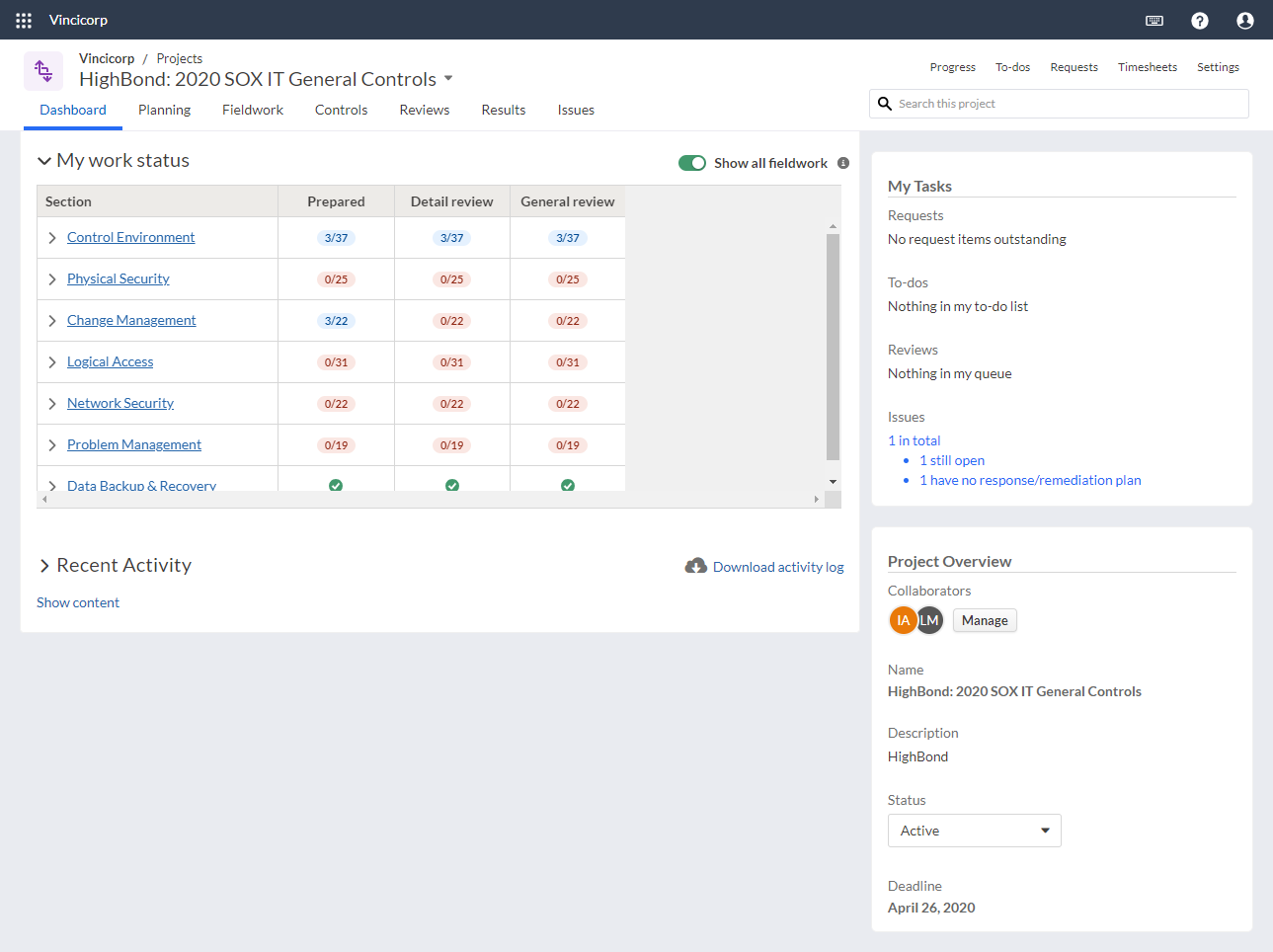
Detalhes dos componentes
| Nome | Descrição |
|---|---|
| Status do meu trabalho | uma ferramenta usada para rastrear status de revisão e aprovações em um um projeto ou estrutura Observação Por padrão, somente objetivos atribuídos a você serão exibidos em Status de meu trabalho. No entanto, se você tiver permissão de Usuário Profissional ou superior, poderá usar a alternância Mostrar todas as execução para visualizar todos os objetivos no projeto ou estrutura. |
Minhas tarefas | uma lista de seus itens pendentes, como certificações, solicitações, tarefas, revisões e problemas |
Atividade Recente | uma linha do tempo de todas as atividades recentes realizadas no projeto |
Visão geral de Projeto | informações de alto nível sobre o projeto, incluindo os colaboradores do projeto, o nome e a descrição do projeto, o status do projeto e o prazo final do projeto |
Guias do Projeto
Em um um projeto, as guias permitem navegar para diferentes fases do projeto e gerenciar tarefas.
Componentes
Observação
- Os termos, os campos e as guias da interface são personalizáveis. Em sua organização Diligent One, alguns termos, campos e guias podem ser diferentes.
- Se um campo obrigatório for deixado em branco, você verá uma mensagem de alerta: Este campo é obrigatório. Alguns campos personalizados podem ter valores padrão.

Detalhes dos componentes
| Número | Nome | Descrição |
|---|---|---|
1 | Guias de navegação | Usadas para navegar para diferentes fases do projeto:
|
2 | Gerenciando guias de Projeto | Usadas para gerenciar diferentes tarefas:
|
Painéis laterais do Projeto
Nos painéis ao lado do Projeto, é possível exibir e adicionar Problemas, solicitações, tarefas e entradas de horário. Para acessá-los, clique em um dos quatro ícones na barra de ferramentas de utilitários, que está localizada no lado direito de uma página de execução específica para o contexto, na guia Planejamento ou na guia Resultados.
Observação
- Os termos, os campos e as guias da interface são personalizáveis. Em sua organização Diligent One, alguns termos, campos e guias podem ser diferentes.
- Se um campo obrigatório for deixado em branco, você verá uma mensagem de alerta: Este campo é obrigatório. Alguns campos personalizados podem ter valores padrão.
Detalhes dos componentes
Existem quatro painéis ao lado do projeto que podem ser acessados clicando em um ícone na barra de ferramentas de utilitários:
Ícone da barra de ferramentas de utilitários | Painel lateral do Projeto | Descrição |
|---|---|---|
 | Problemas | lista todos os problemas associados à página específica do projeto |
 | Solicitações | solicitações de documentação que foram feitas para clientes e outras partes interessadas |
 | Tarefas | itens pelos quais a equipe de projeto é responsável |
 | Entradas de horário | tempo gasto em projetos |
Cada um dos painéis laterais tem:
- um botão Adicionar que permite que você adicione um item à lista.
- um link Exibir tudo que levará você à página de lista/rastreamento para todos os itens nessa categoria.
- uma lista resumida dos itens na categoria.
O que fazer em seguida
Siga fluxos de trabalho curtos e simples para começar no Projetos: Personas do usuário
