
Navegar no aplicativo Relatórios
Os Relatórios são um aplicativo no Relatórios. É possível procurar conteúdo (relatórios, painéis e apresentações) aos quais você tem permissão de acesso, gerenciar pastas e fazer várias ações individuais e em massa relacionadas ao conteúdo.
Como funciona
Quando você abre o Relatórios, a página de navegação abre.
Você pode pesquisar conteúdo por nome ou descrição e aplicar filtros e opções de ordenação para restringir e organizar os resultados da pesquisa.
Dependendo da sua função no Relatórios, você também pode usar a página de navegação para gerenciar pastas onde o conteúdo é armazenado e realizar diversas ações relacionadas ao conteúdo.
Visão geral da página Procurar
A figura abaixo mostra as opções disponíveis na página Pesquisar usando o layout de Miniaturas.
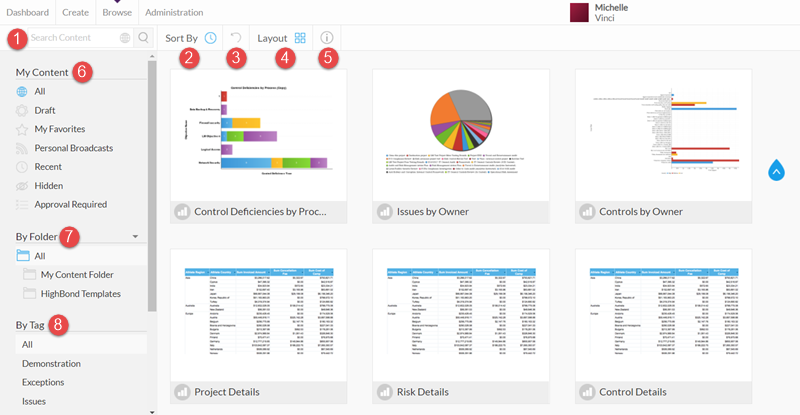
Opções
Número | Opção | Descrição |
|---|---|---|
| 1 | Pesquisar conteúdo | pesquisa o conteúdo ao qual você tem permissão de acesso por nome ou descrição Você pode restringir os resultados a alguns tipos de conteúdos clicando em |
| 2 | Classificar por | ordena resultados em ordem alfabética por nome ou por conteúdo acessado mais recentemente, mais recentemente especificado como favorito ou com mais exibições ou vezes de execução Observação A opção Ordenar por > Comentários não é atualmente compatível. |
| 3 | Redefinir  | redefine a página de Navegação limpando termos ou filtros de pesquisa aplicados |
| 4 | Layout | exibe os resultados usando um dos seguintes layouts:
|
| 5 | Informação  | exibe informações detalhadas associadas a um item específico de conteúdo Selecione o conteúdo e clique em |
| 6 | Meu Conteúdo | permite aplicar qualquer um dos seguintes filtros:
|
| 7 | Por pasta | permite exibir o conteúdo armazenado em uma pasta e subpasta específicas no Relatórios Minha Pasta de Conteúdo e Minha Subpasta de Conteúdo são pastas padrão automaticamente criadas no Relatórios. A pasta de conteúdo Modelos do Diligent One contém duas subpastas (Modelos de Relatório e Modelos de Painel) que incluem relatórios e painéis que você pode copiar e personalizar. Observação A opção Por fonte de dados não é atualmente compatível, pois o Diligent One é a única fonte de dados compatível. |
| 8 | Por Tag | exibe todo o conteúdo que foi anteriormente associado com uma tag de conteúdo para fins de classificação ou filtragem. Para exibir todos os relatórios, painéis e apresentações que foram associados com a tag de conteúdo especificada, clique em Por Tag e selecione a tag de conteúdo apropriada. |
 .
.Gerenciar pastas de conteúdo
Se você for Administrador do relatório, pode criar, editar e excluir pastas de conteúdo da página Procurar.
Pastas de nível superior podem conter uma ou mais subpastas, mas não contêm diretamente o conteúdo. Subpastas podem ter conteúdo.
Criar uma pasta de conteúdo
Na página inicial do Página inicial da plataforma (www.highbond.com), selecione o aplicativo Relatórios para abri-lo.
Se já tiver entrado no Diligent One, você pode usar o menu de navegação à esquerda para mudar para o aplicativo Relatórios.
- Em Por Pasta, passe o mouse sobre Todos ou, sobre uma pasta existente, clique em
 e selecione Novo.
 - Insira o nome e a descrição para a pasta ou subpasta.
- Definir a hierarquia da pasta:
- Nível superiorcria uma nova pasta
- Pasta de conteúdo existentecria uma nova subpasta aninhada sob a pasta existente
- Clique em Configurações avançadas.
- Preencha os seguintes campos:Observação
Se você selecionou Nível superior, apenas o campo Critério de ordenação se aplica.
Campo Descrição Ordem de classificação define um critério de ordenação para a pasta ou subpasta
Especifique 0 para ordenar a pasta ou subpasta em ordem alfabética.
Pasta padrão de rascunhos de conteúdo especifica que essa subpasta será usada para armazenar todos os rascunhos de conteúdo inicialmente até que os rascunhos sejam salvos
Você só pode ter uma Pasta padrão de rascunhos de conteúdo no Relatórios.
Pasta Exibição padrão ObservaçãoEssa configuração não é compatível.
Histórico de versões permite que conjuntos de resultados históricos dos relatórios de KPI sejam armazenados para os conteúdos desta pasta:
- Manter Versões Históricasrestringe o conjunto de resultados pelo tamanho máximo e configurações
- Somente versão atualmantém apenas os conjuntos de resultados atuais
- Execute uma das seguintes ações:
- Se você selecionou Nível superior, clique em Enviar.
- Se você selecionar uma pasta de conteúdo existente, clique na guia Acesso do usuário, especifique como os usuários podem acessar o conteúdo na subpasta e clique em Enviar:
- Aprovação de especialista necessária para publicarSomente usuários especificados podem publicar conteúdo na subpasta.
Se um usuário não tiver acesso para publicar na subpasta, um e-mail é enviado para o aprovador aprovar o conteúdo.
- Segurança de pastadefine o acesso necessário para exibir conteúdo na subpasta
- Públicotodos os usuários com acesso ao Relatórios podem exibir conteúdo armazenado na subpasta, desde que tenham acesso aos itens individuais
- Privadodefine pessoas específicas ou grupos de usuários que podem acessar a subpasta e especifica o nível de acesso:
Acessar Descrição Editar acesso de leitura e edição do conteúdo Lida acesso somente leitura do conteúdo Excluir editar e excluir acesso ao conteúdo
Pelo menos uma pessoa deve ter acesso de exclusão na subpasta.
ObservaçãoA opção Não protegido não é compatível.
ObservaçãoOs usuários devem ser adicionados ao Página inicial da plataforma e devem abrir o Relatórios uma vez antes de poderem trabalhar com conteúdo no Relatórios. Por padrão, novos usuários não recebem acesso ao Relatórios. Para obter mais informações sobre a adição de usuários ao Página inicial da plataforma, consulte Adicionando e gerenciando usuários.
- Aprovação de especialista necessária para publicarSomente usuários especificados podem publicar conteúdo na subpasta.
Editar ou excluir uma pasta de conteúdo
Na página inicial do Página inicial da plataforma (www.highbond.com), selecione o aplicativo Relatórios para abri-lo.
Se já tiver entrado no Diligent One, você pode usar o menu de navegação à esquerda para mudar para o aplicativo Relatórios.
- Em Por pasta, passe o mouse sobre a pasta ou subpasta apropriada.
- Clique em , selecione Editar ou Excluir.Observação
Se uma subpasta tiver conteúdo, você precisará mover ou excluir o conteúdo da subpasta antes de excluir a pasta ou a subpasta.
Realizar ações em conteúdo
Se você for Administrador do relatório ou Autor do Relatório, pode realizar várias ações nos relatórios, painéis e apresentações. Dependendo do item de conteúdo, as ações que você pode realizar variam e podem incluir:
- editar, compartilhar ou excluir conteúdo
- adicionar ou remover conteúdo como favorito
- adicionar conteúdo a um painel/remover conteúdo de um painel
- copiando conteúdo
Para realizar ações no conteúdo, execute qualquer uma das seguintes ações:
- Para realizar uma ação em um único item de conteúdo, clique com o botão direito do mouse no item e selecione a ação apropriada.
- Para realizar uma ação em massa em vários itens de conteúdo, pressione Ctrl + clique para selecionar vários itens não adjacentes ou Shift + clique para selecionar vários itens adjacentes, clique com o botão direito do mouse em qualquer item selecionado e selecione a ação apropriada.
- Para abrir um único item de conteúdo, clique duas vezes no item.
