
将 活动中心 仪表盘与 Boards 站点连接
您可以将 活动中心 仪表板与 Boards 站点连接,以便针对可为领导层定制并共享的仪表板深度见解,开展清晰的沟通与协作。
说明
要利用此功能,您的 Diligent One 实例必须与 Boards 站点区域位于同一地理区域。
角色和权限
要将活动中心连接至 Boards 站点,您必须拥有 报告 应用程序中的 报告管理员 或 报告撰写者 身份(定义见可用角色),以便在 活动中心 应用程序中创建映射并将仪表板连接至 Boards 站点。只有在项目中具有相应角色的用户才能读取数据集,获取项目计划数据。这些角色包括如下几种:监督审核者、监督高级主管、有限的专业用户、专业经理,以及项目经理管理员。
创建 Boards 站点映射
报告管理员 或 报告撰写者 可以访问设置页面,以创建、查看、编辑和删除 Boards 站点映射,从而将 Diligent One 仪表板连接至 Boards 站点。映射决定了仪表盘可以连接至哪些 Boards 站点,以便共享策划的仪表盘数据。
在 平台主页 页面 (www.diligentoneplatform.com) 中,选择 活动中心 应用程序以将其打开。
如果您已经进入 Diligent One,可以使用左侧导航菜单切换到活动中心应用程序。
- 选择设置。这样会打开 Boards 网站映射对话框。
- 选择 +添加网站。
- 添加网站名称和显示名称。
- 选择保存。
说明
系统管理员 可能需要与 Boards 管理员协调以获取站点名称。如果 Boards 管理员不知道站点名称,可以联系其客户成功经理 (CSM)。
站点名称需要是唯一且永久的,以便可靠地与 Boards 站点连接。因此,站点名称一经保存便无法编辑,不过,可以更改显示名称。站点名称还需要区分大小写。
查看并编辑 Boards 站点映射
在 平台主页 页面 (www.diligentoneplatform.com) 中,选择 活动中心 应用程序以将其打开。
如果您已经进入 Diligent One,可以使用左侧导航菜单切换到活动中心应用程序。
- 选择设置。这样会打开 Boards 网站映射对话框。
- 选择要编辑的映射,然后选择铅笔图标
 。映射会变成可编辑状态。
 - 完成编辑,然后选择保存。会显示一则消息,确认您已成功编辑映射,并且更新内容在映射列表中可用。
说明
系统管理员 可能需要与 Boards 管理员协调以获取站点名称。如果 Boards 管理员不知道该名称,可以联系其客户成功经理 (CSM)。
站点名称需要是永久的,以便可靠地与 Boards 站点连接。因此,站点名称无法编辑,不过,您可以选择更改显示名称。站点名称还需要区分大小写。
删除 Boards 站点映射
在 平台主页 页面 (www.diligentoneplatform.com) 中,选择 活动中心 应用程序以将其打开。
如果您已经进入 Diligent One,可以使用左侧导航菜单切换到活动中心应用程序。
- 选择设置。这样会打开 Boards 网站映射对话框。
- 选择要删除的映射,然后选择垃圾箱图标
 。会显示一个对话框,提示您删除此映射会影响哪些仪表盘,并要求您确认删除。
 - 选择删除。会显示一则消息,确认您已成功删除映射,并且该映射不再出现在映射列表中。
注意
选择删除会永久删除站点映射。此操作无法撤销。需要重新创建映射,才能将仪表板重新连接至 Boards 站点。
将仪表板连接至 Boards 站点
报告管理员 和 报告撰写者 可以将他们创建的 活动中心 仪表板与 Boards 中的 Boards 站点连接,以便拥有相应访问权限的 Boards 管理员和董事能够查看该仪表板的数据。
说明
将仪表盘连接至 Boards 站点时,数据按给定的频率同步,这将更改仪表盘内报告/度量的值。如果您想确保向董事会成员等利益相关者展示的信息是静态的,请改为将仪表盘快照连接至 Boards 站点。如需了解详细信息,请参阅将仪表盘快照连接至 Boards 站点。
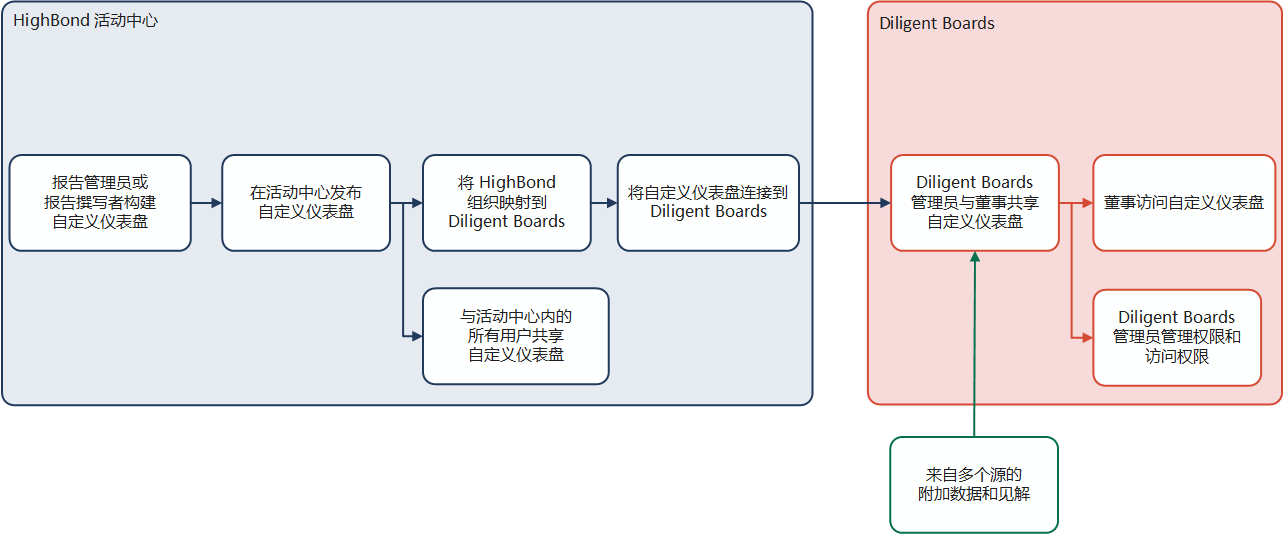
仪表盘必须首先发布才能连接至 Boards 站点。有关详细信息,请参阅在 活动中心 应用程序中管理仪表盘 。
- 仪表盘必须首先发布才能连接至 Boards 站点。请参阅在 活动中心 应用程序中管理仪表盘 。
在 平台主页 页面 (www.diligentoneplatform.com) 中,选择 活动中心 应用程序以将其打开。
如果您已经进入 Diligent One,可以使用左侧导航菜单切换到活动中心应用程序。
- 在仪表板分节中,找到您想要与 Boards 连接的仪表板。
- 从操作菜单
 中,选择连接至 Boards。将出现一个对话框,列出该仪表盘可以连接至的 Boards 站点。
 - 选择要连接至的站点名称。
- 选择连接。会显示一则消息,确认已保存连接。连接后,活动中心 中列出的自定义仪表盘旁边会出现一个图标,指示该仪表盘已连接至 Boards 站点。
- 仪表板连接完成后,由 Boards 管理员负责管理核准流程及可用性。请登录帮助中心,了解更多详细信息。
将仪表盘快照连接至 Boards 站点
如果您想向利益相关者提供静态数据,以帮助确保在共享仪表盘中呈现所需数据,请生成仪表盘快照并将其连接至 Boards 站点。否则,将仪表盘连接至 Boards 站点时,数据按给定的频率同步,这将更改仪表盘内报告/度量的值。例如,如果您正在准备第三季度的结果报告,请共享快照而不是原始仪表盘,以免在动态更新时意外共享第四季度数据。
说明
仪表盘快照无法删除。
- 仪表盘必须首先发布才能连接至 Boards 站点。请参阅在 活动中心 应用程序中管理仪表盘 。
在 平台主页 页面 (www.diligentoneplatform.com) 中,选择 活动中心 应用程序以将其打开。
如果您已经进入 Diligent One,可以使用左侧导航菜单切换到活动中心应用程序。
- 在仪表板分节中,找到您要为其创建快照的仪表板。
- 选择拍摄快照按钮。这将打开一个对话框。
- 请在快照名称字段为您的快照命名。
- 选择创建。Toast 通知将确认快照创建过程是否已成功启动,并显示仪表盘快照估计会在多长时间(秒)后可用。
- 几秒钟后刷新页面以显示仪表盘快照。
可用时,快照将显示在左侧导航面板的快照分节中。如果仪表盘快照仍未显示,请稍等片刻,然后再次刷新。 - 要将快照与 Boards 连接,请从快照分节中选择该快照。
- 从操作菜单 中,选择连接至 Boards。将出现一个对话框,列出该仪表盘可以连接至的 Boards 站点。
- 选择要连接至的站点名称。
- 选择连接。会显示一则消息,确认已保存连接。连接后,活动中心 中列出的自定义仪表盘旁边会出现一个图标,指示该仪表盘已连接至 Boards 站点。
- 仪表板连接完成后,由 Boards 管理员负责管理核准流程及可用性。
请登录帮助中心,了解更多详细信息。
