
创建 认证 计划
向组织内各个部门的利益相关者发送 认证 请求。
根据您组织的 项目 或 框架 配置,认证 也可能被称为策略例外。
开始之前
在可以创建 认证 计划之前,您需要创建 项目 并在 项目 中定义以下任一项:
| 工作计划工作流 | 内部控制工作流 |
|---|---|
|
|
工作原理
认证 计划是一个管理系统,用于定义需要认证的人员分组、他们需要认证的项以及其他上下文信息。您可以在单个 项目 中创建多个 认证 计划。
创建 认证 计划后,您可以从 项目 应用程序向适当的利益相关者发送 认证 请求(结果 调查问卷),监控进度并汇总响应进行分析。
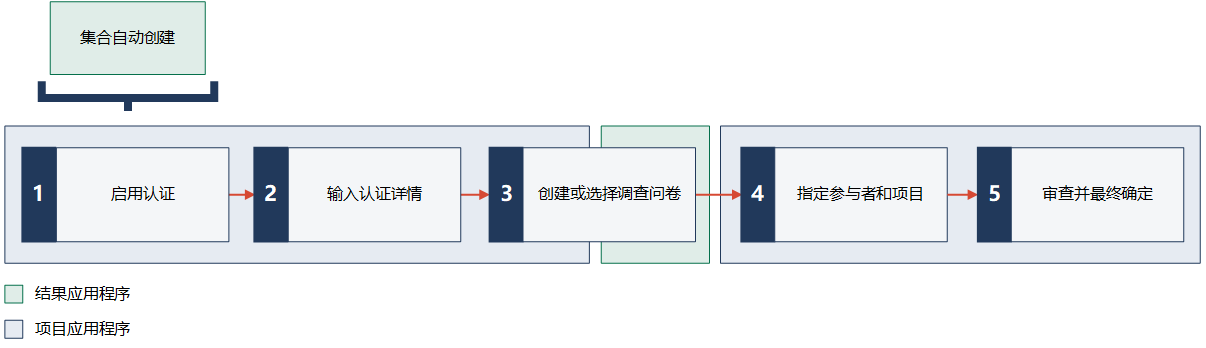
工作流
状态
创建 认证 计划后,您可以在 项目 仪表盘上的 认证 部分下查看各个计划的状态:
| 状态 | 描述 |
|---|---|
| 草稿 | 您保存了 认证 计划设置,并选择稍后向参与者发送调查问卷。 |
| 没有开始 | 您向参与者发送了调查问卷,但尚未收到任何响应。 |
| 进行中 | 参与者已开始回答调查问卷,并保存了其响应。至少一个调查问卷已被提交。 |
| 完成 | 所有参与者均提交了对调查问卷的响应。 |
| 逾期 | 认证 计划到期日已过,至少有一名参与者已提交调查问卷响应。 |
进度
项目 仪表盘上的 认证 部分还显示各个计划的总体进度。进度表示已完成调查问卷的数量与所有组中 认证 计划的调查问卷总数之比。

认证 类型
您可以创建两种类型的 认证:
- 顺序要求参与者按指定顺序进行响应(默认)
- 平行允许参与者同时响应
说明
每个 认证 只能选择一种 认证 类型。
认证 级别
认证 级别定义 项目 应用程序中需要 认证 的项的类型。根据 项目 的工作流,您可以在 认证 计划中包含以下项:
说明
每个 认证 只能包含一种类型的项。
| 工作流 | 项目 | 用于... |
|---|---|---|
| 工作计划 | 目标 | 通过 目标 对多个程序进行认证的 SOX 计划 |
| 风险 | 执行风险评估 | |
| 程序 | 按各个程序进行认证的 SOX 计划 | |
| 内部控制 | 目标 | 通过 目标 对多个控制进行认证的 SOX 计划 |
| 注解 | 按各个流程注解进行认证的 SOX 计划 | |
| 风险 | 执行风险评估 | |
| 控制措施 | 按各个控制进行认证的 SOX 计划 |
认证 数据
要了解在哪里记录认证数据,以及其他人可以访问哪些数据,请参阅记录 认证。
限制
- 每个 项目 的 结果 调查问卷实例的最大数量为 100,000。
要发送 认证,您必须减少 认证 中指定的参与者数量或项数。
- 每个 认证 组的 目标、风险、注解 或程序/控制的最大数量为 500。
项目 应用程序中的哪些更改会影响 认证 的工作方式?
根据您所做的更改,某些情况会影响 认证 的工作方式。
| 更改 | 何时可以进行更改 | 影响 |
|---|---|---|
您将某人添加到 认证 组 | 仅当 认证 处于草稿状态时 |
|
| 您添加、重命名或移除 认证 组 | 任何时候 |
|
| 您在 认证 组内将一个人替换为另一个人 | 任何时候 | 前一个人的响应会被保留在 结果 的 认证 记录中。
|
| 您从 认证 组中移除了一个人 | 仅当 认证 处于草稿状态时 |
|
| 您添加或移除一个可供参与者认证的项 | 仅当 认证 处于草稿状态时 | 一旦您发送了 认证 请求,参与者就可以对指定的项进行认证。 |
| 您删除了包含在 认证 中的项 | 任何时候 说明 您必须先从 认证 中移除该项或删除该 认证,然后才能删除该项。 | 提交的与项相关的任何调查问卷响应均保留在 结果 中。 所有与该项相关的未完成调查问卷链接均过期,并停止发送电子邮件。 |
您执行以下操作之一:
| 任何时候 | 所有未完成的调查问卷链接均过期,并停止发送电子邮件。 集合已在 结果 中存档。 |
| 取消存档或还原已删除的 项目 | 任何时候 | 结果 中相应的集合也将取消存档或还原,并恢复 认证 流程。 |
| 您可以永久删除 项目 | 任何时候 | 集合已在 结果 中存档,且不再显示到 项目 的链接。 |
| 您可以前滚 项目 | 任何时候 | 认证 以草稿状态复制到新 项目。不会自动将调查问卷发送给参与者。您必须从新 项目 中手动发送它们。 将在 结果 中自动创建一个包含所有集合成员和先前创建的调查问卷的新集合。 新 项目 和新集合自动链接。 |
| 您可以复制 认证 | 任何时候 | 复制 认证 计划详情和任何附加文件。该 认证 计划保存为草稿。 来自 认证(结果 记录)的响应不被复制。 |
| 您可以删除 认证 | 任何时候 | 认证 从 项目 应用程序中永久删除。所有未完成的调查问卷链接均过期,并停止发送电子邮件。保留 结果 中的调查问卷和记录。 |
示例
场景
为了符合 SOX 要求,您需要与来自不同业务领域的人员进行一系列子认证,以便验证内部控制的运营有效性。您之前创建了一个 结果 调查问卷,现在您计划将其发送给以下人员:
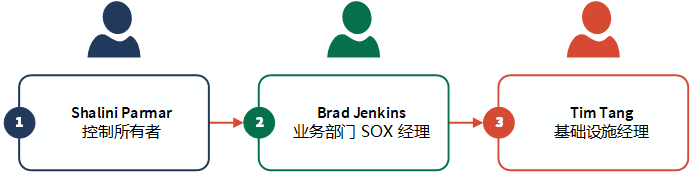
您希望 Shalini 先做出响应,因为她是最直接接触业务运营的人。然后您希望 Brad 做出响应,接下来是 Tim。
流程
首先,在适当的 项目 中启用 认证。然后,通过输入一些关键详情和指定要发送的调查问卷,创建一个 认证 计划。然后,创建一个顺序 认证,定义 认证 组“信息技术”,并依次将 Shalini、Brad 和 Tim 添加到组中。最后,您需要指定每位参与者必须就以下控制措施进行认证:NS-002、NS-005、NS-006。
结果
 Shalini是第一个收到调查问卷的人。她收到一封电子邮件,其中列出了她需要认证的三项控制。在 Shalini 提交其对任何控制的首次响应之后,Brad 将开始收到调查问卷。
 Brad 收到一封引用了 Shalini 最近认证的特定控制的电子邮件,且 Brad 能够提交其响应。在 Shalini 完成认证后,他会收到后续电子邮件(每项控制一封电子邮件)。
 Brad 提交其首次回应后,Tim 将开始收到调查问卷。在 Brad 完成认证后,Tim 会收到后续电子邮件(每项控制一封电子邮件)。一旦 Tim 完成,所有 认证 也就完成了。
场景
要符合 SOX 的要求,您需要向各个控制负责人发送认证请求,以便验证内部控制的运行有效性。您之前创建了一个 结果 调查问卷,现在您计划将其发送给以下人员:
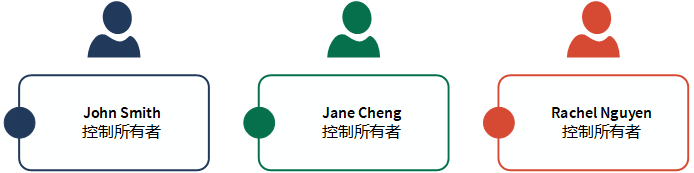
您无需按任何特定顺序接收其响应。
流程
首先,在适当的 项目 中启用 认证。然后,通过输入一些关键详情和指定要发送的调查问卷,创建一个 认证 计划。然后,创建一个并行 认证,定义 认证 组“控制负责人”,并将 John、Jane 和 Rachel 添加到组中。最后,您需要指定每位参与者必须就以下控制措施进行认证:NS-001、NS-003、NS-004。
结果
John、Jane 和 Rachel 每人将收到一封电子邮件,其中列出了其需要认证的三项控制以及相关的调查问卷链接。控制所有者可以按任何顺序提交调查问卷响应。
权限
在 平台主页 中拥有 专业 订阅的 系统管理员 可以启用 认证。
专业经理 和 专业用户 拥有对 认证 的读写访问权限。监督审核者、监督高级主管 和 贡献者经理 拥有对 认证 的只读访问权限。
启用 认证
在 项目 中启用 认证 以开始创建 认证 计划。
说明
- 界面术语是可自定义的,而字段和选项卡是可配置的。在您的 Diligent One 组织中,某些术语、字段和选项卡可能有所不同。
- 如果必填字段留空,您会看到一则警告消息:此字段为必填字段。某些自定义字段可能包含默认值。
在 平台主页 页面 (www.diligentoneplatform.com) 中,选择 项目 应用程序以将其打开。
如果您已经进入 Diligent One,可以使用左侧导航菜单切换到项目应用程序。
- 打开 项目。
项目 仪表盘打开。
- 单击设置 项目 管理选项卡。
设置子选项卡打开。
- 在 认证 旁边,选择启用。
- 单击保存。
结果认证 已在 项目 中启用。您可以单击 结果 集合链接以创建调查问卷。要了解更多信息,请参考创建调查问卷。
对调查问卷记录应用排序顺序
当您将调查问卷记录发送给受访者进行认证时,系统会根据记录 ID 在电子邮件通知中将这些记录排序。
您可以在 结果 应用程序中更改此顺序,如下所示:
在 平台主页 页面 (www.diligentoneplatform.com) 中,选择 结果 应用程序以将其打开。
如果您已经进入 Diligent One,可以使用左侧导航菜单切换到结果应用程序。
- 单击包含认证的集合名称。
- 单击并打开回复表。
- 单击过滤器图标
 以打开 查看和添加过滤器侧面板。
 - 在排序依据栏中,选择一个字段并应用升序或降序。
- 单击保存> 保存。
结果此排序顺序已保存,并将在通过电子邮件发送认证通知时应用于相关记录。
创建 认证 计划
输入认证详情
输入有关 认证 的基本信息,自定义电子邮件的主题和消息,并向参与 认证 计划的人员提供任何相关详情。
- 在 项目 内,单击仪表盘选项卡。
- 单击添加 认证。
创建 认证 向导打开。
- 在如下字段中输入信息:
- 名称认证 计划的标题
最大长度限制为 120 个字符。
- 到期日认证 计划必须完成的日期
- 名称认证 计划的标题
- 可选。展开以下任一部分,并输入信息:
环节 域 描述 自定义电子邮件 电子邮件主题 定义要包含在电子邮件中的自定义主题行。此主题用于初始邀请以及您发送的任何后续提醒,但您也可以稍后对其进行编辑。
电子邮件消息 定义要包含在电子邮件中的自定义消息。此消息用于初始邀请以及您发送的任何后续提醒,但您也可以稍后对其进行编辑。
字符数限制为 50,000。
附加信息 附加信息 向参与 认证 计划的人员提供附加说明。
此信息显示在发送给 认证 计划参与者的调查问卷中。
字符数限制为 50,000。
附加文件 附加文件 上传文件以在审计中包含支持文档。
说明
如果该调查问卷已经包括附件,则任何随后被添加为附加文件章节/节/部分的一部分的附加文件都会被追加到该调查问卷。
说明
不能使用引文模式引用附加到认证计划的文件。
说明
出于安全原因,Diligent One 不接受具有以下扩展名的文件附件:.bat、.com、.dmg、.exe 或 .scr。
正在下载附件
参与 认证 计划的人员可以下载附件。
在以下情况下,参与者无法下载附件:
- 包含 认证 计划的 项目 被存档
- 认证 计划完成
在以下情况下,参与者可以下载附件:
- 包含认证计划的 项目 被取消存档
- 新组被添加至已完成的 认证
- 包含认证计划的 项目 被前滚
- 单击保存并继续。
创建或选择调查问卷
指定要发送给 认证 计划参与者的调查问卷。
- 完成以下操作之一:
- 如果您之前创建过 结果 调查问卷选择调查问卷。
- 如果您没有任何现有的 结果 调查问卷单击创建调查问卷并在 结果 中创建调查问卷。完成后,返回向导,刷新页面,然后选择调查问卷。
要了解更多信息,请参考创建调查问卷。
说明
- 创建调查问卷按钮仅对拥有 专业 订阅的 系统管理员 可用。
- 您只能针对每项 认证 选择一个调查问卷。
提示
您之前指定的所有附加说明和文件均会包含在发送给参与者的调查问卷中。
- 单击保存并继续。
或者,您可以单击保存并关闭以当前状态保存 认证,稍后再返回。
考虑您希望参与者看到的数据
当您要求某人参与 认证 流程时,他们有几次机会看到他们正在认证的数据。
- 在邀请他们参与的电子邮件中
- 在他们回答的调查问卷中
- 在存储响应的 结果 集合中(如果他们有权访问)
在邀请任何人参与之前,请考虑希望他们看到哪些数据,以及不希望他们看到哪些数据。特别注意安全或隐私问题以及上下文。参与者需要足够的上下文来理解您对他们的要求,但过多的信息可能会使他们感到困惑或泄露原本不是要展示给他们的信息。
- 有关控制在邀请电子邮件中向他们显示哪些字段的帮助,请参见自定义调查问卷电子邮件。
- 有关控制在调查问卷中向他们显示哪些字段的帮助,请参见创建调查问卷。
- 如需有关控制在 结果 中人员可见内容的帮助,请参阅 结果 应用程序设置。
指定参与者和项目
指定要在认证中包含的参与者和项目。您还可以定义参与者是按指定顺序响应还是同时响应。
- 定义以下内容:
域 描述 类型 定义 认证 工作流:
- 顺序要求参与者按指定顺序进行响应
默认值为顺序。
- 平行允许参与者同时响应
说明
一旦创建了 认证,就无法更改此字段。
认证 等级 定义 项目 应用程序中需要 认证 的项的类型
说明
一旦创建了 认证,就无法更改此字段。
- 顺序要求参与者按指定顺序进行响应
- 创建 认证 组以指定 认证 计划中的参与者:
- 在组名称域中,为该组输入一个描述性的名称。
- 在搜索员工/键入电子邮件地址字段中,输入电子邮件地址或开始输入以从 Diligent One 实例中的用户列表里进行选择。
如果您选择了顺序 认证 工作流,您可以另外对组内参与者重新排序,以便他们可以按适当的顺序回复。
提示您可以创建多个 认证 组。可以将调查问卷发送给任何人,包括非许可用户。
- 指定组必须认证的项。
您可以查看各项的 ID、标题和描述,以便轻松地识别要包含在 认证 计划中的内容。
说明
如果您选择了并行认证 工作流,并且您选择了一个具有已定义所有者的项,该所有者将自动作为参与者添加到组中。这使您可以更快地识别利益相关者,而无须回忆谁拥有哪些项。
如果对于多个项而言,所有者相同,则只有该所有者的一个实例会显示。当您取消选择所有者所拥有的所有项时,这些所有者不会作为参与者被自动从组中移除。
提示多个组可以认证同一条目。
- 单击保存组。
- 可选。单击添加其他组,重复步骤 2-4 以定义其他 认证 组。
- 完成后,单击保存并继续。
审查并最终确定
检查您的 认证 设置,并选择稍后或立即发送 认证。
- 查看您已定义的 认证 计划。
- 完成下列任一操作:
- 更新 认证 计划单击相应部分旁边的编辑。
- 保存 认证 计划设置并稍后发送 认证单击稍后发送。
- 立即发送 认证单击发送 认证,并在确认弹出窗口中单击立即发送。
对于参与者所属的每个 认证 组,他们需要认证的每一项都会收到一封电子邮件。
说明
一旦向参与者发送了 认证,您将无法:
- 更改 认证 类型或级别
- 更改您发送给参与者的调查问卷
但是,调查问卷本身仍然可以在 结果 中编辑。
- 如果参与者已提交调查问卷的响应,对其进行重新排序或将其从 认证 组中移除
查看或更新 认证 计划
查看您的 认证 计划设置并更新已配置的设置。
- 在 项目 内的仪表盘选项卡中,导航至 认证 部分。
所有 认证 均被列在表格中,并按到期日进行降序排序。
- 单击相应 认证 旁边的溢出按钮
 ,然后选择编辑。
编辑 认证 向导打开。
- 单击相应节旁边的编辑,进行任何更新,然后保存更改。
向所有参与者重新发送调查问卷
向尚未提交调查问卷响应的所有参与者发送提醒电子邮件。
- 在 项目 内的仪表盘选项卡中,导航至 认证 部分。
- 单击相应 认证 旁边的溢出按钮 ,然后选择发送提醒。
结果已向所有仍需做出响应的参与者发送提醒电子邮件。
在 结果 中查看数据
查看表中捕获的响应,并且每个问题都被定义为一个不同的列。
- 在 项目 内的仪表盘选项卡中,导航至 认证 部分。
- 单击相应 认证 旁边的溢出按钮 ,然后选择查看结果。
结果结果 表格在新选项卡中打开。如果 认证 处于草稿模式,则 结果 集合将在新选项卡中打开。
复制 认证 计划
复制一个现有的 认证 计划,以减少设置时间。
- 在 项目 内的仪表盘选项卡中,单击相应 认证 旁边的溢出按钮 ,选择复制,然后单击复制 认证。
复制 认证 计划详情和任何附加文件。该 认证 计划保存为草稿。复制的 认证 计划以“副本”作为前缀,以方便识别。
说明
来自 认证(结果 记录)的响应不被复制。
- 可选。打开复制的 认证,在编辑 认证 向导中更新任何详细信息。
提示
多个 认证 可以具有相同的名称。
- 稍后或立即发送 认证。
结果将 认证 计划保存为草稿以供以后使用,或者立即向利益相关者发送 认证 请求。
删除 认证 计划
删除一个 认证 计划可将其从 项目 中永久移除。
注意
删除 认证 计划将永久移除 项目 应用程序中所有关联的 认证 组、数据和附加文件。保留 结果 中的调查问卷和记录。
- 在 项目 内的仪表盘选项卡中,单击相应 认证 旁边的溢出按钮 ,然后选择删除。
- 单击确认弹出窗口中的删除 认证 进行确认。
结果Diligent One 开始删除 认证 计划。可能需要一些时间才能完成这个流程。
