
正在创建 项目
创建 项目 来集中您的工作底稿和沟通。您可以拥有多达 20,000 个项目,并且可以备份之前已完成的旧项目来维护历史记录。
什么是 项目?
项目 是一个管理系统,它使您能够定义 目标、风险和控制,执行测试以及编制信息以进行报告。项目 也可以被称为计划或业务约定。
说明
- 界面术语是可自定义的,而字段和选项卡是可配置的。在您的 Diligent One 组织中,某些术语、字段和选项卡可能有所不同。
- 如果必填字段留空,您会看到一则警告消息:此字段为必填字段。某些自定义字段可能包含默认值。
如何创建 项目?
在创建 项目 时,您有三个选项:
| 选项 | 如果您要进行下列操作,会很有用: |
|---|---|
启动新 项目
| 从头开始创建 项目 |
从 项目 模板创建 项目
| 使用 项目 模板作为您的 项目 的起点 |
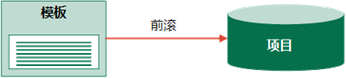
前滚 项目
| 从现有的处于活动状态或已存档的 项目 创建 项目,以便复制并重复使用计划以及之前配置的设置 |


提示
您可以在设置 保障计划 的过程中创建 项目。有关详细信息,请参阅保障计划 概述。
最佳选择是什么?
最佳选项的选择取决于您的要求,以及是否有符合您需求的现有活动 项目、已存档 项目 或模板。您可以随时对 项目 进行自定义,以使其符合您组织的术语和需求。
有关详细信息,请参阅自定义术语、字段和通知。
权限
只有 项目管理员 和 项目创建者 才能创建 项目。专业经理 可以前滚他们有权访问的 项目。
启动新 项目
从头开始创建 项目。
富文本字段不能超过 524,288 个字符。
在 平台主页 页面 (www.diligentoneplatform.com) 中,选择 项目 应用程序以将其打开。
如果您已经进入 Diligent One,可以使用左侧导航菜单切换到项目应用程序。
- 选择新建 > 新的空 项目。
- 在新建 项目 页面,输入以下信息:
域 描述 名称 输入 项目 的描述性名称。
最大长度为 120 个字符。
描述
可选
指定您要记录的与 项目 相关的任何其他一般信息。 项目类型 从下拉列表中选择适当的 项目 类型。
项目 中使用的标签和术语取决于您选择的 项目 类型。有关详细信息,请参阅工作流与 项目 类型。
状态 选择适当的状态以对 项目 进行分类,以用于工作流管理或报告。
有关详细信息,请参阅配置 项目 状态。
外勤工作开始日期 选择计划开始 项目 的日期。 目标完成 选择计划完成 项目 的日期。 小时数预算
可选
指定已经为该 项目 分配的总时数。 - 如果您在内部控制 项目 下选择其中一种 项目 类型,请填写以下字段:
- 将执行多少轮测试?– 选择与您要执行的测试轮数相对应的选项。
 说明
说明当您首次创建或前滚 项目 时,您选择的测试轮次数即被锁定。保存 项目 后,您无法更改测试轮次的数量。
- 测试的最大样本大小是?– 输入要用作最大样本大小的值。
默认值为 25。
- 将执行多少轮测试?– 选择与您要执行的测试轮数相对应的选项。
- 单击保存。
结果此时将创建新的 项目。
从 项目 模板创建 项目
使用 项目 模板作为您的 项目 的起点。有关可用 项目 模板的详细信息,请参阅使用 项目 模板。
富文本字段不能超过 524,288 个字符。
在 平台主页 页面 (www.diligentoneplatform.com) 中,选择 项目 应用程序以将其打开。
如果您已经进入 Diligent One,可以使用左侧导航菜单切换到项目应用程序。
- 选择新建 > 使用模板新建 项目。
- 在您要从中创建新 项目 的模板旁边,单击使用模板。
项目 前滚表单随即打开。
- 在 项目 前滚表单中,修改以下任何字段中的默认值,然后单击前滚。
结果此时将创建新的 项目。
域 描述 新名称 输入 项目 的描述性名称。
最大长度为 120 个字符。
新建描述
可选
指定您要记录的与 项目 相关的任何其他一般信息。 项目类型 从下拉列表中选择适当的 项目 类型。
项目 中使用的标签和术语取决于您选择的 项目 类型。要了解更多信息,请参阅工作流与 项目 类型。
状态 选择适当的状态以对 项目 进行分类,以用于工作流管理或报告。
要了解更多信息,请参阅配置 项目 状态。
外勤工作开始日期 选择计划开始 项目 的日期。 目标完成 选择计划完成 项目 的日期。 小时数预算
可选
指定已经为该 项目 分配的总时数。
前滚活动 项目
前滚现有的活动 项目,以复制和重用计划及之前配置的设置,从而设置类似的 项目。
在 平台主页 页面 (www.diligentoneplatform.com) 中,选择 保障计划 应用程序以将其打开。
如果您已经进入 Diligent One,可以使用左侧导航菜单切换到保障计划应用程序。
- 创建新的 保障计划 或导航到现有的 保障计划。
- 单击 + 添加至计划,然后单击前滚 项目。
- 选择要前滚并添加到 保障计划 的活动 项目,然后单击继续。
- 提供有关 项目 的基本信息,然后单击继续。
- 审查并定稿 项目,然后单击保存并前滚 项目。
结果新的 项目 已创建并添加到 保障计划。
前滚已存档的 项目
前滚现有的已存档 项目,以复制和重用计划及之前配置的设置,从而设置类似的 项目。
富文本字段不能超过 524,288 个字符。
从 平台主页 主页 (www.diligentoneplatform.com) 中,选择 项目 应用程序以将其打开。
如果您已经进入 Diligent One,可以使用左侧导航菜单切换到项目应用程序。
- 在计划和结果下,选择 项目 库。
项目 库页面打开。
- 单击溢出按钮
 ,然后单击前滚。
项目 前滚表单随即打开。
- 在 项目 前滚表单中,如果需要,请修改以下任何字段中的默认值:
域 描述 选择一个组织 选择要将 项目 前滚到的适当 Diligent One 实例。
如要搜索 Diligent One 实例,请在搜索框中输入关键字。在您输入时会自动过滤结果。
新名称 输入 项目 的描述性名称。
最大长度为 120 个字符。
新建描述
可选
指定您要记录的与 项目 相关的任何其他一般信息。 项目类型 从下拉列表中选择适当的 项目 类型。
项目 中使用的标签和术语取决于您选择的 项目 类型。要了解更多信息,请参阅工作流与 项目 类型。
状态 选择适当的状态以对 项目 进行分类,以用于工作流管理或报告。
要了解更多信息,请参阅配置 项目 状态。
外勤工作开始日期 选择计划开始 项目 的日期。 目标完成 选择计划完成 项目 的日期。 小时数预算
可选
指定已经为该 项目 分配的总时数。 - 可选。包括项目结果选择此选项以在 项目 中包括计划文件、结果字段和文件、执行程序/排查、测试、问题、操作以及最新版本的附件。
- 单击前滚。
结果此时将创建新的 项目。
添加多个 项目
有关一次性添加多个 项目 的信息,请参阅批量导入 项目。
