
Archivo y retiro del archivo de proyectos
Archive su auditoría cuando se haya completado o cuando haya finalizado la configuración de una auditoría que desee utilizar como plantilla personalizada. Desarchive una auditoría si necesita recuperar información de una auditoría o agregarla.
Cómo funciona
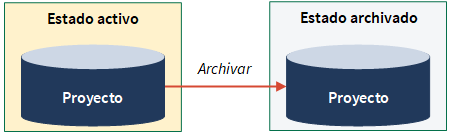
Cuando se archiva un proyecto, se mueve desde la página de inicio de Proyectos a la Biblioteca de proyectos. La auditoría permanece en formato de solo lectura en la Biblioteca de auditorías hasta que se desarchiva o se propaga, con ciertas excepciones.
También ocurre lo siguiente:
- Se eliminan las tareas y versiones anteriores de los archivos adjuntos.
- Se detienen todas las notificaciones recurrentes previamente configuradas para acciones y elementos de solicitud.
- Caducan los enlaces públicos a los elementos de acción y de la solicitud (que se han distribuido a usuarios sin licencia).
- Los controladores de evaluación se desactivan automáticamente.
- Los programas de rendimiento del control y las solicitudes de certificación dejan de funcionar.
- El proyecto está desenlazado de los planes de aseguramiento.
Reportes sobre asuntos de proyectos archivados
Si su organización tiene acceso a Reportes, puede utilizar la vista Asuntospara generar reportes sobre los hallazgos de los proyectos archivados. Para más información, consulte Referencia de las vistas.
Cuando se soluciona un hallazgo, puede desarchivar el proyecto, cerrar el hallazgo y archivar el proyecto nuevamente.
Consideraciones y limitaciones
Actualización de tipos de proyecto
Si archiva una auditoría y, posteriormente, realiza cambios en el tipo de auditoría asociado con la auditoría, los cambios también se aplican a la auditoría archivada.
Actualización de entidades
Si archiva una auditoría y posteriormente realiza cambios a las entidades, los cambios también se aplican a la auditoría archivada.
Restauración de proyectos antes de archivarlos
Si eliminó previamente una auditoría y aún está disponible en la Biblioteca de auditorías en Auditorías eliminadas, debe restaurar la auditoría antes de poder archivarla.
Comprobación de secciones
Si previamente comprobó una sección de un proyecto utilizando Proyectos sin conexión o la aplicación HighBond iPad y luego archivó el proyecto, no podrá volver a revisar la sección hasta que desarchive el proyecto.
Escenarios
Dependiendo de lo que necesite hacer, puede archivar una auditoría, desarchivar una auditoría o propagar una auditoría archivada.
| Escenario | Acción |
|---|---|
| Desea finalizar una auditoría y hacerla de solo lectura. | Archivar el proyecto
|
| Desea finalizar la auditoría y hacerla de solo lectura, pero también puede recuperar información o agregar información en una fecha posterior. | Archivar y desarchivar la auditoría
|
| Desea reutilizar la auditoría como una plantilla personalizada porque desarrollará una auditoría similar en el futuro. | Archivar y propagar la auditoría
|


Disponibilidad de los elementos del proyecto
La disponibilidad de los elementos de la auditoría se basa en si archiva, desarchiva o propaga una auditoría archivada.
Nota
- Los términos de la interfaz son personalizables y los campos y fichas son configurables. En su organización Diligent One, algunos términos, campos y fichas pueden ser diferentes.
- Si un campo obligatorio queda en blanco, se mostrará una advertencia: Este campo es requerido. Algunos campos personalizados pueden tener valores predeterminados.
| Elemento | Archivar | Desarchivar | Propagar |
|---|---|---|---|
Configuración |
|
|
|
Archivos de planificación |
|
|
|
| Objetivos |  | | |
| Narraciones | | | |
| Plan del proyecto/Matriz de control de riesgos | | | |
| Procedimientos de ejecución / Evaluaciones y pruebas | | | * |
Publicado Asuntos |
|
|
|
| Publicación anuladaAsuntos |  | |  |
| Acciones de Asuntos publicados | | | * |
| Acciones de Asuntos no publicados | | | |
Solicitudes |
|
|
|
Revisiones |
|
|
|
Aprobaciones |
|
|
|
Resultados (campos y archivos) |
|
|
|
Planillas de horas |
|
|
|
Tareas |
|
|
|
Actividad reciente |
|
|
|
Historial |
|
|
|
| Últimas versiones de los adjuntos | | | * |
Versiones anteriores de adjuntos |
|
|
|
Elemento disponible =
Elemento disponible si está seleccionada la opción Incluir resultados del proyecto en el formulario Propagación del proyecto = *
Elemento oculto =
Elemento no disponible =
Permisos
Archivar, desarchivar y propagar auditorías
Los Administradores del proyecto, los Creadores del proyecto y los Gerentes profesionales pueden archivar, desarchivar y propagar los proyectos a los que tienen acceso.
Ver archivados
Para ver una auditoría archivada, se le debe asignar uno de los siguientes roles en la auditoría Y el privilegio Acceso de visualización a las auditorías archivadas:
- Gerente profesional
- Usuario profesional
- Ejecutivo supervisor
- Revisor supervisor
A los administradores del sistema con una suscripción Profesional se les asigna automáticamente el privilegio Ver auditorías archivadas.
Si desea obtener más información, consulte Permisos de la aplicación.
Nota
Es necesario asignar a los usuarios el privilegio Ver proyectos archivados antes de archivar el proyecto. Si la auditoría ya se archivó, debe desarchivarla, asignar al usuario el privilegio de Ver auditorías archivadas y volver a archivar la auditoría.
Archivar un proyecto
En la página de inicio de Inicio de la plataforma (www.diligentoneplatform.com), seleccione la aplicación Proyectos para abrirla.
Si ya se encuentra en Diligent One, puede utilizar el menú de navegación de la izquierda para pasar a la aplicación Proyectos.
- Abra el proyecto que desea archivar.
- Haga clic en la ficha de gestión de auditoría Configuración.
Se abre la ficha secundaria Configuración.
- En el panel lateral Archivar auditoría, haga clic en Archivar en biblioteca.
- En el cuadro de diálogo de confirmación, haga clic en Aceptar.
ResultadoEl proceso de archivado comienza y se envía una confirmación de correo electrónico cuando el proceso se ha completado. Si se produce un problema durante el proceso de archivado de un proyecto, se envía una notificación por correo electrónico con instrucciones adicionales.
Desarchivarun proyecto
En la página de inicio de Inicio de la plataforma (www.diligentoneplatform.com), seleccione la aplicación Proyectos para abrirla.
Si ya se encuentra en Diligent One, puede utilizar el menú de navegación de la izquierda para pasar a la aplicación Proyectos.
- En Planificación y resultados, haga clic en Biblioteca de auditorías.
Se abre la página Biblioteca de proyectos.
- Vaya a la auditoría archivada adecuada, haga clic en el botón de desbordamiento
 y haga clic en Desarchivar.
ResultadoEl proyecto se quita de la Biblioteca de proyectos y se muestra en la página de inicio de Proyectos. Todos los elementos ocultos ahora son visibles en la auditoría y todos los controladores de evaluación asociados que no se desactivaron manualmente o se desenlazaron antes de archivar la auditoría se vuelven a activar automáticamente.
