
Propagar proyectos
Propague proyectos para reutilizar los proyectos o cree plantillas de proyecto personalizadas.
Cómo funciona
La funcionalidad de propagación le permite copiar elementos y campos del proyecto a un nuevo proyecto. Se pueden propagar los proyectos activos, los proyectos archivados y las plantillas de proyecto.
| Opción | Descripción |
|---|---|
Propagar un proyecto activo o archivado
|
|
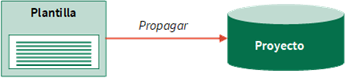
Propagar una plantilla de proyecto
| Los elementos y campos del Proyecto se copian de la plantilla a un nuevo proyecto. |

¿Cuándo debo propagar un proyecto?
La propagación de los proyectos es útil cuando está creando sus propias plantillas o programas, reutilizando proyectos existentes o cuando necesita ejecutar un proceso similar en una ubicación diferente.
Si realiza un un proyecto cada año (como SOX) o realiza ciertos tipos de proyectos de forma frecuente o recurrente, puede propagar los proyectos para configurar rápidamente un un proyecto con sus ajustes y datos previamente configurados.
Restauración de proyectos antes de propagarlos
Si eliminó previamente un un proyecto y aún está disponible en la Biblioteca de Proyecto en proyectos eliminados, debe restaurar el proyecto antes de poder propagarlo.
Incluir resultados de proyecto
Cuando propaga un proyecto activo o archivado, tiene la opción de incluir los resultados del proyecto.
Los resultados del Proyecto incluyen los siguientes:
- Archivos de planificación
- Archivos y campos de resultados
- Procedimientos de ejecución/Revisiones de confiabilidad
- Pruebas
- Asuntos (la información del asunto, el plan de acciones correctivas y la información de reevaluación)
- Solicitudes asociadas a los elementos anteriores
- Acciones
- Últimas versiones de adjuntos
Si elige no incluir los resultados del proyecto, los elementos anteriores se excluirán cuando propague el proyecto.
No tiene la opción de incluir los resultados del proyecto cuando propaga el un proyecto mediante Diligent HighBond para iOS o Android.
¿Qué sucede cuando propago un un proyecto?
La inclusión o exclusión de elementos del proyecto se basa en el método que utiliza para propagar un un proyecto.
Nota
- Los términos de la interfaz son personalizables y los campos y fichas son configurables. En su organización Diligent One, algunos términos, campos y fichas pueden ser diferentes.
- Si un campo obligatorio queda en blanco, se mostrará una advertencia: Este campo es requerido. Algunos campos personalizados pueden tener valores predeterminados.
| Método | Campos / elementos incluidos | Campos/elementos excluidos | Proyecto resultados |
|---|---|---|---|
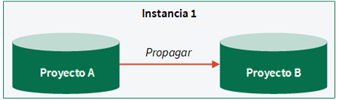
Propagar un proyecto activo o archivado a la misma instancia de Diligent One Por ejemplo, la instancia 1 podría ser Gestión de auditoría (anteriormente, AuditBond):
|
|
| Si se selecciona Incluir los resultados del proyecto, se incluyen los siguientes elementos:
Si la opción Incluir resultados del proyecto no está seleccionada, no se incluyen los elementos anteriores en el proyecto. |
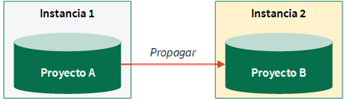
Propagar un proyecto archivado a una instancia de Diligent One diferente Por ejemplo, la instancia 1 podría ser Gestión de auditoría (anteriormente, AuditBond) y la instancia 2 podría ser Gestión del cumplimiento (anteriormente, ComplianceBond):
| Igual que propagar a la misma instancia de Diligent One, salvo que no se incluyen las entidades Nota Si la instancia de Diligent One de destino no contiene el nombre del tipo de proyecto de origen, también se clona el tipo de proyecto. Los factores personalizados de calificación de riesgo, los campos de fecha personalizada, los atributos personalizados, los controladores de evaluación y la evidencia enlazada desde Resultados solo se conservan cuando se clona el tipo de proyecto. | Igual que propagar a la misma instancia de Diligent One | Igual que propagar a la misma instancia de Diligent One |
Propagar una plantilla de proyecto
|
| N/D | N/D |
Permisos
Los Administradores del proyecto, los Creadores del proyecto y los Gerentes profesionales pueden propagar proyectos.
Propagar un proyecto
Propague un proyecto activo, un proyecto archivado o una plantilla de proyecto para volver a usar el un proyecto o crear una plantilla personalizada de proyecto.
Propagar una plantilla proyecto activa
En la página de Inicio de la plataforma (www.diligentoneplatform.com), seleccione la aplicación Planes de aseguramiento para abrirla.
Si ya se encuentra en Diligent One, puede utilizar el menú de navegación de la izquierda para pasar a la aplicación Planes de aseguramiento.
- Cree un nuevo plan de aseguramiento o vaya a un plan de aseguramiento existente.
- Haga clic en + Agregar al plan y haga clic en Propagar proyecto.
- Seleccione la auditoría activa que desea propagar y agregar al plan de auditoría, y haga clic en Continuar.
- Proporcione información básica sobre la auditoría y haga clic en Continuar.
- Revise y finalice el proyecto, y haga clic en Guardar y propagar proyecto.
ResultadoSe crea el robot y se lo agrega al tablero de mando.
Propagar una plantilla proyecto archivada
Los campos de texto enriquecido no pueden superar los 524.288 caracteres.
En la página de inicio de Inicio de la plataforma (www.diligentoneplatform.com), seleccione la aplicación Proyectos para abrirla.
Si ya se encuentra en Diligent One, puede utilizar el menú de navegación de la izquierda para pasar a la aplicación Proyectos.
- En Planificación y resultados, haga clic en Biblioteca de Proyecto.
Se abre la página Biblioteca de Proyecto.
- Haga clic en el botón de desbordamiento
 y haga clic en Propagar.
Se abre el formulario Propagación de la Proyecto.
- En la página Propagación del Proyecto, modifique los valores predeterminados de cualquiera de los siguientes campos, si es necesario:
Campo Descripción Seleccionar una organización Seleccione la instancia adecuada de Diligent One para propagar el proyecto.
Para buscar una instancia de Diligent One, escriba una palabra clave en el cuadro de búsqueda. Los resultados se filtran automáticamente a medida que escribe.
Nuevo nombre Ingrese un nombre descriptivo para el proyecto.
La longitud máxima es de 120 caracteres.
Nueva descripción
opcional
Especifique cualquier información general adicional que desee registrar acerca de la proyecto. Tipo de Proyecto Seleccione el tipo de proyecto adecuado en la lista desplegable.
Las etiquetas y la terminología utilizada en Proyectos dependen del tipo de proyecto que seleccione. Si desea obtener más información, consulte Flujos de trabajo y tipos de proyecto.
Estado Seleccione el estado apropiado para clasificar el proyecto para fines de administración del flujo de trabajo o reportes.
Para obtener más información, consulte Configuración de los estados del proyecto.
Fecha de inicio del trabajo de campo Seleccione la fecha programada para la finalización de su proyecto. Finalización del objetivo Seleccione la fecha programada para la finalización de su proyecto. Horas presupuestadas
opcional
Especifique la cantidad total de horas que se asignaron para el proyecto. - Opcional.Incluir resultados de proyectoSeleccione esta opción para incluir archivos de planificación, campos y archivos de resultados, procedimientos de ejecución/revisiones de confiabilidad, pruebas, asuntos, acciones y las últimas versiones de los archivos adjuntos en el proyecto.
- Haga clic en Propagar.
ResultadoSe crea el proyecto nuevo.
Propagar plantilla de un proyecto
Los campos de texto enriquecido no pueden superar los 524.288 caracteres.
En la página de inicio de Inicio de la plataforma (www.diligentoneplatform.com), seleccione la aplicación Proyectos para abrirla.
Si ya se encuentra en Diligent One, puede utilizar el menú de navegación de la izquierda para pasar a la aplicación Proyectos.
- Seleccione Nuevo > Nueva Proyecto desde plantilla.
- Haga clic en Utilizar plantilla junto a la plantilla desde la cual desea crear su nueva proyecto.
Se abre el formulario Propagación de la Proyecto.
- En el formulario Propagación de la Proyecto, modifique los valores predeterminados en cualquiera de los siguientes campos y haga clic en Propagar.
ResultadoSe crea el proyecto nuevo.
Campo Descripción Nuevo nombre Ingrese un nombre descriptivo para el proyecto.
La longitud máxima es de 120 caracteres.
Nueva descripción
opcional
Especifique cualquier información general adicional que desee registrar acerca de la proyecto. Tipo de Proyecto Seleccione el tipo de proyecto adecuado en la lista desplegable.
Las etiquetas y la terminología utilizada en Proyectos dependen del tipo de proyecto que seleccione. Si desea obtener más información, consulte Flujos de trabajo y tipos de proyecto.
Estado Seleccione el estado apropiado para clasificar el proyecto para fines de administración del flujo de trabajo o reportes.
Para obtener más información, consulte Configuración de los estados del proyecto.
Fecha de inicio del trabajo de campo Seleccione la fecha programada para la finalización de su proyecto. Finalización del objetivo Seleccione la fecha programada para la finalización de su proyecto. Horas presupuestadas
opcional
Especifique la cantidad total de horas que se asignaron para el proyecto.
Conservar los elementos principales de un un proyecto y quitar datos sensibles
Si desea propagar un un proyecto dentro de la misma instancia de Diligent One o en otra instancia de Diligent One y debe conservar los elementos principales del proyecto (objetivos y matriz de control de riesgos), pero sin los datos confidenciales, siga estos pasos para garantizar que los datos permanezcan confidenciales:
- Clone los objetivos desde la fuente proyecto a un nuevo proyecto.
- Archive el nuevo proyecto.
- Propague el nuevo proyecto a una instancia de Diligent One existente o en una nueva y quite la selección a Incluir resultados del proyecto.
Para usar un proyecto una única vez, puede propagar el nuevo proyecto y omitir los pasos 4 y 5.
- Importe los objetivos desde el nuevo proyecto a un nuevomarco.Consejo
Los Marcos le permiten mantener un conjunto estructurado de información que puede usarse para construir proyectos.
- Importe los objetivos desde el marco para que el un proyecto cree un nuevo proyecto en la instancia existente o nueva de Diligent One.
