
Rollforwarder un projets
Rollforwardez les projets pour réutiliser les projets ou créer des modèles de projet personnalisés.
Fonctionnement
La fonctionnalité de rollforward vous permet de copier des éléments de projet et des champs dans un nouveau projet. Vous pouvez rollforwarder des projets projets actifs, des projets archivés et les modèles de projet.
| Option | Description |
|---|---|
Rollforwarder un projet archivé ou actif
|
|
Restaurer un modèle de projet
| Les éléments et les champs de Projet sont copiés du modèle vers un nouveau projet. |

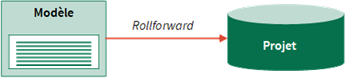
Quand dois-je rollforwarder un projet ?
Le rollforward de projets est utile lorsque vous générez vos propres modèles ou programmes, lorsque vous réutilisez des projets existants ou lorsque vous devez exécuter un processus similaire à un emplacement différent.
Si vous effectuez un projet annuellement (comme SOX), ou conduisez certains types de projets de manière fréquente ou récurrente, vous pouvez rollforwarder des projets afin de définir rapidement un projet avec vos données et paramètres précédemment configurés.
Restaurer des projets avant le rollforward
Si vous avez précédemment supprimé un projet et s’il est toujours disponible dans la bibliothèque de Projet sous projets supprimés, vous devez restaurer le projet avant de pouvoir le rollforwarder.
Inclure les résultats de projet
Lorsque vous rollforwardez un projet archivé ou actif, vous avez la possibilité d’inclure des résultats de projet.
Les résultats de Projet incluent :
- Fichiers de planification
- Champs et fichiers de résultats
- Procédures d’exécution / Revues générales
- Tests
- Problèmes (informations sur le problème, plan de remédiation et informations sur le retest)
- Requêtes associées aux éléments ci-dessus
- Actions
- dernières versions des pièces jointes
Si vous choisissez de ne plus inclure des résultats de projet, les éléments au-dessus sont exclus au moment de rollforwarder le projet.
Vous n’avez pas la possibilité d’inclure les résultats d’un projet lorsque vous rollforwardez un projet à l’aide de Diligent HighBondDiligent HighBond pour iOS ou Android.
Que se passe-t-il lorsque je rollforward un projet ?
L’inclusion ou l’exclusion des éléments de projet dépend de la méthode que vous utilisez pour rollforwarder un projet.
Note
- Les termes de l’interface sont personnalisables ; les champs et les onglets sont configurables. Dans votre organisation Diligent One, certains termes, champs et onglets peuvent être différents.
- Si un champ obligatoire est vide, le message d’avertissement s’affiche : Ce champ est obligatoire. Certains champs personnalisés peuvent comporter des valeurs par défaut.
| Méthode | Éléments/champs inclus | Éléments/champs exclus | Projet résultats |
|---|---|---|---|
Rollforwarder un projet archivé ou actif dans la même instance Diligent One Par exemple, l’instance 1 peut être Gestion des audits (anciennement AuditBond) :
|
|
| Si la case Inclure les résultats de projet est cochée, les éléments suivants sont inclus :
Si la case Inclure les résultats du projet est décochée, les éléments ci-dessus ne sont pas inclus dans le projet. |
Rollforwarder un projet archivé dans une autre instance Diligent One Par exemple, l’instance 1 peut être Gestion des audits (anciennement AuditBond) et l’instance 2 peut être Gestion de la conformité (anciennement ComplianceBond) :
| Même procédure que pour le rollforward dans la même instance Diligent One, sauf que les entités ne sont pas incluses Note Si l’instance Diligent One cible ne contient pas le nom du type de projet source, le type de projet est aussi cloné. Les facteurs pour le score de risque personnalisés, les champs de date personnalisés, les attributs personnalisés, les pilotes d’évaluation et l’évidence liée de Résultats sont uniquement conservés lorsque le type de projet est cloné. | Même procédure que pour le rollforward dans la même instance Diligent One | Même procédure que pour le rollforward dans la même instance Diligent One |
Restaurer un modèle de projet
|
| N/A | N/A |
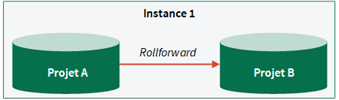
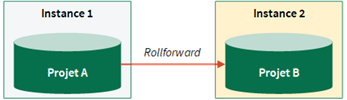
Autorisations
Les Admins de projet, les Créateurs de projet et les Responsables professionnels peuvent rollforwarder des projets.
Rollforwarder un un projet
Rollforwardez un projet actif, un projet archivé ou un modèle de projet pour réutiliser un projet ou créer un modèle de projet personnalisé.
Rollforwarder un projet actif
Depuis la page d’accueil de la Accueil de la plateforme (www.diligentoneplatform.com), sélectionnez l’application Plans d’assurance pour l’ouvrir.
Si vous êtes déjà dans Diligent One, vous pouvez utiliser le menu de navigation situé à gauche pour basculer vers l’Application Plans d’assurance.
- Créer un nouveau plan d’assurance ou accéder à un plan d’assurance existant.
- Cliquez sur + Ajouter au plan et cliquez sur Rollforwarder un projet.
- Sélectionnez le projet actif à rollforwarder et ajoutez-le au plan d’assurance puis cliquez sur Continuer.
- Saisissez les informations de base sur le nouveau projet et cliquez sur Continuer.
- Examinez et finalisez le projet puis cliquez sur Enregistrer et rollforwarder le projet.
RésultatLe nouveau projet est créé et ajouté au plan d’assurance.
Rollforwarder un projet archivé
Les champs à texte enrichi ne peuvent pas dépasser 524 288 caractères.
Sur la page d’accueil de Accueil de la plateforme (www.diligentoneplatform.com), sélectionnez l’application Projets pour l’ouvrir.
Si vous êtes déjà dans Diligent One, vous pouvez utiliser le menu de navigation situé à gauche pour basculer vers l’Application Projets.
- Sous Planning et résultats, sélectionnez Bibliothèque de Projet.
La page Bibliothèque de Projet s’ouvre.
- Cliquez sur le bouton de dépassement
 , puis sur Rollforward.
Le formulaire Rollforward de l’Projet s’ouvre.
- Dans le formulaire Rollforward du Projet, modifiez les valeurs par défaut de l’un des champs suivants, le cas échéant :
Champ Description Sélectionner une Organisation Sélectionnez l’instance de Diligent One appropriée vers laquelle rollforwarder le projet.
Pour rechercher une instance Diligent One, saisissez un mot-clé dans la zone de recherche. Les résultats sont filtrés automatiquement au fur et à mesure de votre saisie.
Nouveau nom Saisissez un nom descriptif pour le projet.
La longueur maximale contient 120 caractères.
Nouvelle description
facultatif
Précisez toute information générale supplémentaire que vous souhaitez enregistrer à propos du projet. Projet : type Sélectionnez le type de projet approprié à partir de la liste déroulante.
Les libellés et la terminologie utilisées dans Projets dépendent du type de projet que vous sélectionnez. Pour plus dinformations, consultez la rubrique Workflows et types de projet.
Statut Sélectionnez le statut approprié pour classer le projet à des fins de gestion du workflow ou de reporting.
Pour de plus amples informations, consultez la section Configuration des statuts de projet.
Date de début du travail de terrain Sélectionnez la date à laquelle votre projet est censé commencer. Fin prévue Sélectionnez la date à laquelle votre projet est censé se terminer. Heures budgétées
facultatif
Précisez le nombre total d’heures qui ont été attribuées pour le projet. - Facultatif.Inclure les résultats de projetSélectionnez cette option pour inclure des fichiers de planification, des champs et des fichiers de résultats, des procédures d’exécution/revues générales, des tests, des problèmes, des actions et les dernières versions des pièces jointes, dans le projet.
- Cliquez sur Rollforward.
RésultatLe nouveau projet est créé.
Rollforwarder un modèle de un projet
Les champs à texte enrichi ne peuvent pas dépasser 524 288 caractères.
Depuis la page d’accueil de la Accueil de la plateforme (www.diligentoneplatform.com), sélectionnez l’application Projets pour l’ouvrir.
Si vous êtes déjà dans Diligent One, vous pouvez utiliser le menu de navigation situé à gauche pour basculer vers l’Application Projets.
- Sélectionnez Nouveau > Nouveau Projet à partir du modèle.
- Cliquez sur Utiliser le modèle à côté du modèle que vous souhaitez utiliser pour créer votre nouveau projet.
Le formulaire Rollforward de l’Projet s’ouvre.
- Dans le formulaire Rollforward de l’Projet, modifiez les valeurs par défaut de l’un des champs suivants et cliquez sur Rollforward.
RésultatLe nouveau projet est créé.
Champ Description Nouveau nom Saisissez un nom descriptif pour le projet.
La longueur maximale contient 120 caractères.
Nouvelle description
facultatif
Précisez toute information générale supplémentaire que vous souhaitez enregistrer à propos du projet. Projet : type Sélectionnez le type de projet approprié à partir de la liste déroulante.
Les libellés et la terminologie utilisées dans Projets dépendent du type de projet que vous sélectionnez. Pour plus dinformations, consultez la rubrique Workflows et types de projet.
Statut Sélectionnez le statut approprié pour classer le projet à des fins de gestion du workflow ou de reporting.
Pour de plus amples informations, consultez la section Configuration des statuts de projet.
Date de début du travail de terrain Sélectionnez la date à laquelle votre projet est censé commencer. Fin prévue Sélectionnez la date à laquelle votre projet est censé se terminer. Heures budgétées
facultatif
Précisez le nombre total d’heures qui ont été attribuées pour le projet.
Conservation des éléments de base d’un projet et retrait des données sensibles
Si vous rollforwardez un projet dans une même Diligent One HighBond ou dans une autre Diligent One et devez conserver les éléments de base du projet (objectifs et matrice de contrôle du risque) tout en retirant les données sensibles, suivez les étapes suivantes pour assurer la confidentialité des données :
- Cloner des objectifs de la source de projet vers un nouveau projet.
- Archiver le nouveau projet.
- Rollforwarder le nouveau projet vers une instance Diligent One existante ou une nouvelle et désélectionner Inclure les résultats du projet.
Dans le cas d’un projet unique, vous pouvez rollforwarder le nouveau projet et ignorer les étapes 4 et 5.
- Importer des objectifs du nouveau projet vers un nouveau cadre.Astuce
Les Cadres vous permettent de gérer un ensemble structuré d’informations grâce auquel vous pouvez créer des projets.
- Importer des objectifs du cadre vers un projet pour créer une nouvelle instance de projet ou nouvelle instance Diligent One.
