
プロジェクトとフレームワークの同期
時間が経過すると、プロジェクトとフレームワークでリンクしている項目が、そのプロジェクトまたはフレームワークのいずれかで変更されます。フレームワークの項目に行われた更新を該当するプロジェクトに対し、またはその逆にプロジェクトの項目に行われた更新をフレームワークに対して同期化できます。
作業を開始する前に
プロジェクトとフレームワークを同期する前に、1 つ以上の項目をフレームワークからプロジェクトにインポートする必要があります。
項目をフレームワークからプロジェクトにインポートすると、フレームワークの項目と、プロジェクトの項目間にリンクが作成されます。
特定の項目のインポートの詳細については、次のトピックを参照してください。
機能の仕組み
同期は、プロジェクトからフレームワーク、またはフレームワークからプロジェクトのいずれかの方法で動作します。各項目は、その全体を同期化する必要があります。たとえば、プロジェクトとフレームワークの、ある統制に変更があった場合は、プロジェクトのすべての変更、またはフレームワークのすべての変更を同期化する必要があります。項目への個々の変更は承諾または却下できます。
リスク マネージャー フレームワークを使用している場合、同期は次の一方向でのみ機能します。フレームワークからプロジェクトへ。変更をプロジェクトからリスク マネージャー フレームワークに同期することはできません。
リンクされた項目がフレームワークとプロジェクトの両方で変更されている場合に、変更を同期化すると、その同期先にもっと最近の変更があったとしても、同期元の項目は、同期先の項目を上書きします。意図的でないデータの変更または損失を避けるには、処理する前に各同期について予想される結果を慎重に調べてください。
項目は、同期する前に、フレームワークからプロジェクトにインポートされる必要があります。フレームワークに新しい項目を追加するだけでは、項目をプロジェクトに同期するよう促されません。
同期できる項目
フレームワークで次の項目のいずれかを編集し、プロジェクトでインポートされた同等の項目への変更を同期できます。
- 目標
- 説明文
- リスク
- 手続き/統制
- テスト計画
通知
項目の非同期については次の方法で通知されます。
- フレームワーク ダッシュボードフレームワークからのすべてのプロジェクトでリンクされた項目への可能なすべての更新の単一ビュー
- フレームワークの項目ページフレームワークの項目を参照するすべてのプロジェクトを表示するビュー
- プロジェクトの通知プロジェクトでリンクされた項目をユーザーが次回確認する旨表示するメッセージ:
例 ソース リスクは 2020 年 1 月 20 日に更新されました。更新。
メモ同期しない項目に関する通知は解除できません。通知は、項目を更新する選択をするまで、またはプロジェクトをアーカイブするまでプロジェクト内に表示されます。
同期中個の目標
通常は、フレームワークで目標を更新すると、プロジェクトで目標を更新するよう促されます。ただし、次のフィールドに更新しても、プロジェクトで目標を更新するよう促されません。
| フィールドのグループ化 | デフォルトのフィールド名 |
|---|---|
| カスタムの日付フィールド |
|
| カスタム属性 | これらは、プロジェクト管理者またはプロジェクトの種類管理者がプロジェクトの種類で定義したカスタムの目標フィールドです。 |
目標は他の項目も含むことができます
目標には、説明文、リスク、統制、およびテスト計画を含めることができます。
フレームワークからプロジェクトに目標をインポートすると、その目標と、その目標に含まれる項目がプロジェクトにインポートされます。そうすることで、フレームワークの項目と、プロジェクトでインポートされた同等の項目間にリンクが作成されます。
フレームワークから目標を同期すると、プロジェクトの目標のみが更新されます。その他関連する項目 (説明文、リスク、統制、テスト計画) への更新は、別々に同期される必要があります。
同期中説明文
説明文は統制に関連付けることができます。説明文をフレームワークからプロジェクトにインポートする際は、いずれかの関連する統制をインポートするよう選択できます。同様に、統制をフレームワークからプロジェクトにインポートする際は、いずれかの関連する説明文をインポートするよう選択できます。
- フレームワークとプロジェクトに説明文および統制のいずれも存在する場合は、 説明文と統制の両方に更新を同期できます。
- フレームワークとプロジェクトに説明文または統制のいずれかのみ存在する場合は、 説明文または統制のいずれかにのみ更新を同期できます。
説明文添付ファイル
フレームワークとプロジェクトで説明文を使用する場合は、ファイルを添付できます。フレームワークまたはプロジェクト内の説明文の添付ファイルへの変更を同期することができます。
説明文の添付ファイルへの変更とは、次の操作です:
- 新しい添付ファイルのアップロード
- 新しいバージョンの既存の添付ファイルのアップロード
- 添付ファイルの削除
説明文にアップロードされた最新の添付ファイルのみが同期されます。名前とファイルの種類が同じ添付ファイルがすでに同期先のフレームワークまたはプロジェクトに存在する場合は、その添付ファイルは新しいバージョンとしてアップロードされます。
リスクと統制の同期
リスクは統制に関連付けることができます。リスクをフレームワークからプロジェクトにインポートする際は、いずれかの関連する統制をインポートするよう選択できます。同様に、統制をフレームワークからプロジェクトにインポートする際は、いずれかの関連するリスクをインポートするよう選択できます。
- フレームワークとプロジェクトにリスクおよび統制のいずれも存在する場合は、リスクと統制の両方に更新を同期できます。
- フレームワークとプロジェクトにリスクまたは統制のいずれかのみ存在する場合は、リスクまたは統制のいずれかにのみ更新を同期できます。
テスト計画の同期化
テスト計画は統制と関連付けられます。フレームワークからプロジェクトに新しい統制をインポートすると、フレームワークでテスト計画はそのプロジェクトのテスト計画と同期することになります。
フレームワークまたはプロジェクトで統制をその後更新しても、テスト計画を同期するよう促されません。テスト計画に更新した場合のみ、リンクされているテスト計画を更新するよう促されます。
承認
説明文またはテスト計画を承認しても、リンクされている説明文またはテスト計画を更新するよう促されません。
エンティティの更新
フレームワークの項目に関連付けられたエンティティに更新すると、プロジェクト内の項目を更新するよう促されません。
プロジェクトの種類の変更または更新
フレームワークまたはプロジェクトのプロジェクトの種類を変更したり更新したりすると、リンクされた項目の同期が解除されてしまう場合があります。
プロジェクトをフレームワークと同期する必要がある場合は、フレームワークとプロジェクトのどちらにも、必要なカスタム属性とカスタム フィールドが存在するようにします。フレームワークとプロジェクトの、プロジェクトの種類は異なる場合があります。ただし、同期を最適化するために、2 つのプロジェクトの種類は双方とも、必要なカスタム属性とカスタム フィールドを含んでいる必要があります。
シナリオの例
次の 2 つのシナリオでは、変更をフレームワークと同期するまで、プロジェクト内の統制に "最新ではない" のマークが付けられます。
| シナリオ 1 | シナリオ 2 |
|---|---|
|
|
例
フレームワークからプロジェクトへのリスクと統制の同期化
シナリオ
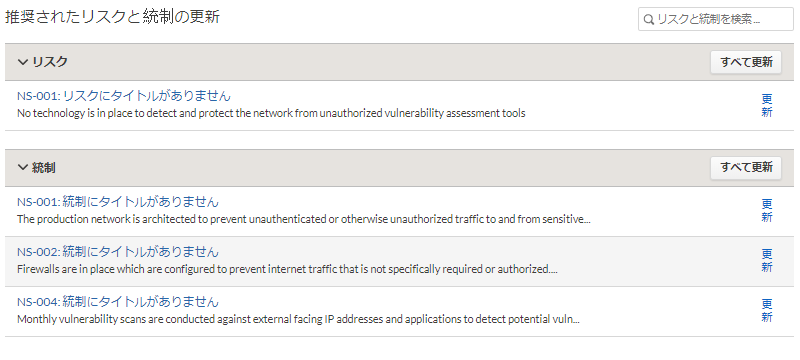
変化し続ける規制環境において、リスクと統制の変更を管理する必要があります。以前に、フレームワークの統制をプロジェクトにインポートしました。フレームワークの統制をプロジェクトにインポートしたあとに、フレームワークでネットワーク セキュリティプロセスに関連付けられた 1 つのリスクと 3 つの統制を更新しました。
処理
フレームワークを開き、ダッシュボードを表示します。フレームワークの変更をプロジェクトと同期するには、リスクと統制の横にある[すべて更新]をクリックします。
結果
フレームワークのリスクと統制は、プロジェクトのリスクと統制と同期されるようになりました。
プロジェクトからフレームワークへの統制の変更の同期化
シナリオ
内部統制の責務は防御の第一線にシフトしています。業務マネージャーはプロジェクトで統制をテストしていますが、あなたはフレームワークでこれらの統制を管理しています。
マネージャーのテスト計画を実行している間、マネージャーの一人が統制を "予防用" から "探知用" に変更すれば一層効果が上がることに気づきました。あなたはこの変更のことを組織内でもっと広く伝えたいと考えています。
処理
マネージャーの変更を、そのマネージャーのプロジェクトからあなたのフレームワークに同期します。次に、あなたのフレームワークから、そのフレームワークを使ったすべてのプロジェクトにその変更を同期します。
結果
最適化された統制が、あなたのフレームワークを使用するすべてのプロジェクトで使用できるようになりました。
リスク マネージャー フレームワークを使用している場合、同期は次の一方向でのみ機能します。フレームワークからプロジェクトへ。変更をプロジェクトからリスク マネージャー フレームワークに同期することはできません。
権限
Professional 部門長または Professional ユーザーのみが、プロジェクトとフレームワークを同期できます。
フレームワークからプロジェクトへの複数の項目の更新の同期化
プロジェクトに同期可能なフレームワークへの変更がある場合は、フレームワークのダッシュボードには[更新の推奨]セクションが含まれます。このセクションを使用すると、リンクされたプロジェクトの項目をいくつでも更新できます。同期する必要がない項目はこのダッシュボードには表示されません。
フレームワークからプロジェクトへの変更を同期する場合は、フレームワークのその項目への変更は、プロジェクトにもっと最近の変更があったとしても、プロジェクトのその項目への変更を上書きします。意図的でないデータの変更または損失を避けるには、処理する前に各同期について予想される結果を慎重に調べてください。
プラットフォームホーム ページ (www.diligentoneplatform.com) から、フレームワーク アプリを選択して開きます。
すでに Diligent One を使用している場合は、左側のナビゲーション メニューを使用して フレームワーク アプリに切り替えることができます。
- フレームワークを開きます。フレームワークダッシュボードが開きます。
- 推奨される更新領域では、タイトルまたは説明ごとに項目を検索したり、関連するセクションを展開して推奨された更新のあるすべての項目を表示したりします。メモ
フレームワークからプロジェクトに同期する更新がない場合は、推奨される更新領域は表示されず、その後のアクションは必要ありません。
- 次のアクションのいずれかを実行します。
アクション 手順 プロジェクト内の項目を 1 つずつ更新する 関連する項目の横の[更新]をクリックし、確認ダイアログ ボックスで[更新]をクリックします。 プロジェクト内のすべての項目を更新する 関連するセクションの横の[すべて更新]をクリックし、確認ダイアログ ボックスで[更新]をクリックします。 フレームワークとプロジェクトの項目を比較する 表示する項目のタイトルをクリックします。[この[項目名]を使用したアクティブなプロジェクト]の下で、[比較]をクリックし、フレームワークと各プロジェクト間にあるこの項目の相違を調べます。
フレームワークからプロジェクトへの 1 つの項目の更新の同期化
フレームワークの1つの項目への変更をプロジェクトのリンクされた項目に対して同期化する場合は、一度に1つ、いくつか、またはすべてのプロジェクトに対してこれを実行できます。
フレームワークからプロジェクトへの変更を同期する場合は、フレームワークのその項目への変更は、プロジェクトにもっと最近の変更があったとしても、プロジェクトのその項目への変更を上書きします。意図的でないデータの変更または損失を避けるには、処理する前に各同期について予想される結果を慎重に調べてください。
プラットフォームホーム ページ (www.diligentoneplatform.com) から、フレームワーク アプリを選択して開きます。
すでに Diligent One を使用している場合は、左側のナビゲーション メニューを使用して フレームワーク アプリに切り替えることができます。
- フレームワークを開きます。フレームワークダッシュボードが開きます。
- そのフレームワークで、同期する項目に移動します。
- フレームワークと各プロジェクト間の相違を理解するには、[この[項目名]を使用したアクティブなプロジェクト]の下で、[比較]をクリックします。メモ
フレームワークとプロジェクトがすでに同期していれば、所定のプロジェクトの項目を比較するオプションは表示されません。そのプロジェクトには他のアクションは必要ありません。
- 項目は、プロジェクトごと、または一度にすべてを更新します。プロジェクト
- プロジェクトごと項目を更新するには、[比較]画面から、比較テーブルの上にある[プロジェクトの更新]オプションが確実に選択されるようにし、そこで[プロジェクトの更新]をクリックします。プロジェクト
- 複数のプロジェクトの項目を一度に更新するには:
- [比較]画面を閉じます。
- [目標を使用したアクティブなプロジェクト]の下で、更新する各プロジェクトを選択します。
- [すべてを更新 (n) ]をクリックします。
- 確認ダイアログで[更新プロジェクト]をクリックします。
変更の規模に応じて、更新プロセスには数分を要します。
プロジェクトからフレームワークへの 1 つの項目の更新の同期化
プロジェクトでフレームワークに対して行われた変更を、そのフレームワークから同期できます。
リスク マネージャー フレームワークを使用している場合、同期は次の一方向でのみ機能します。フレームワークからプロジェクトへ。変更をプロジェクトからリスク マネージャー フレームワークに同期することはできません。
プロジェクトからの同期は、このフレームワークにリンクされている項目を持つ他のプロジェクトで同期が解除される原因となります。これは必ずしも問題となるわけではありませんが、こうした問題を解決するために、これらのフレームワークの他のプロジェクトへの更新を同期する必要がある場合があります。
プロジェクトからフレームワークへの変更を同期する場合は、プロジェクトのその項目への変更は、フレームワークにもっと最近の変更があったとしても、フレームワークのその項目への変更を上書きします。意図的でないデータの変更または損失を避けるには、処理する前に各同期について予想される結果を慎重に調べてください。
プラットフォームホーム ページ (www.diligentoneplatform.com) から、フレームワーク アプリを選択して開きます。
すでに Diligent One を使用している場合は、左側のナビゲーション メニューを使用して フレームワーク アプリに切り替えることができます。
- フレームワークを開きます。フレームワークダッシュボードが開きます。
- そのフレームワークで、同期する項目に移動します。
- [この[項目名]を使用したアクティブなプロジェクト]の下で、同期元のプロジェクトの横の[比較]をクリックします。メモ
フレームワークとプロジェクトがすでに同期していれば、所定のプロジェクトの項目を比較するオプションは表示されません。そのプロジェクトには他のアクションは必要ありません。
- 比較テーブルの上の[フレームワークの更新]オプションをクリックし、この同期から発生するフレームワークの変更をレビューします。
- [更新フレームワーク]をクリックします。
- 確認ダイアログで[削除フレームワーク]をクリックします。
フレームワークが更新します。このフレームワークが他のプロジェクトで使用されており、この変更のことを広く伝えたい場合は、このフレームワークから他のプロジェクトに同期できます。
