
フレームワークの使用
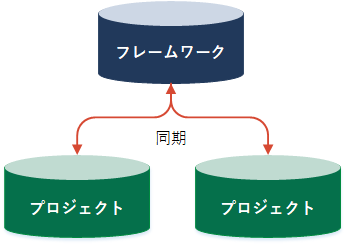
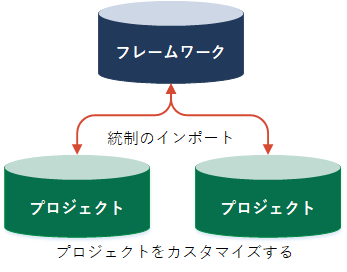
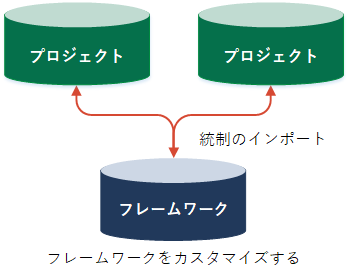
フレームワークを使用すると、複数のプロジェクトで情報を管理したり、類似したプロジェクトの主な構成を構築したりできるほか、必要に応じてこれらのプロジェクトをカスタマイズできます。既存のプロジェクトからフレームワークも構築できます。
| オプション | 手順 |
|---|---|
| フレームワークで情報を管理し、変更をプロジェクトに同期する
|
|
| フレームワークを使って最初にプロジェクトを構築し、必要に応じてプロジェクトをカスタマイズする
|
|
| 複数のプロジェクトからフレームワークを構築する
|
ヒント プロジェクトからフレームワークに項目をインポートすると、プロジェクトとフレームワーク間の関連性が作られず、フレームワークに関連のあるデータを効果的に投入できます。 |
フレームワークの使用におけるその他のベスト プラクティス
フレームワークを効果的に活用できる、さまざまな戦略が用意されています。
レポートを目的として統制をグループ化する
フレームワークを設定する場合、レポートを最適な形で利用できるように、目標内の統制をグループ化することを検討します。組織は、さまざまなタイプのエンティティ(事業単位、部門、場所、または組織のプロジェクト機能の範囲内にある主なイニシアチブ)についてレポートできるため、望ましいレポート体験を反映するよう、フレームワークを設定するようにします。
フィールドを定義し、値を空白のままにする
フレームワーク、1 つ以上のプロジェクトが使用すべきフィールドを決定しますが、フィールドの値は各プロジェクトに固有になり得ます。
フレームワークをテンプレートとして使用するには、フレームワーク内で必要なフィールドを定義しますが、その値を空白のままにします。たとえば、複数の統制属性を定義する必要がある場合があります。フレームワーク内のこれらのフィールドを定義し、関連するプロジェクト内でこれらのフィールドの値を指定することができます。
フレームワークを使って類似した種類のプロジェクトを作成する
組織でさまざまなタイプのプロジェクト(SOX 監査、IT 監査、業務監査など)を実行する場合は、各プロジェクトのタイプに対応するフレームワークを設定できます。
フレームワークを使用し、複数のプロジェクトに適用する個の目標のサブセットを明らかにすることもできます。たとえば、ほとんどの業務監査には、計画とまとめのセクションが含まれています。フレームワークを使用すると、共通する個の目標のサブセット(計画とまとめ)を含めて、関連する業務監査にこれらの個の目標をインポートすることができます。
言語を汎用的に維持する
可能であれば、リスクと統制などの項目で使用される記述言語を汎用的に維持すると、複数のプロジェクトに更新を簡単に適用できます。使用する言語が具体的すぎる場合は、同期するものと、同期しないものとを判断する必要がありますが、これは面倒なメンテナンス プロセスにつながる場合があります。
例
フレームワークを使用したプロジェクトの構築
シナリオ
以前に、あなたはすべてが IT 関連のプロジェクトを 3 つ作成しました。
- IT 一般統制レビュー
- IT コンプライアンス問題管理
- サイバーセキュリティ レビュー
あなたは各プロジェクト内に設定する必要のある類似した統制があることに気づき、全プロジェクトにわたり使用できる統制のセットを 1 つ作成できるようにしたいと考えています。
処理
IT 全般統制フレームワークと呼ばれる新しいフレームワークを作成し、フレームワーク内に個の目標、リスク、および統制を定義します。そこで、フレームワークから統制を各プロジェクトにインポートします。インポートする際は、統制に関連するリスクを含めるよう決定します。
結果
フレームワークのリスクと統制は、プロジェクトのリスクと統制にリンクしています。ここで、必要に応じてプロジェクトを更新したり、またはプロジェクトとフレームワークを同期させて、フレームワークのリスクと統制に行われた更新を適切なプロジェクトに伝達するよう徹底したりできます。
権限
プロジェクト管理者、プロジェクト作成者、およびフレームワーク内で Professional 部門長または Professional ユーザーを割り当てられたユーザーは、フレームワークを作成し、プロジェクトをフレームワークと同期化できます。
フレームワーク内で Contributor テスト担当者、または Contributor ユーザー ロールが割り当てられたユーザーは、目標所有者を割り当てられた場合に、目標内ですべての説明文と統制を編集できます。個別の統制で統制所有者を割り当てられた場合は、特定の統制を編集できます。
フレームワーク内で Contributor 部門長ロールが割り当てられたユーザーは、目標または統制の所有者として割り当てられているか否かに関わらず、目標内ですべての説明文と統制を編集できます。
プロジェクト管理者、プロジェクト作成者、および Professional 部門長のみがフレームワークを削除ができます。
フレームワークを作成する
情報を保管するフレームワークを作成します。
メモ
- インターフェイス用語はカスタマイズ可能であり、フィールドとタブも設定可能です。ご利用の Diligent One 組織では、一部の用語、フィールド、タブが異なる場合があります。
- 必須フィールドが空白のままの場合、次の警告メッセージが表示されます:このフィールドは必須です。一部のカスタムフィールドにはデフォルト値が設定されている場合があります。
プラットフォームホーム ページ (www.diligentoneplatform.com) から、フレームワーク アプリを選択して開きます。
すでに Diligent One を使用している場合は、左側のナビゲーション メニューを使用して フレームワーク アプリに切り替えることができます。
- [新しいフレームワークの開始]をクリックします。
- フレームワークの名前と説明を入力します。フレームワーク名は 120 文字を上限とします。
- ドロップダウン リストからプロジェクトの種類を選択します。構築するプロジェクトのワークフローに一致するワークフロー(内部統制または作業計画)を選択するようにします。詳細については、ワークフローとプロジェクトの種類を参照してください。
- [保存]をクリックします。
結果新しいフレームワークが作成されます。
ヒント
フレームワークを使用して新しいプロジェクトを作成します。
複数のフレームワークを追加
複数のフレームワークを一度に追加することの詳細については、「フレームワークの一括インポート」を参照してください。
フレームワークの編集
フレームワーク内の情報を編集し、フレームワークの設定を構成します。
メモ
- インターフェイス用語はカスタマイズ可能であり、フィールドとタブも設定可能です。ご利用の Diligent One 組織では、一部の用語、フィールド、タブが異なる場合があります。
- 必須フィールドが空白のままの場合、次の警告メッセージが表示されます:このフィールドは必須です。一部のカスタムフィールドにはデフォルト値が設定されている場合があります。
プラットフォームホーム ページ (www.diligentoneplatform.com) から、フレームワーク アプリを選択して開きます。
すでに Diligent One を使用している場合は、左側のナビゲーション メニューを使用して フレームワーク アプリに切り替えることができます。
- フレームワークを開きます。フレームワークダッシュボードが開きます。
- 次のタスクのいずれかを完了します。
フレームワークを削除する
フレームワークを削除すると、フレームワークが完全に削除されます。
メモ
- インターフェイス用語はカスタマイズ可能であり、フィールドとタブも設定可能です。ご利用の Diligent One 組織では、一部の用語、フィールド、タブが異なる場合があります。
- 必須フィールドが空白のままの場合、次の警告メッセージが表示されます:このフィールドは必須です。一部のカスタムフィールドにはデフォルト値が設定されている場合があります。
プラットフォームホーム ページ (www.diligentoneplatform.com) から、フレームワーク アプリを選択して開きます。
すでに Diligent One を使用している場合は、左側のナビゲーション メニューを使用して フレームワーク アプリに切り替えることができます。
- フレームワークを開きます。フレームワークダッシュボードが開きます。
- [設定]をクリックします。[フレームワークの設定]サブタブが開きます。
- [フレームワークの削除]をクリックします。
- 確認ダイアログ ボックスで、[OK]をクリックします。注意
フレームワークおよび関連するすべての作業が、完全に削除されます。フレームワークの項目は、一度削除されると、アクセスすることも復元することもできなくなります。
