 Projecten
Projecten aanmaken
Projecten aanmaken om je werkdocumenten en communicatie te centraliseren. Je kunt tot 20.000 projecten hebben en van oudere, voltooide projecten kun je een back-up maken om een geschiedenis bij te houden.
Wat is een project?
Een project is een beheersysteem waarmee gebruikers doelen, risico's en controles kunnen vaststellen, testen kunnen uitvoeren en informatie kunnen verzamelen voor rapportagedoeleinden. Projecten kunnen ook bekend staan als programma's of missies.
Opmerking
- Interfacetermen zijn aanpasbaar, en velden en tabbladen zijn configureerbaar. In uw exemplaar van HighBond zijn sommige termen, velden en tabbladen mogelijk anders.
- Als een verplicht veld leeg wordt gelaten, verschijnt een waarschuwingsbericht: Dit veld is verplicht. Sommige aangepaste velden kunnen standaardwaarden hebben.
Hoe kan ik een project aanmaken?
U heeft drie mogelijkheden om een project aan te maken:
| Optie | Deze is handig voor: |
|---|---|
Een nieuw project starten
| een project vanaf het begin wilt starten |
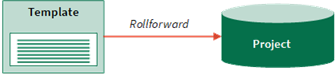
Een project maken vanuit een projectsjabloon
| een projectsjabloon wilt gebruiken als uitgangspunt voor uw project |
een project wilt doorsturen
| een project wilt maken van een bestaand actief of gearchiveerd project om de planning en eerder geconfigureerde instellingen te kopiëren en te hergebruiken |


Tip
U kunt een project aanmaken als onderdeel van het instelproces van het garantieplan. Voor meer informatie raadpleegt u Overzicht Zekerheidsplannen.
Wat is de beste optie?
Welke optie u het beste kunt kiezen, hangt af van uw vereisten en de beschikbaarheid van een bestaand actief project, gearchiveerd project of sjabloon dat aan uw behoeften voldoet. U kunt het project altijd aanpassen aan de terminologie en behoeften van uw organisatie.
Zie Termen, velden en meldingen aanpassenvoor meer informatie.
Machtigingen
Projectbeheerders en projectontwerpers kunnen projecten aanmaken. Professionele beheerders kunnen projecten waartoe ze toegang hebben doorsturen.
Een nieuw project starten
Een project vanaf het begin starten
Rich text-velden mogen maximaal 524.288 tekens bevatten.
Selecteer vanaf de startpagina van Launchpad (www.diligentoneplatform.com) de Projecten-app om deze te openen.
Als u zich reeds in Diligent One bevindt, kunt u het navigatiemenu aan de linkerkant gebruiken om naar de Projecten-app te switchen.
- Selecteer Nieuw > Nieuw leeg project.
- Voer op de pagina Nieuw project de volgende informatie in:
Veld Beschrijving Naam Voer een naam en beschrijving in voor het project.
De maximale lengte is 120 tekens.
Beschrijving
optioneel
Geef eventuele aanvullende algemene informatie op die u over het project wilt vastleggen. Projecttype Selecteer het juiste projecttype in de vervolgkeuzelijst.
De gebruikte labels en terminologie in Projecten zijn afhankelijk van het projecttype dat u selecteert. Zie Workflows en projecttypen voor meer informatie.
Status Selecteer de juiste status om het project te classificeren voor workflowbeheer of rapportagedoelen.
Zie Het instellen van projectstatussen voor meer informatie.
Startdatum veldwerk Selecteer de datum waarop uw project is gepland om te beginnen. Doelvoltooiing Geeft de datum aan waarop het project volgens de planning voltooid moet zijn. Gebudgetteerde uren
optioneel
Geeft het totale aantal uren aan dat is toegewezen aan het project. - Als u een van de projecttypen onder Interne controleprojecten selecteert, vult u de volgende velden in:
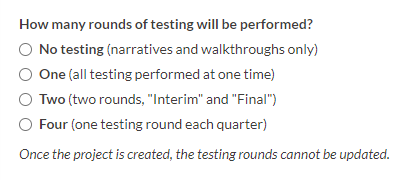
- Hoeveel testrondes zullen er worden uitgevoerd? – Selecteer de optie die overeenkomt met het aantal testrondes dat u wilt uitvoeren.
 Opmerking
Wanneer u voor het eerst een project maakt of doorstuurt, wordt het aantal door u gekozen testronden vastgelegd. U kunt het aantal testronden niet meer wijzigen nadat u het project hebt opgeslagen.
- Wat is de maximale voorbeeldgrootte voor testen? – Voer de waarde in die u wilt gebruiken als maximale steekproefgrootte.
De standaardwaarde is 25.
- Hoeveel testrondes zullen er worden uitgevoerd? – Selecteer de optie die overeenkomt met het aantal testrondes dat u wilt uitvoeren.
- Klik op Opslaan.
ResultaatHet nieuwe project wordt gemaakt.
Een project maken vanuit een projectsjabloon.
Een projectsjabloon gebruiken als uitgangspunt voor uw project. Zie Projectsjablonen gebruiken voor meer informatie over de beschikbare projectsjablonen.
Rich text-velden mogen maximaal 524.288 tekens bevatten.
Selecteer vanaf de startpagina van Launchpad (www.diligentoneplatform.com) de Projecten-app om deze te openen.
Als u zich reeds in Diligent One bevindt, kunt u het navigatiemenu aan de linkerkant gebruiken om naar de Projecten-app te switchen.
- Selecteer Nieuw > Nieuw project van sjabloon.
- Klik op Sjabloon gebruiken naast de sjabloon waarvan u uw nieuwe project wilt maken.
Het formulier Project doorsturen wordt geopend.
- Wijzig in het formulier Project doorsturen de standaardwaarden in een van de volgende velden, en klik op Doorsturen.
ResultaatHet nieuwe project wordt gemaakt.
Veld Beschrijving Nieuwe naam Voer een naam en beschrijving in voor het project.
De maximale lengte is 120 tekens.
Nieuwe beschrijving
optioneel
Geef eventuele aanvullende algemene informatie op die u over het project wilt vastleggen. Projecttype Selecteer het juiste projecttype in de vervolgkeuzelijst.
De gebruikte labels en terminologie in Projecten zijn afhankelijk van het projecttype dat u selecteert. Zie Workflows en projecttypen voor meer informatie.
Status Selecteer de juiste status om het project te classificeren voor workflowbeheer of rapportagedoelen.
Zie Het instellen van projectstatussen voor meer informatie.
Startdatum veldwerk Selecteer de datum waarop uw project is gepland om te beginnen. Doelvoltooiing Geeft de datum aan waarop het project volgens de planning voltooid moet zijn. Gebudgetteerde uren
optioneel
Geeft het totale aantal uren aan dat is toegewezen aan het project.
Een project doorsturen
Een bestaand actief project doorsturen om de planning en eerder geconfigureerde instellingen te kopiëren en opnieuw te gebruiken om een soortgelijk project op te zetten.
Selecteer vanaf de startpagina van Launchpad (www.diligentoneplatform.com) de Garantieplannen-app om deze te openen.
Als u zich reeds in Diligent One bevindt, kunt u het navigatiemenu aan de linkerkant gebruiken om naar de Garantieplannen-app te switchen.
- Maak een nieuw garantieplan of ga naar een bestaand garantieplan.
- Klik op + Toevoegen aan plan en klik op Project doorsturen.
- Selecteer het actieve project dat u wilt doorsturen en voeg het toe aan het garantieplan, en klik op Doorgaan.
- Verstrek basisinformatie over het nieuwe project en klik op Doorgaan.
- Beoordeel het project en rond het af en klik op Project opslaan en doorsturen.
ResultaatHet nieuwe project wordt gemaakt en toegevoegd aan het garantieplan.
Een gearchiveerd project doorsturen
Een bestaand gearchiveerd project doorsturen om de planning en eerder geconfigureerde instellingen te kopiëren en opnieuw te gebruiken om een soortgelijk project op te zetten.
Rich text-velden mogen maximaal 524.288 tekens bevatten.
Selecteer vanaf de startpagina van Launchpad (www.diligentoneplatform.com) de Projecten-app om deze te openen.
Als u zich reeds in Diligent One bevindt, kunt u het navigatiemenu aan de linkerkant gebruiken om naar de Projecten-app te switchen.
- Onder Planning en resultaten selecteert u Projectbibliotheek.
De pagina Projectbibliotheek wordt geopend.
- Klik op de overflowknop
 en klik op Doorsturen.
Het formulier Project doorsturen wordt geopend.
- Wijzig in het formulier Project doorsturen de standaardwaarden in een van de volgende velden, indien nodig.
Veld Beschrijving Selecteer een organisatie Selecteer de juiste Diligent One-instantie waarnaar u het project wilt doorsturen.
Voer een trefwoord in het zoekvak in om te zoeken naar een Diligent One-instantie. Resultaten worden tijdens het typen automatisch gefilterd.
Nieuwe naam Voer een naam en beschrijving in voor het project.
De maximale lengte is 120 tekens.
Nieuwe beschrijving
optioneel
Geef eventuele aanvullende algemene informatie op die u over het project wilt vastleggen. Projecttype Selecteer het juiste projecttype in de vervolgkeuzelijst.
De gebruikte labels en terminologie in Projecten zijn afhankelijk van het projecttype dat u selecteert. Zie Workflows en projecttypen voor meer informatie.
Status Selecteer de juiste status om het project te classificeren voor workflowbeheer of rapportagedoelen.
Zie Het instellen van projectstatussen voor meer informatie.
Startdatum veldwerk Selecteer de datum waarop uw project is gepland om te beginnen. Doelvoltooiing Geeft de datum aan waarop het project volgens de planning voltooid moet zijn. Gebudgetteerde uren
optioneel
Geeft het totale aantal uren aan dat is toegewezen aan het project. - Optioneel.Projectresultaten opnemenSelecteer deze optie om planningsbestanden, resultatenvelden en bestanden, uitvoeringsprocedures/stapsgewijze beschrijvingen, testen, acties en nieuwste versies van bijlagen in het project op te nemen.
- Klik op Doorsturen.
ResultaatHet nieuwe project wordt gemaakt.
Meerdere projecten toevoegen
Zie Projecten in bulk importerenvoor informatie over het toevoegen van meerdere projecten tegelijk.
