 Beheer
Projecten in bulk importeren
Importeer projecten in bulk als u tijdrovende handmatige gegevensinvoer moet vermijden of gegevens vanuit een ander systeem moet migreren.
U kunt ook meerdere projecten tegelijkertijd bijwerken met behulp van sessies in Bulk Importer. Zie voor meer informatie .
Hoe het werkt
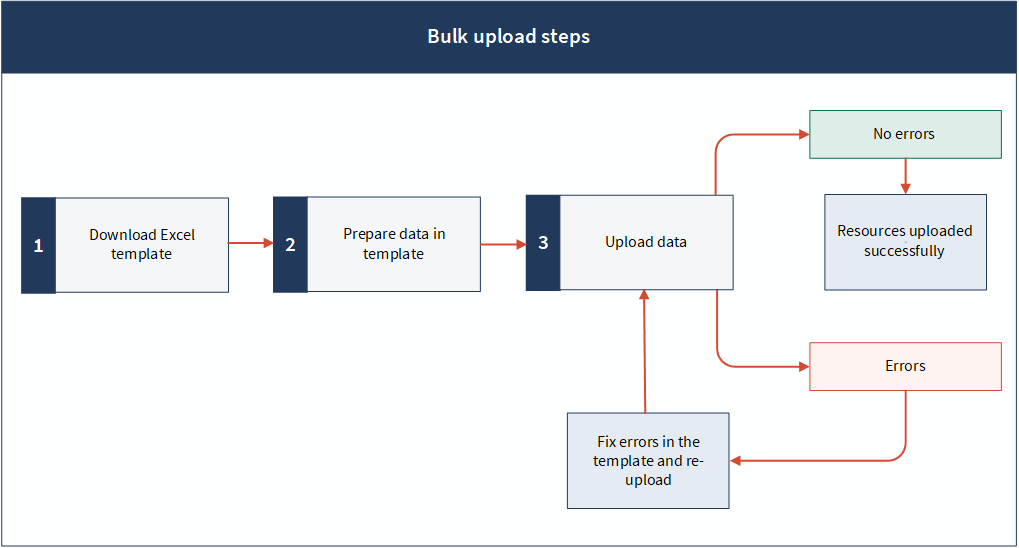
U opent een nieuwe sessie Bulk Importer en downloadt de Excel-sjabloon van de pagina Bulk Importer in Launchpad. U bereidt gegevens voor in de sjabloon en uploadt de sjabloon vervolgens op de pagina Bulk Importer.
Waar zijn de geüploade projecten?
Wanneer u projecten uploadt, zijn de gegevens beschikbaar in de Projecten-app.
Workflow
Machtigingen
Alleen systeembeheerders kunnen Diligent One-resources in bulk uploaden vanuit de Bulk Importer.
Nieuwe projecten in bulk uploaden
Opmerking
- Interfacetermen zijn aanpasbaar, en velden en tabbladen zijn configureerbaar. In uw exemplaar van HighBond zijn sommige termen, velden en tabbladen mogelijk anders.
- Als een verplicht veld leeg wordt gelaten, verschijnt een waarschuwingsbericht: Dit veld is verplicht. Sommige aangepaste velden kunnen standaardwaarden hebben.
Een nieuwe sessie in Bulk Importer openen en de Excel-sjabloon downloaden
Selecteer vanaf de startpagina van Launchpad (www.diligentoneplatform.com).
Opmerking
Als uw bedrijf meer dan één instantie gebruikt in Diligent One, zorg er dan voor dat de juiste instantie actief is.
Selecteer Platforminstellingen en selecteer dan onder Organisatiebeheer Organisatie.
Klik op de pagina die wordt weergegeven in het gedeelte Bulk Importer op Bulkbronnen beheren.
Een nieuwe sessie voor Bulk Importer begint, met de sessie-ID toegevoegd aan de URL.
Let opBegin altijd een nieuwe sessie om nieuwe bronnen toe te voegen, want anders verliest u mogelijk eerder geüploade gegevens.
 Meer informatie
Bijvoorbeeld: U wilt 200 entiteiten importeren in twee batches (100 +100). Als u de batches na elkaar uploadt in dezelfde sessie, worden na het uploaden van de tweede batch de gegevens die u in de eerste batch hebt geüpload vervangen door de gegevens in de tweede batch. Om dit gegevensverlies te vermijden uploadt u altijd de eerste batch in één sessie en begint u een nieuwe sessie voor de volgende batch. Zo begint u ook een nieuwe sessie om meer nieuwe bronnen toe te voegen.
OpmerkingU kunt eerdere sessies gebruiken om eerder geüploade gegevens bij te werken. Voor meer informatie raadpleegt u Bijwerkfunctionaliteit in de Bulk Importer.
Onder Resource selecteren selecteert u een van de volgende opties in het resourcetype:
- Projecten > ProjecttypenProjecten maken per projecttype. De sjabloon is dynamisch en heeft ingebouwde configuraties van het geselecteerde projecttype. Met deze optie kunt u meerdere Diligent One-resources (projecten, raamwerken, doelen, risico's, controles en mitigaties) maken op basis van een projecttype.
- Alle resourcesOm alle resources tegelijkertijd in bulk te importeren: projecten, raamwerken, doelen, risico's, controles, mitigaties, problemen, acties, aanvragen, entiteiten en nalevingskaarten. De sjabloon is statisch en er is wat inspanning voor nodig om te voltooien, omdat u de configuratie van de resources handmatig moet uitzoeken.
- Klik op .xlsx-sjabloon downloaden.
De Excel-sjabloon wordt opgeslagen op uw lokale machine.
Gegevens voorbereiden in de sjabloon
- Open de gedownloade sjabloon en ga naar het werkblad Projecten. Als dit een dynamische sjabloon is, is de naam van het werkblad een combinatie van de bron en de bijbehorende projecttype-ID. Bijvoorbeeld: Projects-85692.
- Kopieer uw gegevens naar de sjabloon of voer ze in de sjabloon in. Voor hulp bij het invoeren van gegevens raadpleegt u Tips voor het voorbereiden van inhoud.Opmerking
- Als u de Add-in voor Excel gebruikt, zorg er dan voor dat de optie ACL Add-In is uitgeschakeld voordat u de Excel-sjabloon wijzigt. Raadpleeg Add-in voor Excel configureren om te lezen hoe dat moet.
- Wijzig de naam van het werkblad of de velden niet. Deze zijn hoofdlettergevoelig en mogen niet worden gewijzigd.
- Het maximale aantal rijen dat tegelijkertijd kan worden geüpload is 2000 (in alle werkbladen gecombineerd).
Veld Beschrijving verplicht
Geeft een unieke ID op voor de bron. Deze moet uniek zijn voor elke rij in het werkblad.
Deze kan een combinatie van tekst en nummers bevatten en de maximale lengte is 255 tekens.
Dit veld is de primaire sleutel voor elke rij in de sjabloon. U hebt deze sleutel nodig als u deze bron weer wilt bijwerken.
Belangrijk
U kunt referentie-ID's gebruiken om snel bronnen aan elkaar te koppelen. U kunt bijvoorbeeld een nieuw project maken en een nieuw doel gekoppeld aan dat project in dezelfde upload. Dit kunt u doen door een koppeling te maken tussen het project en het doel door de referenceId op te geven in het vereiste veld.
Voor meer informatie over het koppelen van HighBond-resources in Bulk Importer raadpleegt u Referentie-ID's gebruiken om bronnen te koppelen in Bulk Importer.
Opmerking
Referentie-ID's zijn vereist wanneer u bronnen toevoegt of bijwerkt met behulp van de Bulk Importer. Ze zijn niet beschikbaar wanneer u bronnen toevoegt/bijwerkt vanuit de gebruikersinterface van Diligent One.
name
verplicht
Voer een naam en beschrijving in voor het project.
De maximale lengte is 120 tekens.
Voor informatie over projecten, raadpleegt u Projecten maken
status Geeft de huidige status van het project aan.
De volgende statussen zijn de beschikbare statussen.
draftproposedactivecompleted
De standaardstatus is Actief.
Opmerking
Gebruik alleen Engelse standaardwaarden voor dit veld. Aangepaste Engelse waarden en gelokaliseerde (niet-Engelse) waarden worden nog niet ondersteund in Bulkimporteerprogramma.
Zie Het instellen van projectstatussen voor meer informatie over projectstatussen.
description
Geeft een gedetailleerde beschrijving van het project.
TipGebruik HTML-tags om tekst op te maken. Bijvoorbeeld: <b>, <i>, <ol>, <ul>.
Voor informatie over projecten, raadpleegt u Projecten maken
background
Geeft contextuele omstandigheden van het project aan.
budget
Geeft het totale aantal uren aan dat is toegewezen aan het project. certification
Geeft de status van de functie Certificeringen voor het project aan.
- Waar: Ingeschakeld
- Niet waar: Uitgeschakeld
De standaardinstelling is Niet waar.
Voor meer informatie raadpleegt u Certificeringsprogramma's maken.
managementResponse
Geeft de reactie van het management op de algemene beoordeling van het project aan.
maxSampleSize
Geeft de totale steekproefomvang aan, verdeeld over testrondes, zoals gedefinieerd in het project.
De standaardwaarde is 0.
Dit veld is afhankelijk van het projecttype, wat afhankelijk is van de workflow. Voor meer informatie raadpleegt u Procedures uitvoeren en controles testen.
numberOfTestingRounds
Geeft het aantal testrondes aan dat in het project is uitgevoerd.
De standaardwaarde is 0.
Dit veld is afhankelijk van het projecttype, wat afhankelijk is van de workflow. Voor meer informatie raadpleegt u Procedures uitvoeren en controles testen.
opinion
Geeft de uiteindelijke beoordeling van het projectresultaat aan. opinionDescription
Geeft een formele verklaring over de projectuitkomst, inclusief opmerkingen of aanbevelingen.
purpose
Geeft de beoogde resultaten, doelen of doelstellingen van het project aan.
startDate
verplicht
Geeft de datum aan waarop het project volgens de planning moet beginnen.
Datum moet de indeling JJJJ-MM-DD hebben.
targetDate
verplicht
Geeft de datum aan waarop het project volgens de planning voltooid moet zijn.
Datum moet de indeling JJJJ-MM-DD hebben.
projectTypeId
verplicht
Geeft het projecttype aan dat aan het project is gekoppeld.
De projecttype-ID is beschikbaar in de URL wanneer u naar dat projecttype navigeert.
Bijvoorbeeld:
https://stark.projects.diligentoneplatform.com/audit_types
/36245/description, waarbij 36245 de projecttype-ID is.Zie Workflows en projecttypen voor meer informatie.
omvang
Geeft aan welke zaken onder het project vallen.
Zie voor meer informatie Projectplanning
controlPerformance
Geeft de status van de functie Controleprestaties voor het project aan.
- Waar: Ingeschakeld
- Niet waar: Uitgeschakeld
De standaardinstelling is Niet waar.
Zie Controleprestaties inplannen voor meer informatie.
riskAssurance
Geeft de status van de functie Zekerheid voor risico’s voor het project op.
- Waar: Ingeschakeld
- Niet waar: Uitgeschakeld
De standaardinstelling is Niet waar.
Zie Aan het werk gaan met risicogarantie voor meer informatie.
entiteiten
Geeft entiteits-ID's aan van de entiteiten die zijn getagd in projectitems.
U vindt de entiteits-ID in de URL wanneer u naar een entiteit navigeert.
Bijvoorbeeld:
https://stark.projects.diligentoneplatform.com/
auditable_entities/33055, waarbij 33055 de entiteits-ID is.U kunt meerdere ID's opgeven, gescheiden door komma's.
OpmerkingIn dit veld kunt u ook de referentie-ID van een nieuwe entiteit opgeven die u hebt toegevoegd in de actuele sjabloon. Hiermee wordt het project gekoppeld aan de entiteit wanneer u de sjabloon uploadt.
Voor meer informatie over het koppelen van HighBond-resources in Bulk Importer raadpleegt u Referentie-ID's gebruiken om bronnen te koppelen in Bulk Importer.
Zie Entiteitstagging instellen voor meer informatie over entiteiten.
tagList
Een door komma's gescheiden lijst van tags die aan het project zijn gekoppeld. Zie Projecten taggen voor meer informatie.
OpmerkingAls een waarde begint met een vierkant haakje of een komma, puntkomma of regeleinde bevat, omsluit u de waarde met dubbele aanhalingstekens (" ").
customAttributes_1_term - customAttributes_n_term
Geeft aangepaste attribuutvelden 1 tot en met n aan.
De aangepaste attributen in de Excel-sjabloon zijn afhankelijk van het type sjabloon, als volgt:
- Projecten > Projecttypen: Standaard bevat de sjabloon de aangepaste attribuutvelden gedefinieerd in het projecttype.
- Alle resources: U moet de aangepaste attribuutvelden handmatig controleren en invoeren, zowel de termijn als de waarde. De sjabloon heeft één paar met aangepaste attribuuttermijn en -waarde. U kunt indien nodig nog negen paren toevoegen. Volg voor het toevoegen dezelfde naamgevingsconventie door een teller toe te voegen, bijvoorbeeld: customAttributes_2_term, customAttributes_2_value, etc.
De aangepaste attributen van een project, raamwerk en hun componenten worden gedefinieerd in het projecttype. Zie Termen, velden en meldingen aanpassen voor meer informatie over aanpasbare attributen.
customAttributes_1_value - customAttributes_n_value
Geeft aangepaste attribuutwaarden 1 tot en met n aan.
De aangepaste attributen in de Excel-sjabloon zijn afhankelijk van het type sjabloon, als volgt:
- Projecten > Projecttypen: Standaard bevat de sjabloon de aangepaste attribuutvelden gedefinieerd in het projecttype.
- Alle resources: U moet de aangepaste attribuutvelden handmatig controleren en invoeren, zowel de termijn als de waarde. De sjabloon heeft één paar met aangepaste attribuuttermijn en -waarde. U kunt indien nodig nog negen paren toevoegen. Volg voor het toevoegen dezelfde naamgevingsconventie door een teller toe te voegen, bijvoorbeeld: customAttributes_2_term, customAttributes_2_value, etc.
De aangepaste attributen van een project, raamwerk en hun componenten worden gedefinieerd in het projecttype. Zie Termen, velden en meldingen aanpassen voor meer informatie over aanpasbare attributen.
Opmerking- Als een waarde begint met een vierkant haakje of een komma, puntkomma of regeleinde bevat, omsluit u de waarde met dubbele aanhalingstekens (" ").
Bijvoorbeeld: "[2021]", "Eerste, tweede asset", "Dit is belangrijk; dit ook". - Voor een meerkeuzeveld kunt u meerdere waarden toevoegen door elke waarde met een komma te scheiden.
- Zorg er voor een vervolgkeuzelijst of een meerkeuzeveld voor dat de waarden precies hetzelfde zijn zoals opgegeven in de opties.
OpmerkingIn de dynamische sjabloon worden voor een vervolgkeuzeveld de opties in de vervolgkeuzelijst alleen weergegeven voor de eerste rij. Als u deze opties voor meer rijen wilt krijgen, kopieert u de eerste rij en plakt u deze in de vereiste rijen.
- Sla de sjabloon op en sluit deze.
Tips voor het voorbereiden van inhoud
Het voorbereiden van inhoud omvat:
- het kopiëren en plakken van uw resourcegegevens in de Excel-sjabloon
- het invoeren van gegevens, waar van toepassing, in de Excel-sjabloon
- het opslaan van de sjabloon ter voorbereiding op het in bulk uploaden
Meer informatieIn de onderstaande tabel vindt u verschillende tips die u kunt gebruiken om snel en efficiënt uw inhoud voor te bereiden in de Excel-sjablonen.
| Taak | Stappen |
|---|---|
Bekijk zowel de sjabloon als uw brondocument op één scherm | Windows-gebruikers: Druk op Windows-toets + pijl naar rechts of naar links Mac-gebruikers: Versleep het venster om één helft van het scherm te vullen. |
| Kopieer/plak gegevens van meerdere cellen in de sjabloon |
|
| Een cijfer of formule als tekst behandelen | Voer in Excel een apostrof in vóór het cijfer in de formule. |
| Wijzig de kolombreedte of rijhoogte om zodat deze automatisch wordt aangepast aan uw gegevens | Voer in Excel een van de volgende handelingen uit:
|
| Opeenvolgende numerieke gegevens invoeren |
|
| Formules gebruiken om gegevens te berekenen |
|
| Gegevens in een enkele kolom sorteren of filteren |
|
Referentie-ID's gebruiken om bronnen te koppelen in Bulk Importer
Referentie-ID is een veld in de Excel-sjabloon van Bulk Importer. Dit is het eerste veld in alle werkbladen en is beschikbaar voor alle bronnen. Het is een unieke ID voor elke record in het werkblad.
Met behulp van referentie-ID's kunt u Diligent One-bronnen aan elkaar koppelen. U kunt bijvoorbeeld een project maken en een doel dat is gekoppeld aan het project in dezelfde import. Dit kunt u doen door de referenceId op te geven in het vereiste veld.
Toon enkele voorbeeldenVoorbeeld 1
Scenario
Met behulp van de Bulk Importer wilt u het volgende bewerkstelligen in een enkele upload:
- Maak een nieuw project.
- Maak een nieuw doel en koppel dit aan het nieuwe project.
Verwerken
U downloadt en opent de Excel-sjabloon. U gaat naar het werkblad Projecten en vult de vereiste velden, inclusief de referenceId in. U kopieert de referenceId van het nieuwe project.
Vervolgens gaat u naar het werkblad Doelen, voegt u de details van het nieuwe doel in en plakt u in het veld parentResourceId de referenceId die u hebt gekopieerd vanuit het werkblad Projecten. Hiermee koppelt u het nieuwe doel aan het nieuwe project.
Resultaat
Wanneer u de sjabloon uploadt, gebeurt het volgende:
- Er wordt een nieuw project gemaakt.
- Er wordt een nieuw doel gemaakt en het nieuwe doel wordt gekoppeld aan het nieuwe project.
Voorbeeld 2
Scenario
Met behulp van de Bulk Importer wilt u het volgende bewerkstelligen in een enkele upload:
- Maak 1 nieuw project.
- Maak 1 nieuw doel en koppel dit aan het nieuwe project.
- Maak 2 nieuwe risico's en 2 nieuwe controles en koppel deze aan het nieuwe doel.
Verwerken
U downloadt en opent de Excel-sjabloon, gaat naar het werkblad Projecten en voegt de details van het nieuwe project toe, zoals de referenceId en andere vereiste velden. U kopieert de referenceId van het nieuwe project.
Vervolgens gaat u naar het werkblad Doelen en voegt u het nieuwe doel toe. In het veld parentResourceId van het doel plakt u de referenceId van het nieuwe project die u hebt gekopieerd vanuit het werkblad Projecten. Nu kopieert u de referenceId van het nieuwe doel.
Vervolgens gaat u naar het werkblad Risico's, voegt u de nieuwe risico's toe en plakt u in het veld objectiveId van elk risico de referenceId van het nieuwe doel dat u hebt gekopieerd vanuit het werkblad Doelen.
Ten slotte gaat u naar het werkblad Controles, voegt u de nieuwe controles toe en plakt u in het veld objectiveId van elke controle de referenceId van het nieuwe doel dat u hebt gekopieerd vanuit het werkblad Doelen.
Resultaat
Wanneer u de sjabloon uploadt, gebeurt het volgende:
- Er wordt 1 nieuw project gemaakt.
- Er wordt 1 nieuw doel gemaakt en het wordt gekoppeld aan het nieuwe project.
- Er worden 2 nieuwe risico's en 2 nieuwe controles gemaakt, en ze worden gekoppeld aan het nieuwe doel.
Gegevens uploaden
Voer een van de volgende handelingen uit:
ResultaatEen bericht over de uitkomst (gelukt of mislukt) wordt weergegeven, afhankelijk van de uitkomst van het proces, en de nieuwste sessie wordt bijgewerkt in de tabel Sessies.
Sessies in Bulk Importer
Een sessie in Bulk Importer is een reeks gebruikersinteracties om HighBond-bronnen te importeren. Elke gebruikerssessie wordt vastgelegd in de tabel Sessies.
De tabel Sessies bevat de volgende informatie.
Veldnaam | Beschrijving |
|---|---|
Websessies | Toont de lijst met websessies. Een websessie verwijst naar een sessie die wordt voltooid met behulp van de gebruikersinterface van het Bulk Importer. Een nieuwe sessie begint elke keer dat u de pagina Bulk Importer opent. |
API-sessies | Toont de lijst met API-sessies. Een API-sessie verwijst naar een sessie die wordt voltooid met behulp van een API-platform, zoals Postman, enz. |
Vernieuwen | Hiermee wordt de pagina Sessies opnieuw geladen. |
Sessie-ID | Sessie-ID. In Websessies kunt u op de sessie-ID klikken om naar een specifieke sessie te gaan en wordt de sessie-ID toegevoegd aan de URL. Bijvoorbeeld: https://stark.bulkimporter.diligentoneplatform.com/import/bcc1e04e-4cd3-46d2-a8be-0b9083baccdc, waarbij Opmerking Sessie-ID's van zowel de web- als API-sessies zien er hetzelfde uit. Zorg ervoor dat u de ID's niet door elkaar haalt om fouten te voorkomen. |
Datum | Toont de datum en tijd van de sessie. U kunt de datum in oplopende of aflopende volgorde sorteren. |
Geüpload door | Toont de naam van de gebruiker. |
Status | Toont de status van de upload, of deze gelukt is of niet. U kunt op de status klikken om de details van de voltooide import te bekijken. |
Bestandsnaam | Toont de naam van de geüploade sjabloon/het geüploade foutenlogboek. Bijvoorbeeld: HighBond_Template.xlsx, ErrorLog.xlsx. Sjabloon U kunt op de sjabloon klikken en deze downloaden om eerder geüploade gegevens te corrigeren. FoutenlogboekEen foutenlogboek wordt gegenereerd wanneer een upload mislukt. U kunt het foutenlogboek controleren om de fouten te corrigeren en de sjabloon opnieuw te uploaden. Opmerking
|
Bestaande projecten in bulk bijwerken
U kunt meerdere items tegelijkertijd bijwerken in Bulk Importer met behulp van sessies.
Opmerking
U kunt alleen bronnen bijwerken die u hebt geüpload met behulp van de Bulk Importer.
Laat zien hoeHoe het werkt
U opent een eerdere sessie via de pagina Bulk Importer. U opent de sjabloon die is geüpload in de eerdere sessie en brengt de benodigde wijzigingen aan. Vervolgens uploadt u de sjabloon op de pagina Bulk Importer.
Belangrijk
- Gebruik eerdere sessies om wijzigingen aan te brengen of eerder geüploade gegevens te corrigeren.
- Begin een nieuwe sessie om nieuwe bronnen te uploaden, zelfs als ze gerelateerd zijn aan eerder geüploade gegevens.
Bijvoorbeeld: U hebt een project en een paar doelen geüpload in een eerdere sessie. Open dezelfde sessie om die bronnen bij te werken. Begin een nieuwe sessie als u risico's, controles of een andere bron gerelateerd aan dat project of die doelen wilt uploaden.
Voorwaarden voordat u bijwerkt
Voordat u kunt bijwerken, moet u het volgende doen:
Beslissen welke sessie u wilt selecteren. Dit is vereist omdat de geüploade gegevens worden gekoppeld aan een sessie. Daarom moet u de sessie openen die is gekoppeld aan de gegevens die u wilt bijwerken. Zie voor informatie over sessies.
Zorg ervoor dat u toegang hebt tot de Excel-sjabloon die is geüpload in de sessie die u wilt selecteren. De sjabloon bevat de referentie-ID's. Dit zijn unieke ID’s voor elke rij in de sjabloon. Deze zijn vereist om de gegevens bij te werken. Zie voor meer informatie over referentie-ID's.
Let opGegevens worden bijgewerkt op basis van de bijbehorende sessie- en referentie-ID's. Als de sessie- en referentie-ID's niet overeenkomen, kunnen duplicaten worden gemaakt of kan er een fout optreden.
Stappen om bij te werken
Opmerking
- Interfacetermen zijn aanpasbaar, en velden en tabbladen zijn configureerbaar. In uw exemplaar van HighBond zijn sommige termen, velden en tabbladen mogelijk anders.
- Als een verplicht veld leeg wordt gelaten, verschijnt een waarschuwingsbericht: Dit veld is verplicht. Sommige aangepaste velden kunnen standaardwaarden hebben.
Een eerdere sessie openen
Er zijn geen eerdere sessies beschikbaar wanneer u de pagina Bulk Importer voor de eerste keer opent. U moet minimaal één keer uploaden om de sessiedetails te kunnen bekijken.
Selecteer vanaf de startpagina van Launchpad (www.diligentoneplatform.com).
Opmerking
Als uw bedrijf meer dan één instantie gebruikt in Diligent One, zorg er dan voor dat de juiste instantie actief is.
Selecteer Platforminstellingen en selecteer dan onder Organisatiebeheer Organisatie.
Klik op de pagina die wordt weergegeven in het gedeelte Bulk Importer op Bulkbronnen beheren.
Scroll naar beneden naar de sectie Sessies en klik op de gewenste Sessie-ID.
ResultaatDe sessie wordt geladen met de geselecteerde sessie-id toegevoegd aan de URL.
OpmerkingZorg ervoor dat u de juiste sessie selecteert waarin u de eerder geüploade gegevens wilt bijwerken. Als de sessie- en referentie-ID's niet overeenkomen, kunnen duplicaten worden gemaakt of kan er een fout optreden. Voor meer informatie raadpleegt u Voorwaarden voordat u gaat bijwerken.
Gegevens bijwerken in de sjabloon
Open de Excel-sjabloon die u in de sessie hebt geüpload en die u in de vorige stap hebt geselecteerd. Dit bestand bevat de eerder geüploade gegevens en de referentie-ID's. Voor meer informatie raadpleegt u Voorwaarden voordat u gaat bijwerken.
OpmerkingZorg ervoor dat de optie ACL Add-In is uitgeschakeld voordat u de Excel-sjabloon wijzigt, want anders mislukt de upload. Voor meer informatie over ACL Add-Ins raadpleegt u Add-in voor Excel configureren.
Ga naar het bijbehorende werkblad en werk de gegevens bij op basis van de referentie-ID's. Zie voor meer informatie over de velden
OpmerkingZorg ervoor dat u de waarden bijwerkt die overeenkomen met de referentie-ID's, gebaseerd op de eerder geüploade gegevens die worden bijgewerkt. Als deze niet overeenkomen, kunnen duplicaten worden gemaakt of kan er een fout optreden.
Sla het bestand op en sluit het.
Gegevens uploaden
Voer een van de volgende handelingen uit:
ResultaatEen bericht over de uitkomst (gelukt of mislukt) wordt weergegeven, afhankelijk van de uitkomst van het proces, en de nieuwste sessie wordt bijgewerkt in de tabel Sessies.
Probleemoplossing
U kunt het foutenlogboek vanuit de Sessies-tabel downloaden en controleren. Krijg inzicht in veelvoorkomende fouten bij het in bulk uploaden en lees hoe u fouten kunt oplossen.
De volgende tabel bevat een lijst met mogelijke fouten die kunnen optreden bij het uploaden van de sjabloon.
| Fout | Oplossing(en) |
|---|---|
| Het geüploade bestand bevat mogelijk meer dan 2000 rijen (in alle werkbladen gecombineerd). | Verwijder de extra rijen uit de sjabloon en upload opnieuw. |
| Verplichte velden kunnen leeg zijn of ontbreken in het geüploade bestand. | Zorg ervoor dat alle verplichte velden (gemarkeerd met rode en oranje kolomnamen in de sjabloon) ingevuld zijn. Opmerking Als u geen gegevens verstrekt in de verplichte velden, wordt de rij niet verwerkt. |
| Gegevensindeling is mogelijk onjuist. | Zorg ervoor dat gegevens in tekstvelden geldig zijn en de maximale veldlengte niet overschrijden: 255 tekens. Rich text-velden hebben geen tekenlimiet. |
| Gegevenswaarden zijn mogelijk ongeldig of komen mogelijk niet overeen met de vervolgkeuzelijstwaarden. | Bijvoorbeeld: De waarde voor de velden received en sendRecurrentNotifications in het blad Aanvragen moet True of False zijn. |
| Ongeldige velden in de sjabloon. |
|
| Sjabloon heeft mogelijk niet de verwachte indeling. | Zorg ervoor dat de bestandsindeling .xlsx is. |
| Ongeldige werkbladnamen. | Wijzig de naam van het werkblad niet. |
| Sessie is mogelijk verlopen. | Vernieuw de pagina en probeer opnieuw te uploaden. |
| Sessie-ID is mogelijk ongeldig. | Zorg ervoor dat u een websessie-ID gebruikt. |
